
Last Updated on 06/07/2026 by TinHN Editor
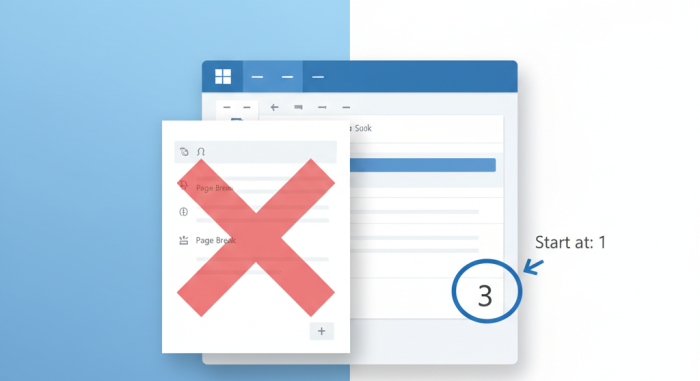
Tự tin chinh phục mọi tài liệu Word với hướng dẫn chi tiết về cách xóa trang trắng và đánh số trang trong Word này. Đây là hai kỹ năng cơ bản nhưng cực kỳ quan trọng giúp văn bản của bạn trở nên chuyên nghiệp, gọn gàng và dễ theo dõi hơn.
1. Cách Xóa Trang Trắng Thừa Trong Word Hiệu Quả Nhất
Trang trắng (Blank Page) xuất hiện thường do lỗi xuống dòng, ngắt trang, hoặc sau khi chèn bảng. Dưới đây là các phương pháp xóa triệt để cho từng trường hợp.
Phương pháp 1: Xóa trang trắng do ngắt trang (Page Break/Section Break)
Đây là nguyên nhân phổ biến nhất. Bạn cần làm hiện các ký tự ẩn để xác định vị trí lỗi:
- Tại thẻ Home, tìm đến nhóm Paragraph và nhấp vào biểu tượng Show/Hide Paragraph Mark (hoặc dùng tổ hợp phím Ctrl + Shift + *). Lúc này, các ký tự ẩn như (
), Page Break hoặc Section Break sẽ hiển thị.
- Di chuyển đến trang trắng, bạn sẽ thấy các ký tự hoặc dòng chữ Page Break/Section Break gây ra trang trắng.
- Bôi đen toàn bộ các ký tự và dòng Page Break hoặc Section Break.
- Nhấn phím Delete hoặc Backspace trên bàn phím. Trang trắng sẽ biến mất ngay lập tức.
- Nhấn lại biểu tượng để ẩn các ký tự này.
Phương pháp 2: Xóa trang trắng ở cuối văn bản
Nếu trang trắng nằm ở cuối tài liệu và do bạn nhấn Enter quá nhiều:
- Sử dụng tổ hợp phím Ctrl + End để di chuyển con trỏ đến cuối văn bản.
- Nhấn liên tục phím Backspace hoặc Delete cho đến khi trang trắng biến mất.
- Hoặc: Bật biểu tượng (như Bước 1 ở trên), bôi đen tất cả các ký tự ở trang cuối và nhấn Delete.
Phương pháp 3: Xóa trang trắng sau khi chèn bảng (Table)
Khi bạn chèn một bảng chiếm hết trang, Word thường tự động tạo thêm một dấu paragraph không thể xóa sau bảng, dẫn đến một trang trắng cuối cùng.
- Bật biểu tượng (như Bước 1 của Phương pháp 1).
- Bạn sẽ thấy ký tự nằm ngay dưới bảng. Bôi đen ký tự
này.
- Nhấn tổ hợp phím Ctrl + D để mở hộp thoại Font.
- Trong mục Effects, tích chọn ô Hidden.
- Nhấn OK. Ký tự sẽ bị ẩn đi, và trang trắng sẽ biến mất.
- Nhấn lại biểu tượng để tắt.
2. Cách Đánh Số Trang Trong Word
Sau khi xóa trang trắng, bước tiếp theo thường là đánh số trang cho tài liệu gọn gàng, chuyên nghiệp hơn. Đây là thao tác riêng biệt với nhiều tùy chọn (bắt đầu từ số bất kỳ, bỏ qua trang bìa, đánh số La Mã cho mục lục…) mà TinHN đã hướng dẫn đầy đủ, chi tiết từng bước trong bài 5 cách đánh số trang trong Word nhanh nhất và tự động.
Hy vọng với hướng dẫn chi tiết trên, bạn đã có thể làm chủ kỹ năng xóa trang trắng và đánh số trang một cách chuyên nghiệp trong Microsoft Word!
Xem thêm: