
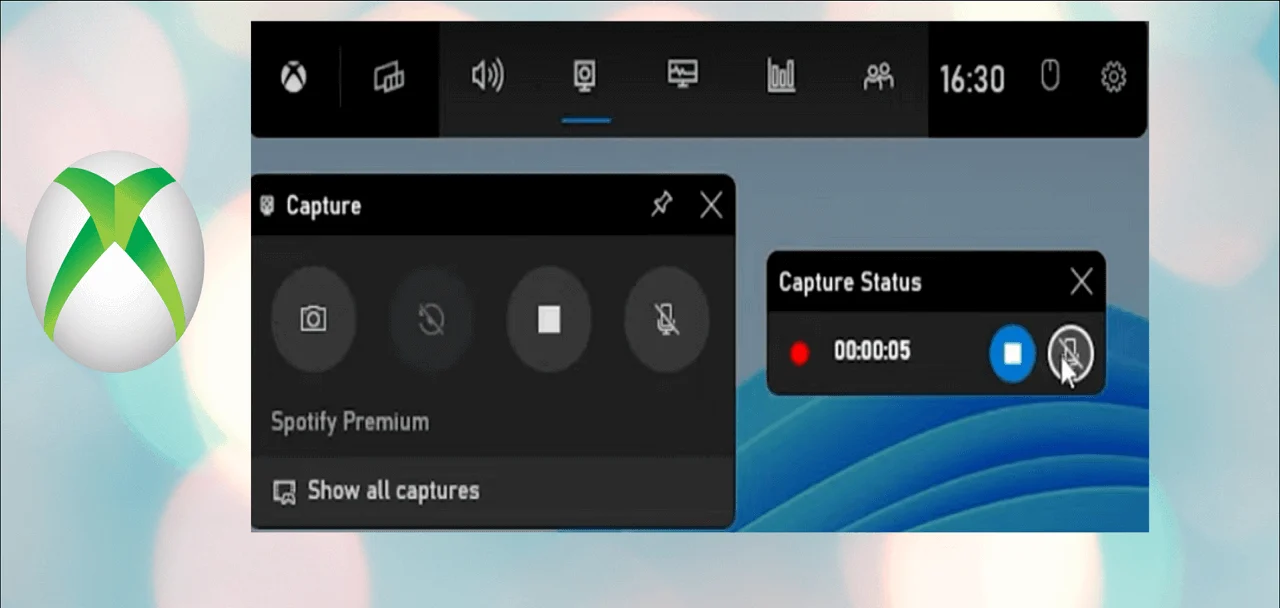
Bạn đang cần quay màn hình máy tính, laptop để làm video hướng dẫn, ghi lại bài giảng online, livestream game, lưu lại cuộc họp Zoom hay chỉ đơn giản là chụp lại lỗi phần mềm? Trong năm 2026, có rất nhiều cách quay màn hình máy tính (PC/laptop) cực kỳ đơn giản, từ công cụ tích hợp sẵn không cần cài đặt đến phần mềm miễn phí mạnh mẽ hỗ trợ 4K, quay webcam kèm theo.
TinHN sẽ hướng dẫn chi tiết từng cách quay màn hình máy tính Windows 10/11, MacBook/macOS, kèm phần mềm quay màn hình tốt nhất hiện nay (cập nhật 2026).
Bảng Tổng Hợp Các Cách Quay Màn Hình
Dưới đây là bảng tổng hợp các cách quay màn hình máy tính phổ biến nhất (cập nhật đến 2026), phân loại theo hệ điều hành và loại hình (có sẵn / miễn phí / trả phí). Tập trung vào các phương pháp dễ sử dụng, chất lượng tốt và phù hợp cho người dùng thông thường (hướng dẫn, học online, gameplay, ghi bài giảng…).
| STT | Phương pháp / Phần mềm | Hệ điều hành | Miễn phí / Trả phí | Ưu điểm nổi bật | Nhược điểm | Phím tắt / Cách mở nhanh |
|---|---|---|---|---|---|---|
| 1 | Xbox Game Bar (có sẵn) | Windows 10/11 | Miễn phí | Không cần cài, quay nhanh, ghi âm thanh hệ thống + mic, chất lượng tốt | Không chỉnh sửa video, giới hạn một số tính năng | Win + G → Capture hoặc Win + Alt + R |
| 2 | Snipping Tool (có sẵn) | Windows 11 | Miễn phí | Quay màn hình + chỉnh sửa đơn giản ngay sau khi quay, hỗ trợ mic | Chỉ có trên Win 11, tính năng cơ bản | Tìm “Snipping Tool” hoặc phím tắt |
| 3 | QuickTime Player (có sẵn) | macOS | Miễn phí | Đơn giản, chất lượng cao, quay toàn màn hình hoặc vùng chọn | Không có nhiều tùy chỉnh nâng cao | Shift + Command + 5 hoặc mở QuickTime |
| 4 | Ảnh chụp màn hình (Screenshot Tool) | macOS (Mojave trở lên) | Miễn phí | Quay toàn màn hình / cửa sổ / vùng chọn, dễ dùng | Tính năng cơ bản | Shift + Command + 5 |
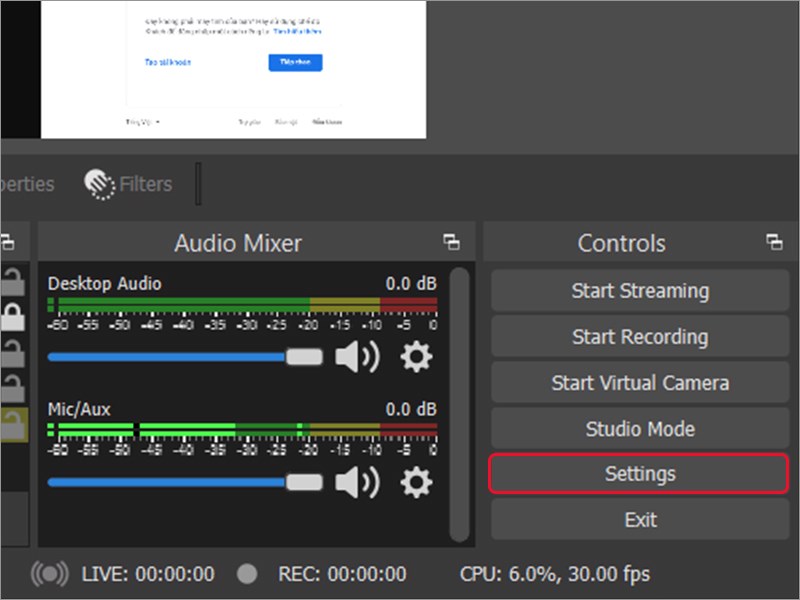
| 5 | OBS Studio | Windows, macOS, Linux | Miễn phí (Open source) | Mạnh nhất, tùy chỉnh cao, quay đa nguồn, livestream, không watermark, chất lượng cao | Giao diện hơi phức tạp với người mới | Mở chương trình → Settings → Output |
| 6 | ShareX | Windows | Miễn phí | Nhẹ, nhiều tính năng (quay + chụp + chỉnh sửa), upload nhanh | Chủ yếu cho Windows | Mở chương trình hoặc phím tắt tùy chỉnh |
| 7 | FlashBack Express | Windows | Miễn phí | Chất lượng cao, dễ dùng, hỗ trợ chỉnh sửa cơ bản | Phiên bản miễn phí có giới hạn nhẹ | Tải và mở chương trình |
| 8 | Bandicam | Windows | Miễn phí (có watermark) / Trả phí | Quay game tốt, nén file nhỏ, chất lượng cao | Watermark ở bản miễn phí | Mở chương trình |
| 9 | VLC Media Player | Windows, macOS, Linux | Miễn phí | Không cần cài thêm nếu đã có VLC, quay ẩn | Tùy chỉnh ít, chất lượng trung bình | Media → Convert/Save → Capture Device |
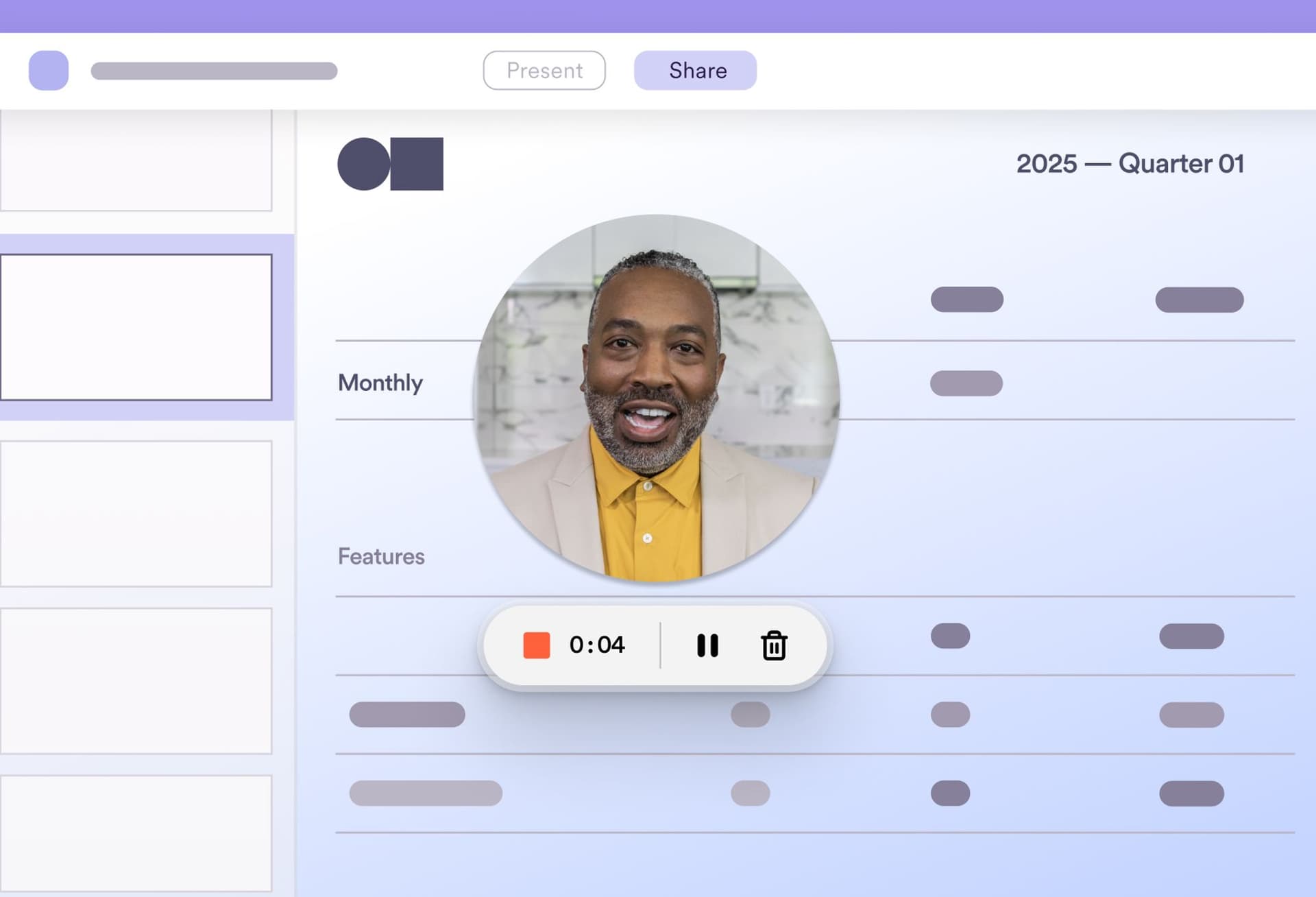
| 10 | Loom | Windows, macOS, Web | Miễn phí (giới hạn) / Trả phí | Quay nhanh + chia sẻ link ngay, có webcam + voice, AI hỗ trợ | Giới hạn thời lượng bản miễn phí | Cài extension hoặc app |
| 11 | Camtasia | Windows, macOS | Trả phí (có trial) | Quay + chỉnh sửa chuyên nghiệp, hiệu ứng đẹp, xuất file đa dạng | Đắt tiền | Mở chương trình |
| 12 | Công cụ Linux tích hợp (GNOME/KDE) | Linux (Ubuntu, etc.) | Miễn phí | Không cần cài (Ctrl + Alt + Shift + R trên GNOME) | Tùy distro, tính năng hạn chế | Phím tắt hệ thống hoặc Kazam/SimpleScreenRecorder |
Lưu ý khi quay màn hình:
- Quay kèm âm thanh: Hầu hết các công cụ đều hỗ trợ (âm thanh hệ thống + micro). Trên Windows nhớ chọn đúng nguồn âm thanh trong cài đặt.
- Chất lượng cao: Sử dụng OBS hoặc Bandicam nếu cần 60fps, độ phân giải cao.
- Không muốn cài phần mềm: Dùng Xbox Game Bar (Win), QuickTime (Mac), hoặc Snipping Tool (Win 11).
- Quay game: Xbox Game Bar hoặc Bandicam thường nhẹ và tối ưu hơn.
- Livestream: OBS Studio là lựa chọn số 1.
Tại sao cần biết cách quay màn hình máy tính?
- Tạo nội dung YouTube, TikTok, hướng dẫn sử dụng phần mềm
- Ghi lại bài giảng trực tuyến, họp online (Zoom, Teams, Google Meet)
- Quay gameplay, stream game chất lượng cao
- Lưu lại lỗi hệ thống để gửi hỗ trợ kỹ thuật
- Chia sẻ nhanh màn hình với bạn bè, đồng nghiệp
3 cách quay màn hình máy tính Windows không cần phần mềm
Windows 11 và Windows 10 đã tích hợp sẵn 2 công cụ quay màn hình cực tốt, không cần tải thêm bất kỳ phần mềm nào.
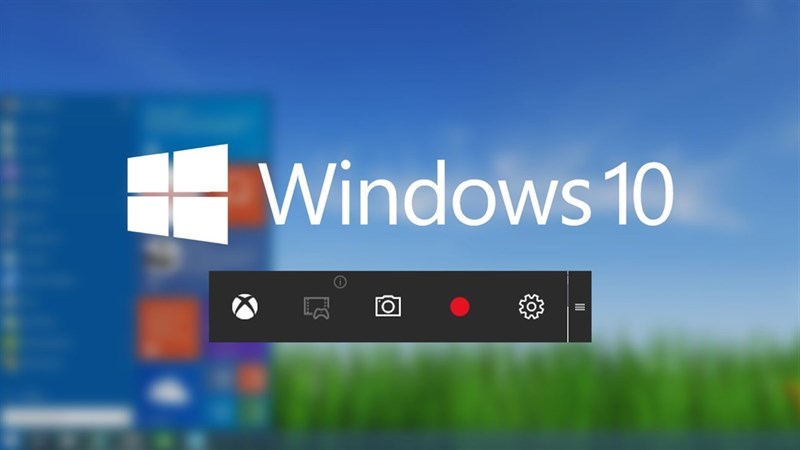
Cách 1: Sử dụng Xbox Game Bar (phổ biến nhất)
- Phím tắt nhanh: Nhấn Win + Alt + R → Bắt đầu/dừng quay ngay lập tức
- Cách mở đầy đủ: Nhấn Win + G → Chọn Capture → Nhấn nút tròn đỏ để Record
- Ưu điểm: Quay toàn màn hình hoặc cửa sổ ứng dụng, thu âm thanh máy + mic, lưu file MP4 vào thư mục Videos/Captures
- Hạn chế: Không quay được desktop khi bật Game Bar (nhưng có thể bypass bằng cách mở Settings > Gaming > Xbox Game Bar)
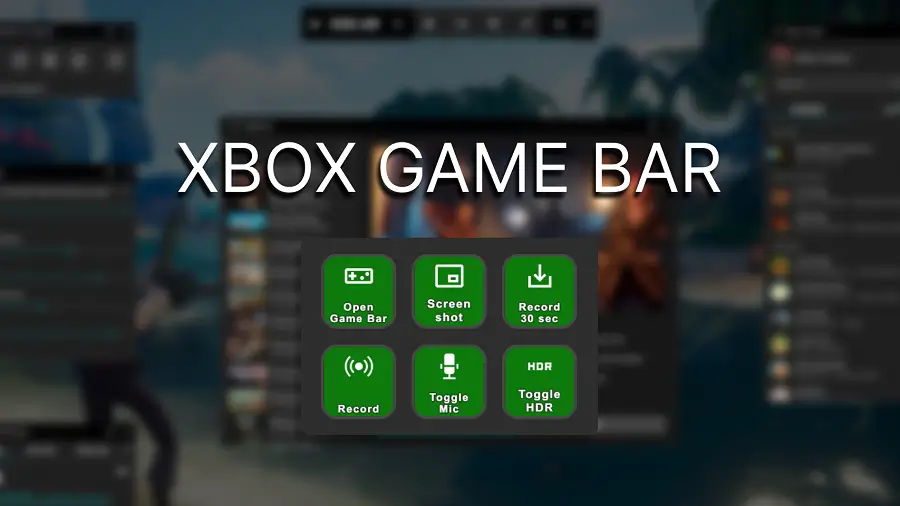
Cách 2: Sử dụng Snipping Tool (quay màn hình Windows 11)
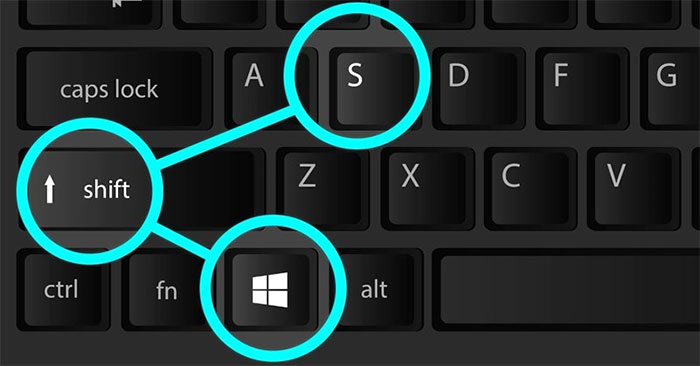
- Phím tắt: Win + Shift + S → Chọn Record (biểu tượng camera quay video)
- Công cụ này được tích hợp sẵn trên Windows 11, các bản Windows 10 cũ hơn chưa có
- Kéo chọn vùng màn hình cần quay → Nhấn Start → Dừng bằng nút Stop trên thanh công cụ
- Ưu điểm: Quay vùng nhỏ chính xác, nhẹ, có âm thanh, lưu nhanh vào clipboard hoặc thư mục
- Rất phù hợp quay hướng dẫn ngắn (tutorial nhanh)
Cách 3: Dùng PowerPoint
- Mở PowerPoint → Tab Insert → Screen Recording
- Kéo chọn vùng → Nhấn Record → Dừng bằng Win + Shift + Q
- Ưu điểm: Tích hợp chỉnh sửa slide ngay sau khi quay
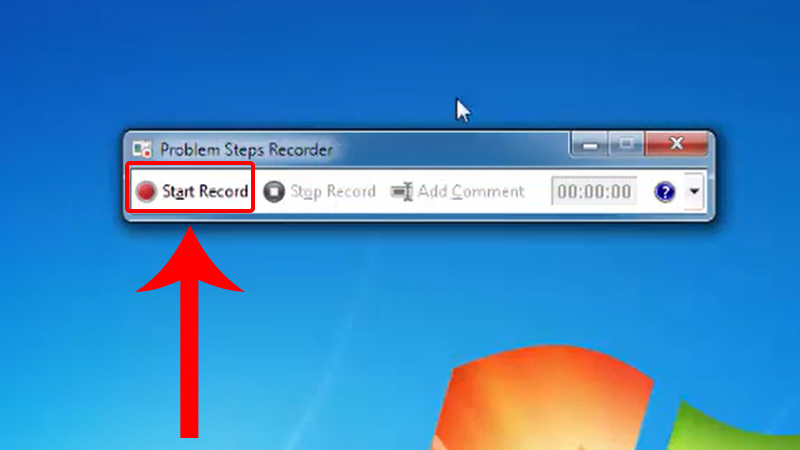
2 cách quay màn hình, laptop MacOS
macOS từ Mojave trở lên (và macOS Tahoe 2026) có công cụ quay màn hình siêu tiện.
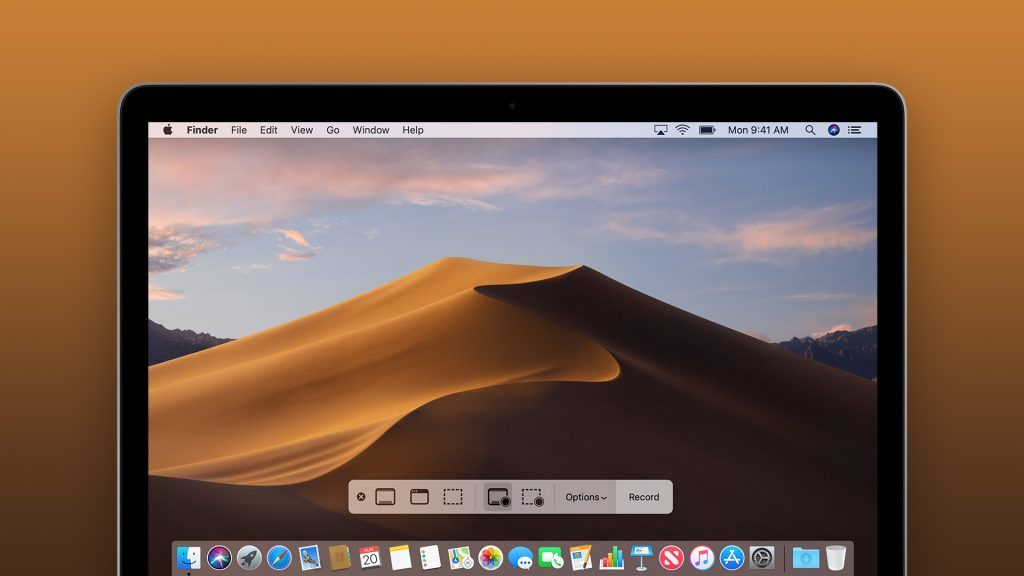
Cách chính: Sử dụng Screenshot Toolbar
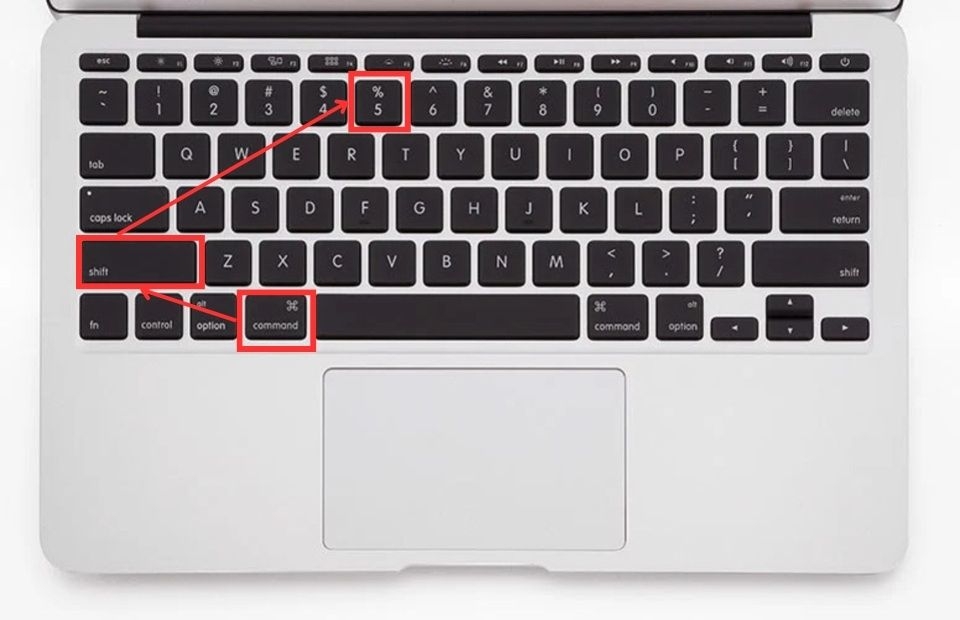
- Phím tắt: Shift + Command + 5
- Chọn:
- Record Entire Screen (toàn màn hình)
- Record Selected Portion (vùng chọn)
- Record Selected Window (cửa sổ chọn – mới hỗ trợ tốt hơn ở macOS mới)
- Nhấn Options để chọn:
- Microphone (thu âm mic)
- Save to (lưu vào đâu)
- Timer (hẹn giờ)
- Bắt đầu quay → Dừng bằng Command + Control + Esc hoặc nút Stop trên thanh menu
- File lưu tự động vào Desktop hoặc thư mục Pictures
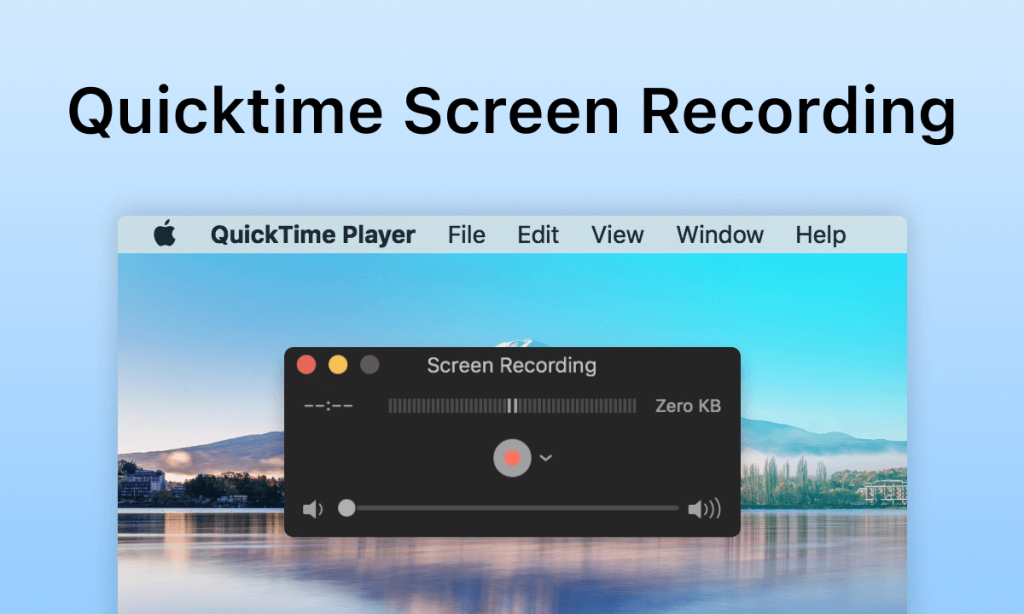
Cách phụ: QuickTime Player
- Mở QuickTime → File → New Screen Recording
- Chọn microphone → Nhấn Record → Dừng bằng thanh menu
6 phần mềm quay màn hình máy tính miễn phí
Nếu bạn cần quay chuyên nghiệp hơn (4K, webcam overlay, chỉnh sửa, stream), đây là các phần mềm được đánh giá cao nhất hiện nay:
1. OBS Studio – “Ông hoàng” quay màn hình & stream
- Miễn phí 100%, mã nguồn mở
- Hỗ trợ quay 4K/60fps, nhiều nguồn (màn hình + webcam + game + overlay)
- Stream trực tiếp YouTube, Twitch, Facebook
- Phù hợp: YouTuber, streamer, giáo viên online
- Dùng OBS Studio tại đây.
2. ShareX – Nhẹ, miễn phí, siêu mạnh về chụp + quay
- Quay màn hình + upload nhanh lên Imgur/Google Drive
- Có annotation, hiệu ứng sau quay
3. Bandicam (bản miễn phí) – Chất lượng cao, nhẹ máy
- Quay game FPS cao, nén file nhỏ
- Watermark ở bản free
- Dùng thử miễn phí Bandicam ở đây.
4. FlashBack Express – Dễ dùng, quay + chỉnh sửa cơ bản
- Ghi chú khi quay, xuất file nhanh
5. CapCut PC (mới nổi 2025-2026) – Quay màn hình + edit video liền mạch
- Từ nhà ByteDance (TikTok), miễn phí, hiệu ứng đẹp
6. Loom – Quay nhanh + chia sẻ link (rất tiện cho công việc)
So sánh nhanh các cách quay màn hình
| Cách quay | Không cần cài | Có âm thanh | Quay vùng chọn | Chất lượng cao | Phù hợp nhất với |
|---|---|---|---|---|---|
| Xbox Game Bar (Win) | Có | Có | Không | Tốt | Người dùng cơ bản |
| Snipping Tool (Win 11) | Có | Có | Có | Trung bình | Quay nhanh vùng nhỏ |
| Shift + Cmd + 5 (Mac) | Có | Có | Có | Tốt | Người dùng MacBook |
| OBS Studio | Không | Có | Có | Xuất sắc | Streamer, YouTuber |
| Bandicam | Không | Có | Có | Rất tốt | Quay game, hướng dẫn |
| Loom / CapCut | Không | Có | Có | Tốt | Làm việc nhóm, nội dung |
Lời khuyên khi quay màn hình máy tính hiệu quả
- Kiểm tra âm thanh trước khi quay (mic + âm thanh hệ thống)
- Quay ở độ phân giải phù hợp (1080p cho hướng dẫn, 4K nếu cần chi tiết)
- Dọn dẹp desktop, tắt thông báo trước khi quay
- Nếu quay dài, chọn phần mềm nén tốt để file không quá nặng
- Sau khi quay, dùng CapCut, DaVinci Resolve (miễn phí) hoặc Clipchamp để chỉnh sửa
Câu hỏi thường gặp
Quay màn hình Windows 11 không cần phần mềm như thế nào?
Cách nhanh nhất là dùng Snipping Tool có sẵn trên Windows 11: nhấn Win + Shift + S, chọn biểu tượng camera video, kéo chọn vùng màn hình cần quay rồi nhấn Start. Xbox Game Bar (Win + Alt + R) cũng dùng được trên cả Windows 10 và Windows 11.
Quay màn hình laptop Windows 11 có ghi được âm thanh không?
Có. Cả Xbox Game Bar và Snipping Tool trên Windows 11 đều hỗ trợ ghi âm thanh hệ thống và microphone, chỉ cần bật đúng nguồn âm thanh trong phần cài đặt trước khi quay.
Hy vọng bài viết giúp bạn nắm rõ cách quay màn hình máy tính trong năm 2026. Nếu bạn dùng Windows hay Mac, cần quay có webcam hay chỉ màn hình? Comment bên dưới để Tin Hôm Nay hướng dẫn chi tiết hơn nhé!
Xem thêm: