
Last Updated on 06/07/2026 by TinHN Editor
Bạn đang soạn luận văn, báo cáo, đồ án hoặc sách và cần đánh số trang trong Word chuyên nghiệp? Bài viết này hướng dẫn đầy đủ các cách đánh số trang trong Microsoft Word từ cơ bản đến nâng cao, áp dụng cho mọi phiên bản Word 2016, 2019, 2021 và Microsoft 365. Chỉ với vài cú click, bạn đã có số trang đẹp, bắt đầu từ trang bất kỳ, hoặc số trang khác nhau giữa các phần.
Dưới đây là bảng tổng hợp chi tiết các cách đánh số trang trong Microsoft Word tùy theo từng nhu cầu sử dụng phổ biến, giúp bạn dễ dàng quản lý tài liệu và tối ưu bố cục trang:
Bảng tổng hợp các cách đánh số trang trong Word
| Nhu cầu sử dụng | Thao tác cơ bản (Menu chính) | Các bước thực hiện chi tiết | Lưu ý quan trọng |
| Đánh số trang từ đầu đến cuối | Insert –> Page Number | 1. Vào Insert –> Page Number. 2. Chọn vị trí: Top of Page (Trên) hoặc Bottom of Page (Dưới). 3. Chọn mẫu định dạng có sẵn. | Áp dụng cho tài liệu thông thường, không có trang bìa phức tạp. |
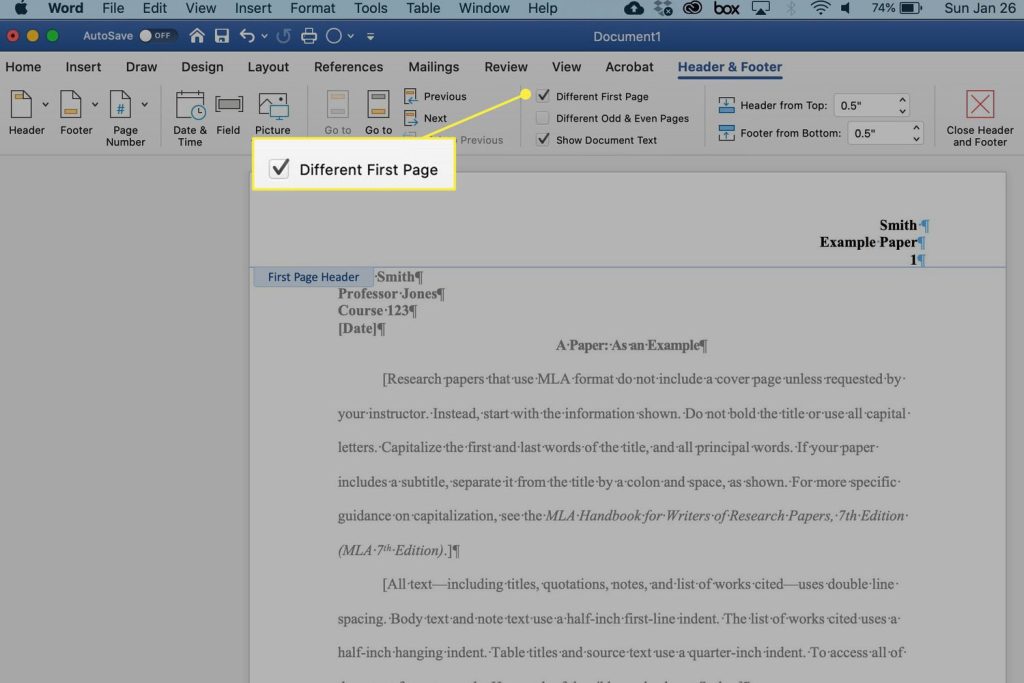
| Bỏ đánh số trang đầu tiên (Trang bìa) | Header & Footer –> Different First Page | 1. Nhấp đúp vào phần Header/Footer chứa số trang. 2. Trên thanh công cụ hiện ra, tích chọn Different First Page. 3. Số trang ở trang 1 sẽ tự động biến mất. | Trang thứ 2 sẽ tự động bắt đầu bằng số 2. |
| Đánh số trang từ một trang bất kỳ (Bỏ qua trang bìa, mục lục) | Layout –> Breaks –> Next Page | 1. Đặt con trỏ chuột tại vị trí đầu tiên của trang muốn bắt đầu đánh số. 2. Vào Layout –> Breaks –> Next Page (để tách Section). 3. Nhấp đúp vào Header/Footer của trang đó, tắt Link to Previous (để ngắt liên kết với section trước). 4. Vào Insert –> Page Number –> Format Page Numbers… –> Tích chọn Start at: 1. 5. Chọn Page Number và chèn vị trí như bình thường. | Đây là kỹ thuật tách Section. Cần đảm bảo đã tắt Link to Previous trước khi chèn số trang để không ảnh hưởng đến các trang trước. |
| Đánh số kiểu Trang X / Tổng số trang (Trang 1/10) | Insert –> Page Number –> Page X of Y | 1. Vào Insert –> Page Number. 2. Chọn vị trí (Top/Bottom). 3. Kéo xuống tìm mục Page X of Y và chọn kiểu định dạng mong muốn. | Nếu giao diện tiếng Anh là Page X of Y, anh có thể sửa thủ công chữ “Page” thành “Trang” và “of” thành “/” mà không làm mất công thức tự động. |
| Đánh số trang xen kẽ Đố xứng (Sách/Tài liệu in 2 mặt) | Header & Footer –> Different Odd & Even Pages | 1. Nhấp đúp vào Header/Footer để mở thanh công cụ. 2. Tích chọn Different Odd & Even Pages (Trang chẵn lẻ khác nhau). 3. Di chuyển đến trang lẻ (Trang 1), chèn số trang nằm bên phải. 4. Di chuyển đến trang chẵn (Trang 2), chèn số trang nằm bên trái. | Giúp số trang luôn nằm ở mép ngoài của cuốn sách khi in hai mặt, nhìn rất chuyên nghiệp. |
| Thay đổi định dạng số trang (I, II, III hoặc A, B, C) | Page Number –> Format Page Numbers... | 1. Vào Insert –> Page Number –> Format Page Numbers… 2. Tại ô Number format, chọn kiểu số La Mã (i, ii, iii…), chữ cái (A, B, C…) hoặc số thường. 3. Nhấn OK. | Thường dùng cho phần Lời mở đầu, Mục lục (dùng số La Mã) trước khi vào nội dung chính (dùng số 1, 2, 3). |
Một số mẹo nhỏ khi xử lý số trang trong Word:
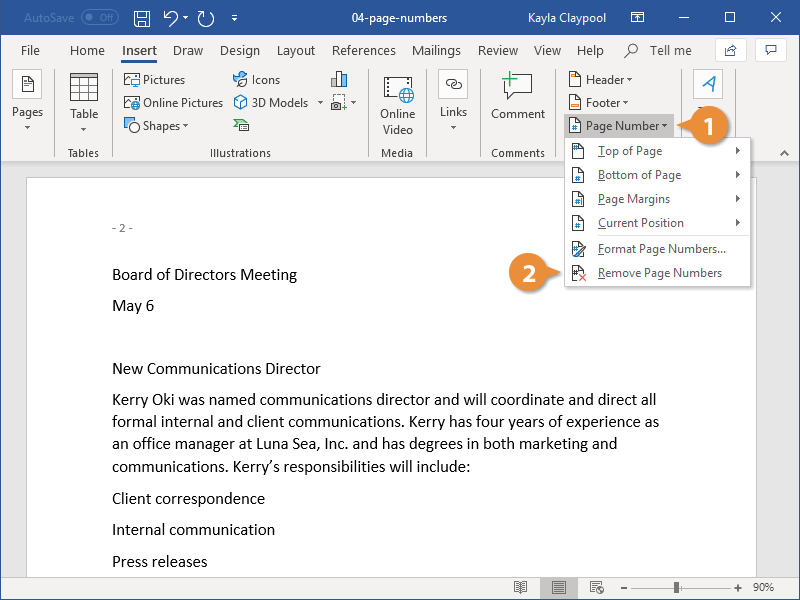
- Xóa nhanh toàn bộ số trang: Vào
Insert–>Page Number–> chọnRemove Page Numbers. - Lỗi số trang bị nhảy cách quãng: Thường do lỗi định dạng Section ngầm. Bạn chỉ cần vào
Format Page Numbers...và kiểm tra xem mục Page numbering đang chọn là Continue from previous section (tiếp tục từ section trước) hay Start at (Bắt đầu từ số cụ thể) để điều chỉnh lại cho đúng.
1. Đánh số trang đơn giản nhất
Đây là cách phổ biến và dễ làm nhất cho người mới bắt đầu.
Các bước thực hiện:
- Mở tài liệu Word cần đánh số trang.
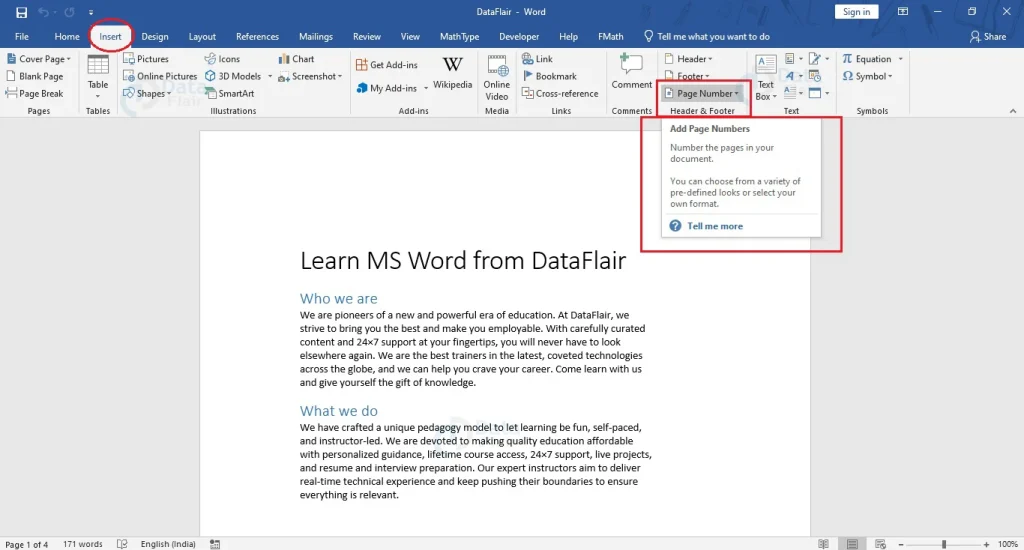
- Chọn tab Insert (Chèn) trên thanh Ribbon.
- Trong nhóm Header & Footer, click Page Number.
- Chọn vị trí mong muốn:
- Top of Page (Đầu trang)
- Bottom of Page (Cuối trang) ← Khuyến nghị dùng
- Page Margins (Lề trang)
- Current Position (Vị trí hiện tại)
- Chọn kiểu số trang (Plain Number 1, 2, 3… hoặc có chữ “Page”).
Word sẽ tự động thêm số trang cho toàn bộ tài liệu.
2. Đánh số trang bắt đầu từ số bất kỳ
(Ví dụ: Bắt đầu từ trang 2 hoặc trang 3)
Rất hữu ích khi trang bìa, trang lời nói đầu không muốn đánh số.
Cách thực hiện:
- Đặt con trỏ chuột vào đầu trang mà bạn muốn bắt đầu đánh số (thường là trang nội dung chính).
- Vào tab Layout (hoặc Page Layout) → Breaks → Chọn Next Page (Section Break).
- Double-click vào phần Footer (hoặc Header) của trang mới để mở chế độ chỉnh sửa.
- Trong tab Header & Footer (xuất hiện), tick chọn Different First Page nếu cần.
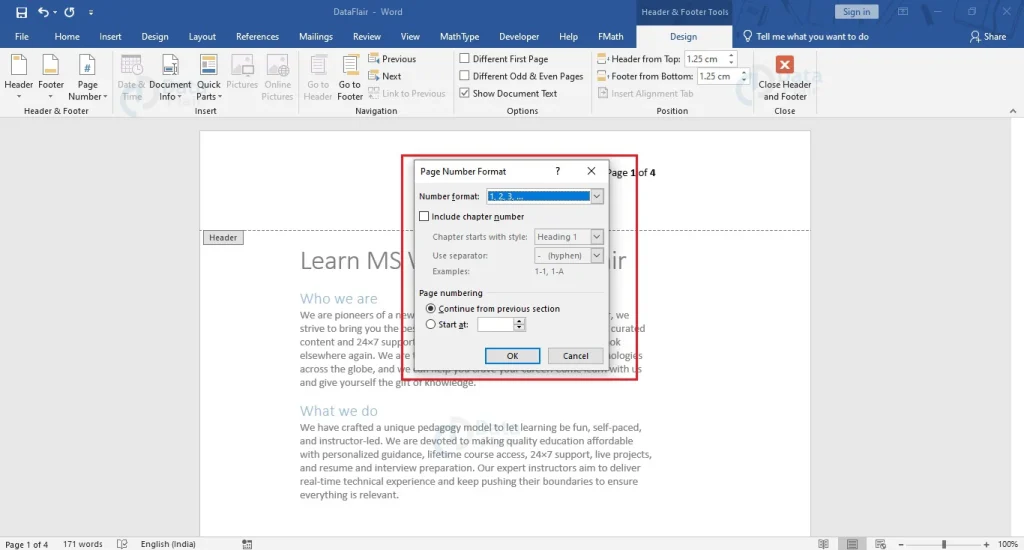
- Click Page Number → Format Page Numbers.
- Trong hộp thoại Page Number Format:
- Chọn Start at và nhập số bạn muốn (ví dụ: 1 hoặc 2).
- Nhấn OK.
3. Đánh theo định dạng ‘Trang X trên tổng Y trang’
- Vào Insert → Page Number → Chọn vị trí (thường là Bottom of Page).
- Chọn kiểu Page X of Y (có sẵn trong một số mẫu).
- Hoặc chỉnh thủ công: Double-click Footer → Gõ “Trang ” → Insert → Quick Parts → Field → Chọn Page → Sau đó gõ “ trên ” → Insert Field NumPages.
4. Đánh số trang khác nhau giữa các phần
Dùng khi bạn muốn:
- Trang bìa không có số
- Phần mục lục đánh số La Mã (i, ii, iii)
- Phần nội dung đánh số thường (1, 2, 3…)
Các bước:
- Chèn Section Break (Next Page) ở vị trí chuyển phần.
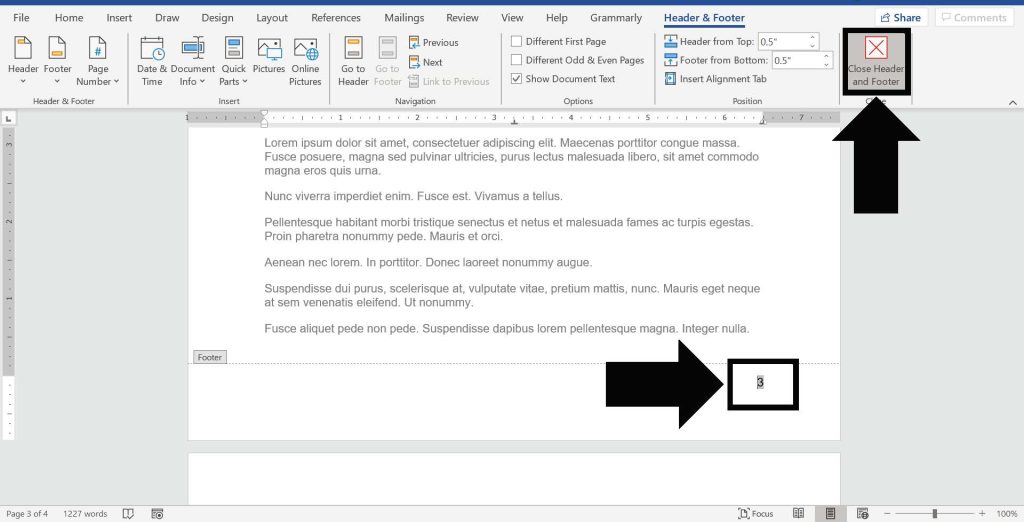
- Double-click Footer của section mới.
- Click Link to Previous để tắt liên kết với phần trước.
- Vào Page Number → Format Page Numbers → Chọn kiểu số (Number format: 1,2,3… hoặc i,ii,iii…).
- Thiết lập Start at cho từng section.
5. Xóa số trang hoặc xóa số trang ở trang đầu
- Để xóa toàn bộ: Insert → Page Number → Remove Page Numbers.
- Để xóa chỉ trang đầu: Sử dụng Different First Page và không chèn số vào First Page Header/Footer.
6. Mẹo nâng cao khi đánh số trang trong Word
- Đổi kiểu số La Mã: Trong Format Page Numbers → Number format → Chọn i, ii, iii… hoặc I, II, III…
- Căn giữa, căn phải số trang: Double-click Footer → Chọn số trang → Dùng nút Align (Căn trái/Căn giữa/Căn phải).
- Thêm chữ “Trang” trước số: Chỉnh sửa trực tiếp trong Footer.
- Word 365 tự động cập nhật: Số trang sẽ tự động thay đổi khi bạn thêm/xóa trang.
- In ra kiểm tra: Luôn Print Preview (Ctrl + P) để xem số trang trước khi in.
7. Câu hỏi thường gặp (FAQ)
Làm sao để đánh số trang bắt đầu từ trang 2?
Chèn Section Break ở cuối trang 1, sau đó Format Page Numbers và chọn Start at = 1.
Tại sao số trang không hiện ở trang đầu?
Vì bạn đã bật Different First Page. Bỏ tick nếu muốn hiện số.
Đánh số trang Roman (i, ii, iii) cho mục lục?
Tạo section riêng và chọn Number format là Roman numerals.
Word 2010, 2013 có làm được không?
Hoàn toàn giống, chỉ khác giao diện tab một chút.
Kết luận
Cách đánh số trang trong Word không khó nếu bạn nắm được Section Break và Format Page Numbers. Hãy thực hành theo từng bước trên để tài liệu của bạn trở nên chuyên nghiệp hơn.
Bạn đang gặp khó khăn ở bước nào? Hãy comment bên dưới số phiên bản Word bạn đang dùng và vấn đề cụ thể, TinHN sẽ hướng dẫn chi tiết hơn!