
Last Updated on 06/07/2026 by TinHN Editor
Chuyển file PDF sang Word (hay còn gọi là convert PDF to Word) là nhu cầu phổ biến khi bạn cần chỉnh sửa nội dung mà không muốn mất định dạng. Với sự phát triển của công nghệ, năm 2026 mang đến nhiều công cụ miễn phí và chuyên nghiệp giúp việc này trở nên đơn giản hơn bao giờ hết. Trong bài viết này, chúng tôi sẽ hướng dẫn cách chuyển file PDF sang Word một cách chi tiết, bao gồm các phương pháp trực tuyến, phần mềm tích hợp và lưu ý quan trọng. Bài viết được cập nhật với các công cụ tốt nhất hiện nay, giúp bạn giữ nguyên font chữ, hình ảnh và layout.
Bảng Tóm Tắt 5 Cách Chuyển PDF Sang Word
| Công cụ | Miễn phí | Cần cài đặt | OCR (file scan) | Phù hợp nhất |
|---|---|---|---|---|
| Smallpdf | ✅ (giới hạn) | ❌ | ✅ (trả phí) | Giao diện đẹp, dễ dùng |
| iLovePDF | ✅ | ❌ | ✅ | Xử lý nhanh |
| Microsoft Word | ✅ (có Word) | Word 2013+ | Hạn chế | Có sẵn Word |
| Google Docs | ✅ | ❌ | ✅ Tốt nhất | File scan, ảnh |
| Adobe Acrobat Online | ✅ (giới hạn) | ❌ | ✅ | File phức tạp |
Tại Sao Nên Biết Cách Chuyển File PDF Sang Word?
PDF là định dạng phổ biến để lưu trữ tài liệu không thay đổi, nhưng khi cần chỉnh sửa, Word (.docx) là lựa chọn lý tưởng. Lợi ích bao gồm:
- Chỉnh sửa dễ dàng: Thêm, xóa hoặc thay đổi văn bản.
- Giữ nguyên định dạng: Tránh mất bảng biểu, hình ảnh.
- Tiết kiệm thời gian: Không cần gõ lại nội dung.
Theo các nguồn uy tín, sử dụng công cụ chuyên dụng như Adobe Acrobat hoặc PDFgear giúp tránh lỗi định dạng.
1. Sử Dụng Công Cụ Chuyển Đổi PDF Sang Word Trực Tuyến (Online)
Các công cụ trực tuyến là lựa chọn tiện lợi và miễn phí, không cần cài đặt phần mềm.
1.1. Chuyển đổi bằng Smallpdf (Khuyên dùng)
Smallpdf là công cụ nổi tiếng với giao diện thân thiện và khả năng giữ định dạng tốt.
- Truy cập: Mở trình duyệt và vào trang Smallpdf.com/vi/pdf-to-word.
- Tải tệp lên: Nhấn vào “Chọn các tệp” hoặc kéo thả file PDF của bạn vào.
- Chọn tùy chọn: Sau khi tệp được tải lên, bạn sẽ thấy tùy chọn. Hãy chọn “Chuyển sang Word” (nếu tệp là văn bản có thể chọn) hoặc “Với OCR” (tính năng trả phí, dùng cho các tệp PDF là ảnh hoặc văn bản scan).
- Tải về: Nhấn “CHỌN TÙY CHỌN” và đợi quá trình chuyển đổi. Sau đó, nhấn “Tải về” để lưu file Word mới.
1.2. Chuyển đổi bằng iLovePDF
iLovePDF cũng là một lựa chọn phổ biến, tốc độ xử lý nhanh.
- Truy cập: Vào trang iLovePDF.com/vi/pdf-sang-word.
- Tải tệp lên: Nhấn “Chọn tệp PDF” và tải file lên.
- Bắt đầu chuyển đổi: Nhấn nút “Chuyển đổi sang WORD”.
- Tải về: Tải file Word đã chuyển đổi xuống máy tính.
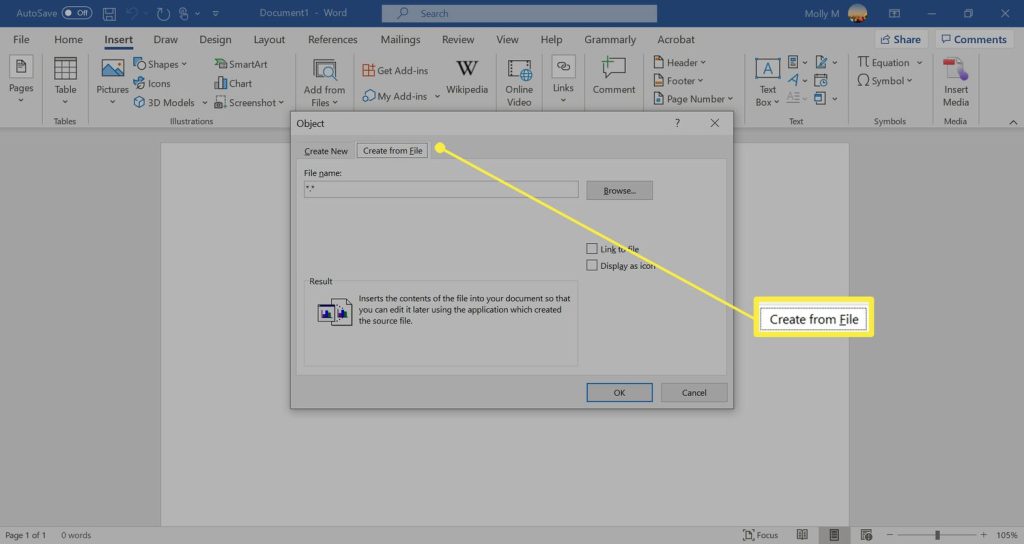
2. Cách Chuyển PDF Sang Word Bằng Microsoft Word
Nếu bạn đang sử dụng phiên bản Microsoft Word 2013 trở lên, bạn có thể chuyển đổi trực tiếp mà không cần công cụ bên ngoài.
- Mở Word: Khởi động phần mềm Microsoft Word.
- Mở tệp PDF: Chọn File –> Open –> Browse (Duyệt), sau đó tìm và chọn file PDF bạn muốn chuyển đổi.
- Xác nhận chuyển đổi: Word sẽ hiển thị thông báo rằng tệp PDF sẽ được chuyển thành tài liệu Word có thể chỉnh sửa. Nhấn OK.
- Lưu lại: Sau khi tệp được mở và chuyển đổi, kiểm tra lại định dạng. Chọn File –> Save As (Lưu dưới dạng) để lưu tài liệu mới này dưới định dạng .docx (Word Document).
3. Chuyển PDF Sang Word Bằng Google Docs (Google Drive)
Google Docs là một giải pháp tuyệt vời, đặc biệt hiệu quả khi cần xử lý các tệp PDF không bị lỗi font hoặc chứa ảnh/văn bản quét (nhờ tính năng OCR của Google).
- Tải tệp lên Google Drive: Đăng nhập vào Google Drive. Nhấn vào “Mới” –> “Tải tệp lên” và chọn file PDF của bạn.
- Mở bằng Google Docs: Sau khi tệp được tải lên, click chuột phải vào tệp PDF đó, chọn “Mở bằng” –>
“Google Tài liệu” (Google Docs).
- Chuyển đổi và Tải xuống: Google Docs sẽ tự động chuyển đổi PDF thành văn bản có thể chỉnh sửa.
- Trong Google Tài liệu, chọn Tệp –> Tải xuống –> Microsoft Word (.docx). File Word mới sẽ được tải về máy tính của bạn.
4. Sử Dụng Adobe Acrobat Online
- Truy cập trang web Adobe Acrobat PDF to Word converter.
- Kéo và thả file PDF vào giao diện.
- Chọn ngôn ngữ nhận diện (nếu cần OCR cho file scan).
- Nhấn Convert và tải file Word về.
Công cụ này giữ nguyên định dạng tốt, đặc biệt với file phức tạp.
5. Phần Mềm Chuyên Dụng Khác Để Chuyển PDF Sang Word
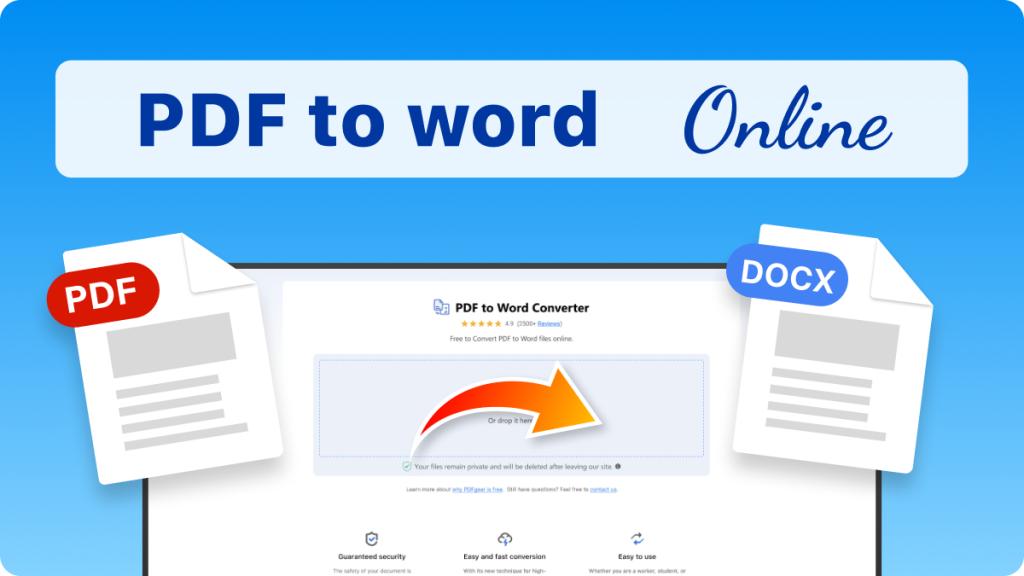
- PDFelement: Convert nhanh, hỗ trợ OCR, ít chỉnh sửa sau.
- Aryson PDF Converter: Chuyển mà không mất định dạng, hỗ trợ batch
Lời Kết
Với năm phương pháp trên, bạn đã có thể dễ dàng và nhanh chóng chuyển file PDF sang Word để phục vụ cho công việc và học tập. Hãy ưu tiên sử dụng các công cụ uy tín như Smallpdf, iLovePDF, hoặc tính năng tích hợp trong Microsoft Word và Google Docs để đảm bảo chất lượng chuyển đổi tốt nhất, giữ nguyên định dạng và tránh lỗi font.
Để xem hướng dẫn trực quan, bạn có thể tham khảo video hướng dẫn chi tiết cách chuyển đổi.
Hướng dẫn chuyển PDF sang Word chuẩn 100%, không lỗi
Video này cung cấp hướng dẫn trực quan về cách chuyển đổi file PDF sang Word để giữ nguyên định dạng và tránh lỗi.
Xem thêm: