
Mã QR (QR Code) xuất hiện ở khắp nơi trong đời sống: thanh toán, kết nối WiFi, xem menu nhà hàng, xác thực tài khoản. Tuy nhiên không phải ai cũng biết cách đọc mã QR đúng cách, đặc biệt là khi cần quét trên máy tính thay vì điện thoại. Bài viết này hướng dẫn đầy đủ cách đọc mã QR trên cả điện thoại lẫn máy tính, kèm các tình huống thường gặp.
Mã QR là gì?
Mã QR (QR Code – Quick Response Code) là một loại mã vạch hai chiều, do công ty Denso Wave (Nhật Bản) phát triển năm 1994. Khác với mã vạch truyền thống chỉ chứa được vài chục ký tự số, mã QR có thể lưu trữ tới hàng nghìn ký tự bao gồm cả chữ và số — đó là lý do mã QR được dùng phổ biến để mã hóa đường link, thông tin thanh toán, mật khẩu WiFi hay danh thiếp điện tử.
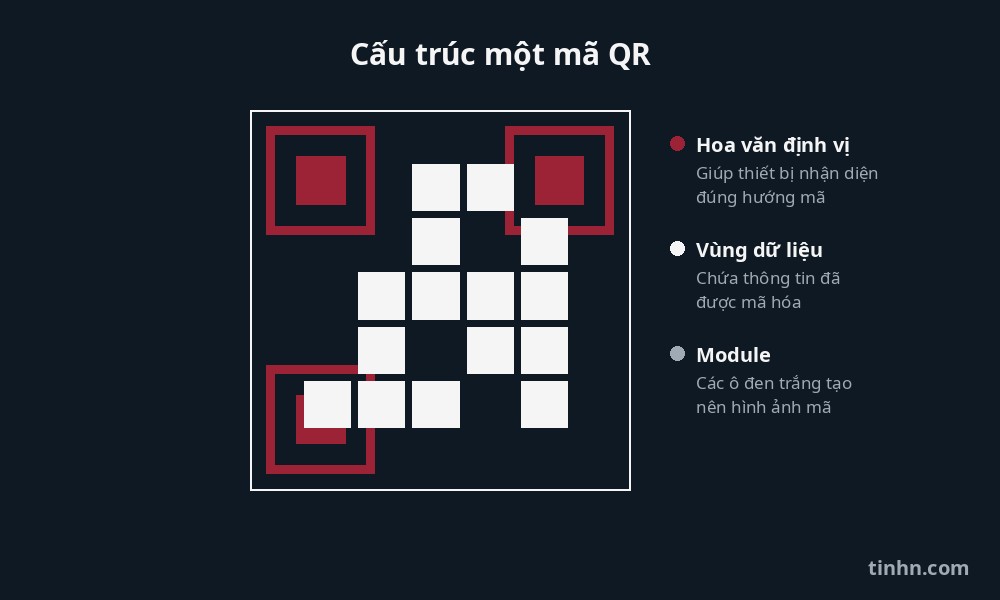
Cấu trúc một mã QR gồm 3 phần chính: các hoa văn định vị ở góc (giúp thiết bị nhận diện đúng hướng mã), vùng dữ liệu (chứa thông tin đã mã hóa) và các module đen trắng tạo nên hình ảnh mã. Khi camera hoặc phần mềm quét nhận diện được các phần này, nó sẽ tự động giải mã và hiển thị nội dung ẩn bên trong.
Cách đọc mã QR trên điện thoại
Hầu hết điện thoại đời mới đều có thể đọc mã QR trực tiếp bằng camera mặc định, không cần cài thêm ứng dụng.
Trên điện thoại Android
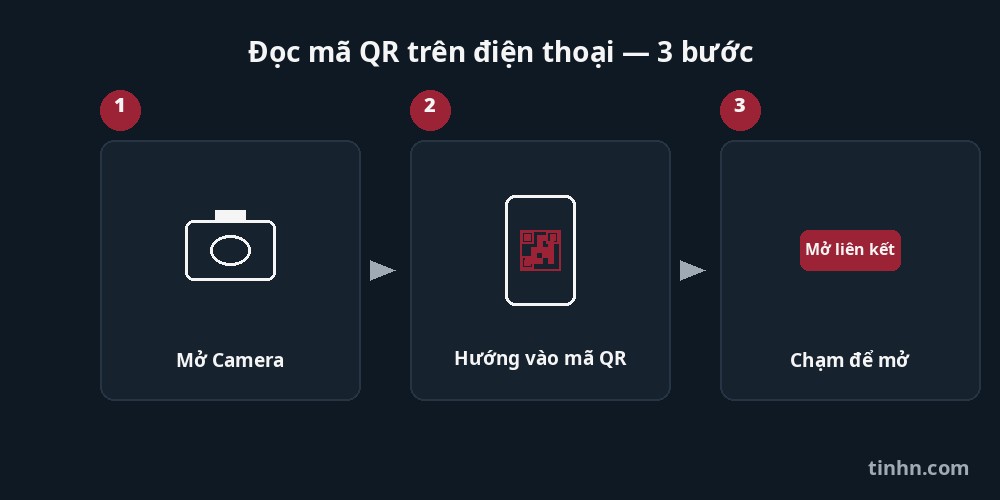
- Mở ứng dụng Camera có sẵn trên máy.
- Hướng camera vào mã QR, giữ khoảng cách 10–20cm để mã hiện rõ trong khung hình.
- Một thông báo (banner) sẽ tự động hiện lên phía trên hoặc dưới màn hình.
- Chạm vào thông báo để mở liên kết, kết nối WiFi hoặc xem nội dung mã QR.
Nếu camera mặc định không tự nhận diện được mã QR, vào Cài đặt Camera và bật tùy chọn “Quét mã QR” hoặc “Quét mã vạch” (tên gọi tùy hãng máy). Ngoài ra, có thể dùng Google Lens tích hợp sẵn trong nhiều ứng dụng camera Android để quét thay thế.
Trên iPhone (iOS)
- Mở ứng dụng Camera.
- Hướng camera vào mã QR cho đến khi xuất hiện banner màu vàng phía trên màn hình.
- Chạm vào banner để mở liên kết hoặc xem nội dung.
Nếu iPhone không tự động nhận diện, kiểm tra: Cài đặt → Camera → bật Quét mã QR (Scan QR Codes).
Cách đọc mã QR trên máy tính, laptop
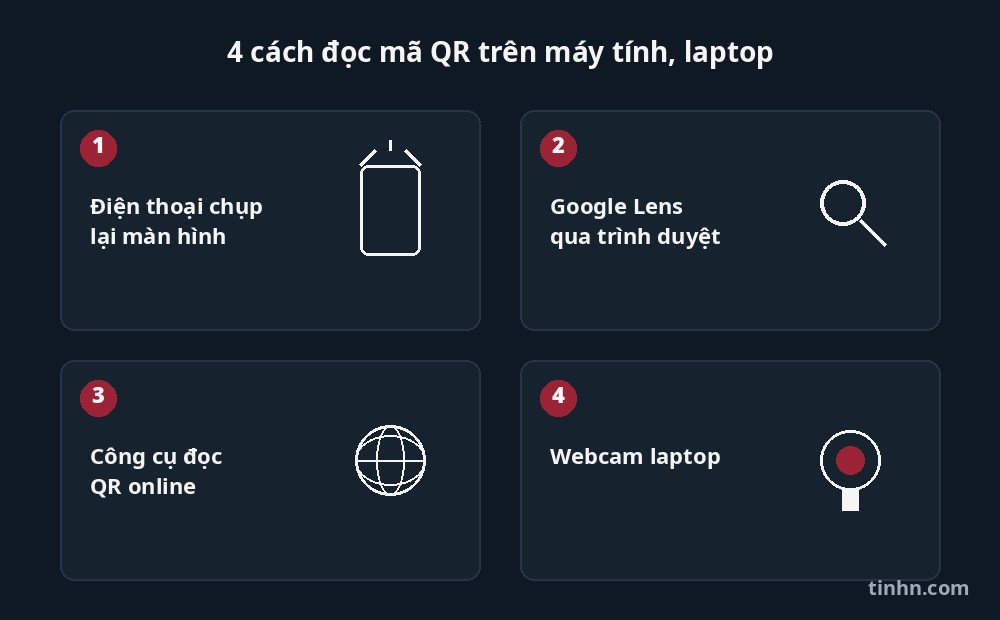
Khác với điện thoại, phần lớn máy tính không có camera hướng ra ngoài phù hợp để quét trực tiếp mã QR trên giấy hay màn hình khác. Dưới đây là 3 cách phổ biến và dễ thực hiện nhất.
Cách 1: Dùng điện thoại quét ảnh chụp màn hình máy tính
Đây là cách đơn giản và phổ biến nhất khi mã QR hiển thị ngay trên màn hình máy tính (ví dụ: mã QR thanh toán, mã QR đăng nhập):
- Mở camera điện thoại.
- Hướng camera vào màn hình máy tính, đúng vị trí hiển thị mã QR.
- Đợi điện thoại nhận diện và chạm vào thông báo hiện ra.
Cách 2: Dùng Google Lens qua ảnh trên trình duyệt
Nếu mã QR nằm trong một trang web đang mở trên Chrome:
- Nhấp chuột phải vào hình ảnh chứa mã QR.
- Chọn “Tìm kiếm hình ảnh này với Google” (Search image with Google) hoặc biểu tượng Google Lens.
- Google Lens sẽ tự động giải mã và hiển thị nội dung mã QR ở thanh bên.
Cách 3: Dùng công cụ đọc mã QR online
Nếu đã có sẵn file ảnh chứa mã QR trên máy tính (ảnh chụp màn hình, ảnh tải về):
- Truy cập một công cụ đọc mã QR online miễn phí trên trình duyệt.
- Tải lên (upload) file ảnh có chứa mã QR.
- Công cụ sẽ tự động giải mã và hiển thị nội dung (link, văn bản, thông tin WiFi…).
Cách này phù hợp khi cần đọc hàng loạt mã QR từ nhiều file ảnh mà không muốn thao tác thủ công từng cái một trên điện thoại.
Cách 4: Dùng webcam (nếu laptop có sẵn)
Với laptop có webcam tích hợp hoặc webcam rời, có thể dùng công cụ đọc mã QR hỗ trợ webcam ngay trên trình duyệt để quét trực tiếp mã QR in trên giấy hoặc hiển thị trên một màn hình khác — không cần chụp ảnh hay tải file lên. Cách thực hiện:
- Truy cập một công cụ đọc mã QR online có hỗ trợ webcam.
- Cho phép trình duyệt truy cập webcam khi được hỏi.
- Đưa mã QR vào khung hình hiển thị trên màn hình.
- Công cụ sẽ tự động nhận diện và hiển thị nội dung mã QR, tương tự cách camera điện thoại hoạt động.
Cách này tiện lợi khi cần quét nhiều mã QR liên tiếp mà không muốn thao tác qua lại giữa điện thoại và máy tính.
Đăng nhập tài khoản bằng mã QR trên máy tính
Một tình huống phổ biến khác là dùng mã QR để đăng nhập nhanh vào tài khoản trên máy tính lạ, ví dụ như Facebook hoặc Zalo, mà không cần gõ mật khẩu:
- Trên máy tính, mở trang đăng nhập của dịch vụ (ví dụ facebook.com) và chọn tùy chọn đăng nhập bằng mã QR.
- Trên điện thoại đã đăng nhập sẵn tài khoản, mở ứng dụng tương ứng, vào mục quét mã QR.
- Quét mã QR hiển thị trên màn hình máy tính.
- Xác nhận đăng nhập trên điện thoại — máy tính sẽ tự động vào tài khoản.
Cách này an toàn hơn việc gõ mật khẩu trên máy tính công cộng hoặc máy tính không phải của mình, vì không để lại thông tin đăng nhập lưu trên trình duyệt.
Những ứng dụng phổ biến của mã QR trong đời sống
Ngoài việc mở link hay đăng nhập tài khoản, mã QR còn được ứng dụng rộng rãi trong nhiều tình huống hàng ngày:
- Thanh toán không tiền mặt: quét mã QR tại cửa hàng, quán ăn để chuyển khoản trực tiếp qua ứng dụng ngân hàng hoặc ví điện tử.
- Kết nối WiFi nhanh: quét mã QR chứa thông tin mạng WiFi để tự động kết nối mà không cần gõ mật khẩu thủ công.
- Xem menu nhà hàng: nhiều quán ăn, quán cà phê dùng mã QR dán trên bàn để khách quét và xem thực đơn điện tử.
- Tra cứu thông tin sản phẩm: mã QR trên bao bì giúp người mua kiểm tra nguồn gốc, hạn sử dụng hoặc đánh giá sản phẩm.
- Chia sẻ danh thiếp điện tử: lưu thông tin liên hệ (tên, số điện thoại, email) vào mã QR để người khác quét và lưu trực tiếp vào danh bạ.
- Check-in sự kiện, vé điện tử: vé máy bay, vé xem phim, vé sự kiện thường tích hợp mã QR để quét soát vé nhanh chóng.
Câu hỏi thường gặp
Tại sao điện thoại không quét được mã QR?
Nguyên nhân thường gặp: camera bị mờ/bẩn, ánh sáng quá yếu hoặc quá chói, khoảng cách quá gần/quá xa, hoặc tính năng quét QR trong cài đặt camera chưa được bật. Thử lau ống kính camera và điều chỉnh khoảng cách khoảng 10–20cm.
Đọc mã QR có cần kết nối mạng không?
Việc quét và giải mã QR (đọc ra nội dung chữ/số ẩn bên trong) không cần mạng. Tuy nhiên nếu mã QR chứa một đường link, cần có mạng để mở được trang web hoặc ứng dụng liên kết.
Đọc mã QR trên máy tính có an toàn không?
Cần thận trọng với mã QR không rõ nguồn gốc, vì mã QR có thể chứa link độc hại giống như một đường link thông thường. Chỉ nên mở liên kết từ mã QR ở nguồn đáng tin cậy (cửa hàng, ngân hàng, dịch vụ chính thức), tránh quét mã QR dán chồng lên mã gốc tại nơi công cộng.
Có cần cài ứng dụng riêng để đọc mã QR không?
Không bắt buộc. Camera mặc định trên hầu hết điện thoại Android và iPhone đời mới đều đã tích hợp sẵn tính năng đọc mã QR, không cần cài thêm ứng dụng của bên thứ ba.
Kết luận
Cách đọc mã QR trên điện thoại rất đơn giản với camera có sẵn, trong khi trên máy tính có thể linh hoạt chọn giữa dùng điện thoại chụp lại, Google Lens, công cụ online, hoặc webcam tùy vào tình huống cụ thể. Nắm được cả hai cách sẽ giúp bạn xử lý nhanh mọi tình huống cần quét mã QR trong công việc và đời sống hàng ngày.
Video: Cách tạo mã QR code cho đường Link bất kỳ như website, facebook, youtube
Xem thêm: