
Last Updated on 18/05/2026 by TinHN Editor
Bạn đang gặp tình trạng tai nghe Bluetooth kết nối thành công nhưng chỉ phát âm thanh mono (một bên tai nghe có tiếng, bên kia không hoặc âm thanh rất yếu)? Đây là vấn đề rất phổ biến trên Windows. TinHN sẽ hướng dẫn chi tiết, đầy đủ cách ghép nối lại tai nghe Bluetooth để khôi phục âm thanh nổi stereo nhanh chóng và hiệu quả.
Tại Sao Tai Nghe Bluetooth Chỉ Phát Âm Thanh Mono Trên Windows?
Windows đôi khi chỉ sử dụng profile HSP/HFP (Hands-Free Profile) thay vì A2DP (Advanced Audio Distribution Profile) – profile hỗ trợ âm thanh stereo chất lượng cao. Nguyên nhân chính:
- Lỗi ghép nối Bluetooth
- Driver Bluetooth lỗi thời hoặc bị hỏng
- Cài đặt âm thanh mặc định bị thay đổi
- Xung đột giữa các thiết bị Bluetooth
- Windows Update gây xung đột
- Tai nghe đang ở chế độ gọi thoại (Hands-Free)
Cách ghép nối tai nghe bluetooth chuẩn
Cách 1: Ghép Nối Lại Tai Nghe Bluetooth (Cách đơn giản và hiệu quả nhất)
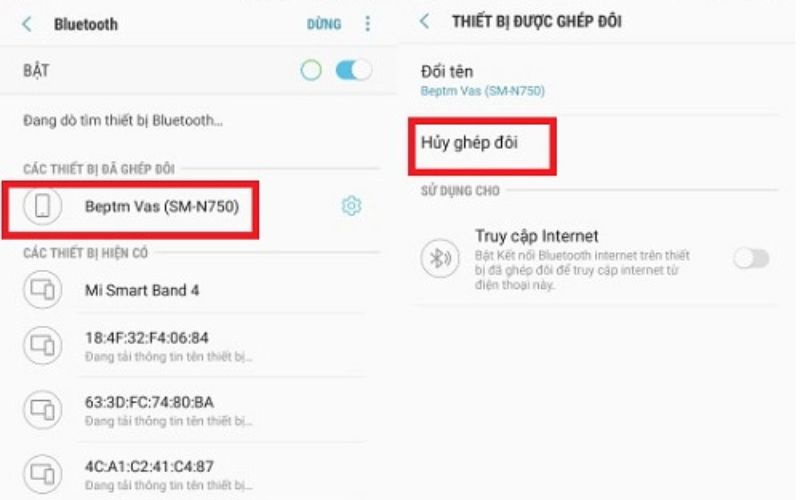
1. Xóa thiết bị Bluetooth cũ
- Nhấn
Windows + I→ Bluetooth & devices (hoặc Thiết bị Bluetooth) - Tìm tai nghe của bạn → Click Remove device (Xóa thiết bị)
2. Tắt Bluetooth và khởi động lại
- Tắt Bluetooth trong Action Center (Windows + A)
- Khởi động lại máy tính
3. Đặt tai nghe vào chế độ Pairing
- Thường nhấn và giữ nút nguồn tai nghe 5-10 giây đến khi đèn nháy nhanh (tham khảo sách hướng dẫn tai nghe)
4. Ghép nối mới
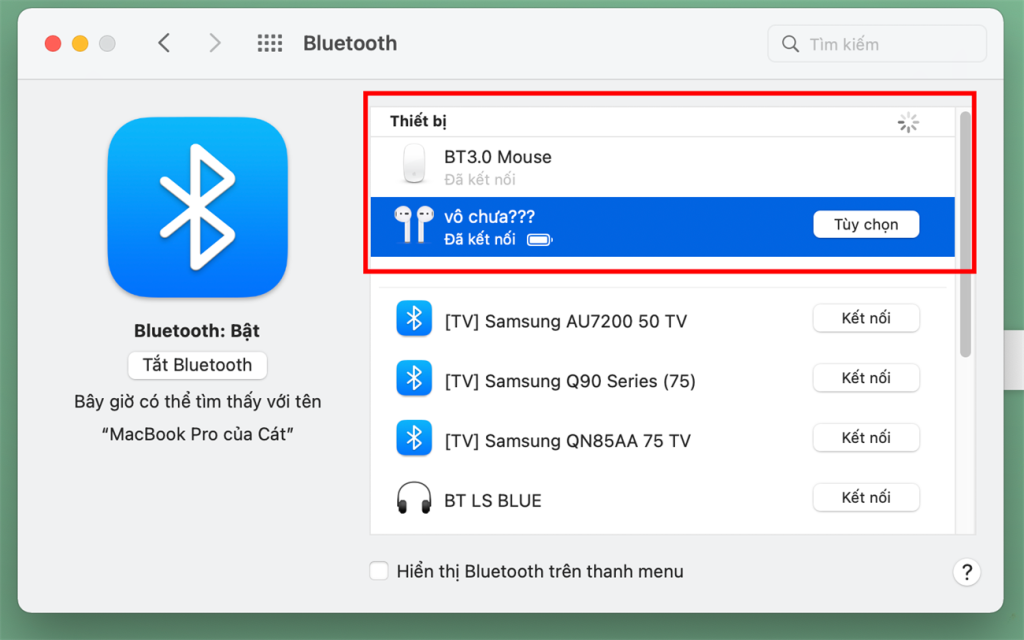
- Bật Bluetooth → Click Add device → Chọn Bluetooth
- Chọn tên tai nghe → Kết nối
Sau khi ghép nối lại, kiểm tra ngay xem đã có stereo chưa.
Cách 2: Chuyển Sang Profile Stereo (A2DP) Trong Sound Settings
- Click chuột phải vào icon loa trên Taskbar → Open Sound settings
- Trong Output, chọn tai nghe Bluetooth của bạn
- Click Device properties (Thuộc tính thiết bị)
- Kiểm tra và chọn Stereo nếu có tùy chọn
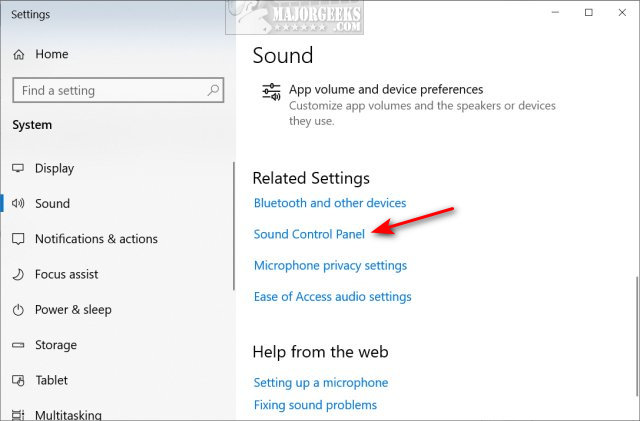
- Hoặc vào Sound Control Panel (tìm trong thanh Search)
- Tab Playback → Click đúp vào tai nghe Bluetooth
- Tab Advanced → Chọn định dạng 2 channel, 16 bit, 48000 Hz (DVD Quality) hoặc cao hơn
Cách 3: Cập Nhật và Reset Driver Bluetooth
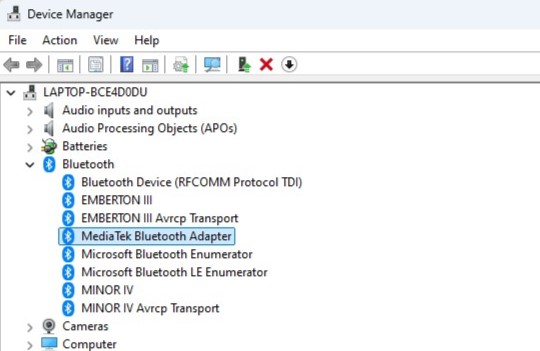
- Mở Device Manager (
Windows + X→ Device Manager) - Mở rộng Bluetooth
- Click chuột phải vào adapter Bluetooth (thường là Realtek, Intel, Qualcomm…) → Update driver → Tự động tìm
- Nếu vẫn lỗi: Click chuột phải → Uninstall device → Khởi động lại máy (Windows sẽ tự cài lại)
Mẹo: Tải driver mới nhất từ trang nhà sản xuất laptop (Dell, HP, Lenovo, ASUS…) theo model máy.
Cách 4: Sử Dụng Bluetooth Troubleshooter
- Vào Settings → System → Troubleshoot → Other troubleshooters
- Chạy Bluetooth và Playing Audio
- Để Windows tự động sửa lỗi
Cách 5: Các Cách Nâng Cao Khắc Phục Lỗi Âm Thanh Mono
Reset Bluetooth Stack:
- Mở Command Prompt (Admin)
- Gõ lần lượt:
  net stop bthserv
  net start bthserv
Xóa tất cả thiết bị Bluetooth cũ:
- Vào Device Manager → Bluetooth → Xóa hết các thiết bị
- Xóa thư mục
C:\Windows\System32\drivers(các file Bluetooth cache) rồi restart
Kiểm tra chế độ Hands-Free:
- Nếu thấy 2 thiết bị của cùng tai nghe (một cái có chữ “Stereo”, một cái “Hands-Free”), chọn cái Stereo làm thiết bị mặc định.
Mẹo Tối Ưu Hóa Âm Thanh Bluetooth Trên Windows
- Giữ khoảng cách gần máy tính (dưới 5-8 mét, không có tường chắn)
- Tắt các thiết bị Bluetooth khác đang kết nối
- Cập nhật Windows lên phiên bản mới nhất
- Sử dụng Bluetooth 5.0 hoặc cao hơn để ổn định hơn
- Tránh kết nối đồng thời tai nghe + mic USB
Tai Nghe Bluetooth Nào Dễ Gặp Lỗi Mono Trên Windows?
- AirPods (cần công cụ hỗ trợ thứ 3 như Bluetooth Battery Monitor hoặc AirPods Connector)
- Tai nghe gaming (Razer, Logitech, HyperX)
- Tai nghe giá rẻ Trung Quốc
Kết Luận
Việc ghép nối lại tai nghe Bluetooth để có âm thanh nổi stereo trên Windows thường được giải quyết chỉ bằng 1-2 bước đầu tiên. Nếu đã thử hết mà vẫn không được, rất có thể do phần cứng Bluetooth laptop bị lỗi – lúc đó nên mang máy đến trung tâm sửa chữa.
Bạn đang dùng Windows 11 hay Windows 10? Tai nghe hãng nào? Hãy comment bên dưới để TinHN hỗ trợ cụ thể hơn!