
Bạn đang tìm cách ghi lại ý tưởng, danh sách công việc hay nhắc nhở quan trọng ngay trên màn hình máy tính? Ghi chú trên máy tính có thể đơn giản như mở Notepad, hoặc bài bản như xây dựng hệ thống quản lý kiến thức cá nhân trong Notion hay Obsidian. TinHN giúp bạn tìm đúng công cụ phù hợp với nhu cầu thực tế của mình.
Ghi Chú Trên Máy Tính Để Làm Gì?
Ghi chú kỹ thuật số trên máy tính có lợi thế rõ ràng so với giấy tờ truyền thống:
- Tìm kiếm ngay lập tức — gõ từ khóa, ra kết quả trong vài giây thay vì lật từng trang vở
- Không bao giờ mất — lưu đám mây hoặc ổ cứng, không lo rách, ố vàng hay thất lạc
- Đồng bộ đa thiết bị — tạo trên máy tính văn phòng, xem lại trên điện thoại khi ra ngoài
- Dễ chỉnh sửa và tổ chức — xóa, cắt dán, phân loại tag, tạo thư mục không giới hạn
- Chia sẻ tức thì — gửi link ghi chú cho đồng nghiệp mà không cần in hay chụp ảnh
So Sánh Nhanh Công Cụ Ghi Chú Trên Máy Tính
| Công cụ | Chi phí | Lưu trữ | Phù hợp nhất |
|---|---|---|---|
| Sticky Notes | Miễn phí | OneDrive | Nhắc nhở nhanh trên desktop |
| Notepad | Miễn phí | Máy tính | Ghi text thuần, tạm thời |
| OneNote | Miễn phí | OneDrive | Ghi chú có cấu trúc, đa phương tiện |
| Notion | Freemium | Cloud | Ghi chú + quản lý dự án, nhóm |
| Obsidian | Miễn phí | Cục bộ | Kiến thức cá nhân, riêng tư |
| Google Keep | Miễn phí | Google Drive | Ghi nhanh, hệ sinh thái Google |
1. Cách ghi chú trên máy tính MacBook (macOS)
Nếu bạn đang sử dụng MacBook, Apple đã tích hợp sẵn những công cụ ghi chú cực kỳ mạnh mẽ, giúp bạn đồng bộ dữ liệu hoàn hảo giữa iPhone, iPad và Mac mà không cần cài thêm phần mềm bên thứ ba.
Sử dụng ứng dụng Ghi chú (Apple Notes)
Đây là công cụ ghi chú “quốc dân” trên macOS, hỗ trợ định dạng văn bản phong phú, chèn ảnh, bảng biểu và scan tài liệu.
- Bước 1: Nhấn
Command + Spaceđể mở Spotlight, gõ “Notes” và nhấn Enter. - Bước 2: Nhấp vào biểu tượng “Soạn ghi chú mới” (hình vuông có cây bút) trên thanh công cụ.
- Bước 3: Nhập nội dung bạn cần ghi chú. Ứng dụng sẽ tự động lưu lại.
- Mẹo hay: Bạn có thể khóa ghi chú bằng mật khẩu hoặc Touch ID để bảo mật các thông tin quan trọng.
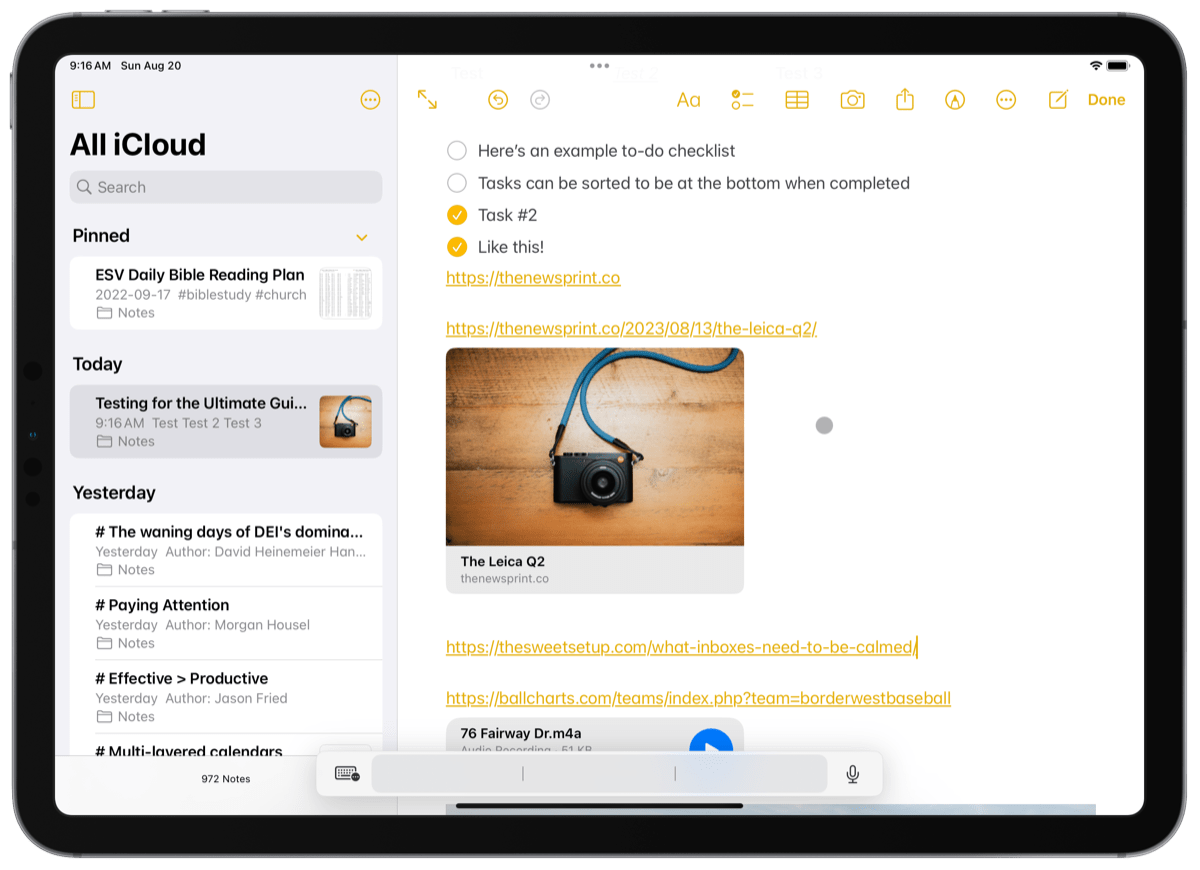
Tính năng Ghi chú nhanh (Quick Note) – Cực nhanh cho ý tưởng bất chợt
Đây là cách tạo ghi chú trên máy tính nhanh nhất trên macOS (từ phiên bản Monterey trở lên).
- Cách kích hoạt: Đưa con trỏ chuột vào góc dưới cùng bên phải màn hình của bạn. Một khung vuông nhỏ sẽ xuất hiện, hãy nhấn vào đó để mở Quick Note.
- Tại sao nên dùng: Bạn không cần mở ứng dụng Ghi chú, chỉ cần đưa chuột đến góc màn hình là có thể bắt đầu viết. Nội dung này sẽ được tự động lưu vào mục “Ghi chú nhanh” trong ứng dụng Notes.
Sử dụng ứng dụng Stickies (Ghi chú dán)
Nếu bạn thích kiểu ghi chú dán trên màn hình giống như Sticky Notes của Windows, Stickies trên Mac là lựa chọn hoàn hảo.
- Bước 1: Mở Spotlight (
Command + Space), gõ “Stickies” và chọn ứng dụng. - Bước 2: Nhấn
Command + Nđể tạo một tờ giấy ghi chú mới. - Bước 3: Bạn có thể thay đổi màu sắc, phông chữ và để nó “ghim” trên màn hình Desktop ngay cả khi bạn mở các ứng dụng khác.
Ứng dụng Notes mặc định trên macOS sở hữu rất nhiều tính năng ẩn mạnh mẽ. Bạn có thể tham khảo [Tài liệu hướng dẫn của Apple] để làm chủ công cụ này.
2. Sticky Notes — Giấy Nhớ Kỹ Thuật Số Có Sẵn Trên Windows
Sticky Notes là công cụ mặc định phổ biến nhất giúp người dùng Windows tạo các mẩu ghi chú trên máy tính một cách trực quan ngay tại màn hình Desktop.
Sticky Notes là ứng dụng ghi chú dạng “giấy dán” có sẵn trên Windows 10 và Windows 11, hoàn toàn miễn phí, không cần cài thêm gì.
Cách Mở Sticky Notes
- Nhấn phím Windows → gõ
Sticky Notes→ nhấn Enter - Cửa sổ ghi chú màu vàng xuất hiện trên màn hình — gõ nội dung trực tiếp vào
- Nhấn dấu + ở góc trên trái để tạo thêm ghi chú mới
- Kéo thả để di chuyển các tờ ghi chú đến vị trí thuận tiện trên màn hình
- Nhấn biểu tượng 3 chấm ở góc trên phải → chọn màu sắc, hoặc Delete note để xóa
Tính Năng Nổi Bật Của Sticky Notes
- Đồng bộ đám mây qua OneDrive: đăng nhập tài khoản Microsoft, ghi chú xuất hiện trên mọi thiết bị Windows và trong app OneNote
- Định dạng văn bản cơ bản: in đậm (Ctrl+B), in nghiêng (Ctrl+I), gạch chân (Ctrl+U)
- Phím tắt mới Windows 11: nhấn Win + Alt + S để mở Sticky Notes từ bất kỳ đâu
- Ghi chú tự lưu — không cần nhấn Save, đóng cửa sổ và mở lại vẫn còn nguyên
💡 Mẹo: Thay đổi màu nền từng tờ ghi chú để phân loại theo chủ đề — vàng cho công việc, xanh cho cá nhân, hồng cho việc khẩn cấp.
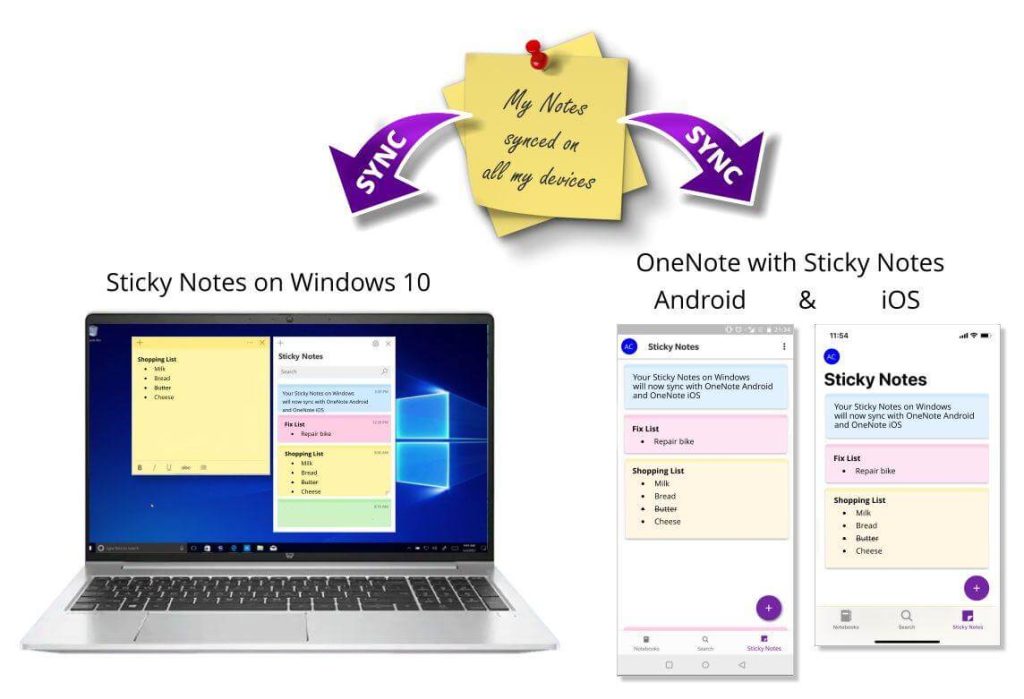
Nếu bạn muốn đồng bộ hóa các mẩu giấy ghi chú này lên đám mây, hãy xem thêm hướng dẫn sử dụng Sticky Notes từ Microsoft để thiết lập tài khoản.
3. Notepad — Ghi Chú Thuần Văn Bản Nhanh Nhất
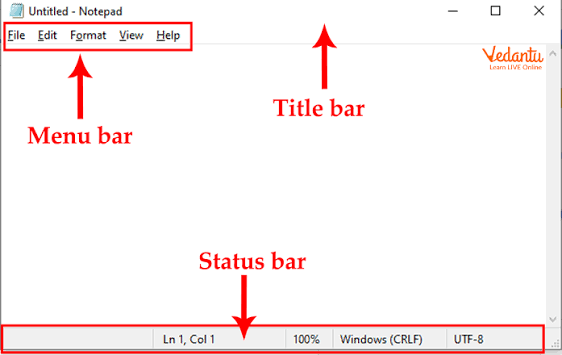
Notepad là ứng dụng soạn thảo văn bản thuần đơn giản nhất Windows. Dùng khi cần ghi nhanh một đoạn text, mã code, hay link — không cần định dạng.
Mở Notepad: nhấn Windows + R → gõ notepad → Enter. Hoặc click chuột phải trên Desktop → New → Text Document.
Windows 11 đã nâng cấp Notepad với tab (mở nhiều file cùng lúc), tự động lưu, và dark mode — khiến nó hữu dụng hơn nhiều so với trước.
💡 Gõ
.LOG(chữ hoa) ở dòng đầu tiên của file Notepad, mỗi lần mở lại Notepad sẽ tự thêm dòng thời gian vào cuối — biến thành nhật ký ghi chú tự động có timestamp.
4. Microsoft OneNote — Ghi Chú Toàn Diện Miễn Phí
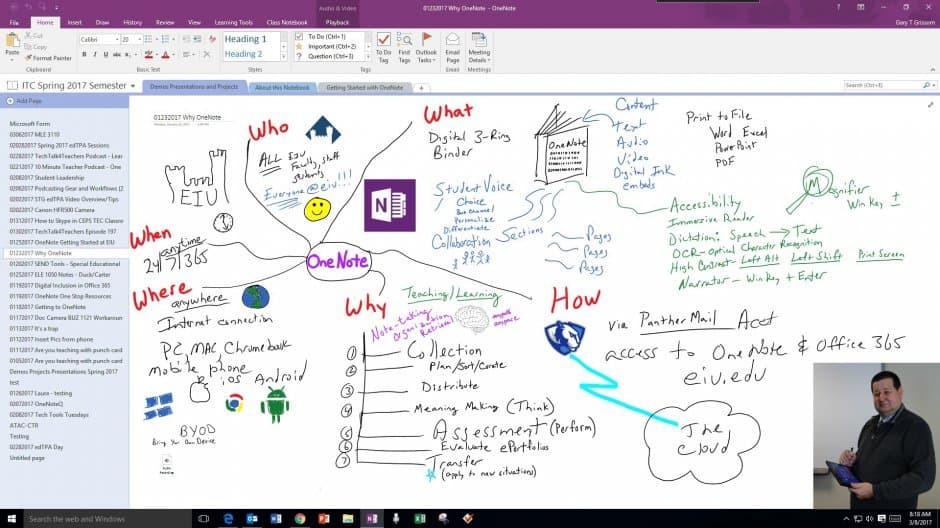
OneNote là phần mềm ghi chú chuyên nghiệp của Microsoft, miễn phí hoàn toàn và có sẵn trên Windows. Nếu Sticky Notes là tờ giấy nhớ, OneNote là cả cuốn sổ tay kỹ thuật số.
OneNote Phù Hợp Với Ai?
- Sinh viên ghi chú bài giảng, lưu tài liệu học tập
- Nhân viên văn phòng quản lý ghi chú họp, kế hoạch dự án
- Người muốn lưu cả ảnh, file đính kèm, bản vẽ tay trong cùng một ghi chú
Cấu Trúc Tổ Chức Trong OneNote
OneNote dùng hệ thống Notebook → Section → Page (Sổ tay → Chương → Trang):
- Tạo notebook riêng cho từng dự án lớn
- Mỗi section là một chủ đề hoặc tháng
- Mỗi page là một ghi chú cụ thể
Tính Năng Hữu Ích Của OneNote
- Vẽ tay và ghi chú bằng bút cảm ứng (Surface, màn hình cảm ứng)
- Chèn ảnh, file PDF, bảng biểu, audio ngay trong trang ghi chú
- Tìm kiếm nội dung trong ảnh và chữ viết tay (OCR tích hợp)
- Đồng bộ OneDrive — xem lại trên điện thoại qua app OneNote miễn phí
- Chia sẻ notebook với đồng nghiệp để cùng chỉnh sửa real-time
5. Notion — Ghi Chú Kết Hợp Quản Lý Công Việc
Nếu bạn cần một không gian lưu trữ dữ liệu lớn hơn, các phần mềm quản lý ghi chú trên máy tính chuyên nghiệp dưới đây sẽ là vị cứu tinh của bạn.
Notion không chỉ là ứng dụng ghi chú — nó là “không gian làm việc tất cả trong một” tích hợp ghi chú, cơ sở dữ liệu, bảng Kanban, lịch, và wiki nhóm.
Notion Phù Hợp Với Ai?
- Người muốn quản lý cả ghi chú lẫn task/project trong một chỗ
- Nhóm làm việc cần wiki chung, tài liệu nội bộ, roadmap
- Người học theo hệ thống — xây dựng “second brain” có cấu trúc
Điểm Mạnh Của Notion
- Giao diện đẹp, linh hoạt — kéo thả block, tùy chỉnh layout tự do
- Database mạnh mẽ — tạo bảng ghi chú có filter, sort, view Kanban/Calendar
- Collaboration tốt nhất trong nhóm — chỉnh sửa đồng thời, comment, assign task
- Template phong phú — hàng trăm template miễn phí cho mọi use case
- Tích hợp AI (Notion AI) — tóm tắt, viết lại, dịch ghi chú tự động
Hạn Chế Cần Biết
- Cần internet để dùng đầy đủ tính năng (chế độ offline giới hạn)
- Free tier giới hạn dung lượng file upload (5MB/file)
- Tốc độ tìm kiếm chậm hơn Obsidian khi có nhiều ghi chú
6. Obsidian — Ghi Chú Riêng Tư, Lưu Cục Bộ
Obsidian là ứng dụng ghi chú dạng Markdown lưu file trực tiếp trên máy tính, không qua server của bên thứ ba. Đây là lựa chọn hàng đầu cho người coi trọng sự riêng tư và muốn kiểm soát hoàn toàn dữ liệu.
Obsidian Phù Hợp Với Ai?
- Nhà nghiên cứu, writer, blogger xây dựng hệ thống kiến thức cá nhân
- Người dùng kỹ thuật quen với Markdown
- Ai muốn dữ liệu lưu 100% trên máy, không phụ thuộc dịch vụ đám mây
Tính Năng Độc Đáo Của Obsidian
- Graph View — hiển thị sơ đồ mạng liên kết giữa các ghi chú, giúp nhìn thấy kết nối ý tưởng
- Backlinks — mỗi ghi chú hiển thị danh sách ghi chú khác đang đề cập đến nó
- Tốc độ cực nhanh — mở note, tìm kiếm gần như tức thì vì dữ liệu nằm trên máy
- Hệ sinh thái plugin — hàng trăm plugin cộng đồng miễn phí (calendar, kanban, flashcard…)
- Miễn phí cho cá nhân — chỉ trả phí nếu dùng thương mại ($50/người/năm)
7. Google Keep — Ghi Chú Nhanh Đồng Bộ Google
Google Keep là ứng dụng ghi chú online miễn phí của Google, truy cập qua trình duyệt tại keep.google.com hoặc app điện thoại. Phù hợp nếu bạn đã dùng hệ sinh thái Google (Gmail, Drive, Calendar).
Điểm mạnh: ghi chú dạng card trực quan, đặt nhắc nhở theo thời gian hoặc địa điểm, chụp ảnh và trích xuất text bằng OCR, cộng tác đơn giản. Hoàn toàn miễn phí.
Cách Chọn Công Cụ Ghi Chú Phù Hợp
Bạn chỉ cần ghi nhanh, không muốn cài gì thêm?
→ Dùng Sticky Notes (có sẵn trên Windows) hoặc Notepad
Bạn là học sinh/sinh viên hoặc nhân viên văn phòng?
→ OneNote — miễn phí, tích hợp Office 365, đồng bộ tốt
Bạn muốn quản lý công việc và ghi chú trong một chỗ?
→ Notion — linh hoạt nhất cho cả cá nhân lẫn nhóm
Bạn viết nhiều, nghiên cứu, coi trọng riêng tư?
→ Obsidian — lưu cục bộ, tốc độ nhanh, Graph View độc đáo
Bạn dùng điện thoại Android và hệ sinh thái Google?
→ Google Keep — đồng bộ liền mạch nhất giữa máy tính và điện thoại
Mẹo Ghi Chú Trên Máy Tính Hiệu Quả
1. Đặt tên file/ghi chú theo format ngày + chủ đề
Ví dụ: 2025-06-17 Họp dự án ABC — dễ tìm kiếm theo thời gian, không bị lẫn lộn.
2. Dùng tag hoặc thư mục để phân loại
Tạo thói quen gắn tag từ đầu (#công-việc, #ý-tưởng, #chờ-xử-lý) thay vì để tất cả vào một chỗ.
3. Inbox trước, phân loại sau
Ghi nhanh ý tưởng vào một nơi duy nhất (một tờ Sticky Note, một page “Inbox” trong Notion), sau đó định kỳ dọn dẹp và phân loại — tránh mất thời gian tổ chức ngay lúc đang bận.
4. Tạo template cho ghi chú lặp lại
Mẫu họp, mẫu nhật ký, mẫu review tuần — tạo một lần, tái sử dụng mãi. Notion và OneNote đều hỗ trợ template.
5. Backup định kỳ
Nếu dùng Obsidian (lưu cục bộ), đừng quên sao lưu thư mục ghi chú lên Google Drive hoặc ổ cứng ngoài. Với Notion/OneNote, dữ liệu đã có đám mây nhưng vẫn nên export định kỳ.
Câu Hỏi Thường Gặp Về Ghi Chú Trên Máy Tính
Sticky Notes có lưu lại sau khi tắt máy không?
Có — Sticky Notes tự lưu toàn bộ ghi chú. Miễn là bạn không xóa thủ công, ghi chú vẫn còn khi khởi động lại máy. Đăng nhập tài khoản Microsoft thì ghi chú còn được sao lưu lên OneDrive.
Notion và OneNote cái nào tốt hơn cho học sinh?
OneNote tốt hơn cho học sinh phổ thông và đại học nhờ tích hợp sẵn Office 365 (nhiều trường cấp miễn phí), hỗ trợ vẽ tay tốt, và không giới hạn dung lượng với tài khoản Microsoft Education. Notion phù hợp hơn nếu bạn muốn quản lý cả học tập lẫn hoạt động cá nhân theo hệ thống.
Obsidian có miễn phí không?
Obsidian miễn phí hoàn toàn cho mục đích cá nhân. Chỉ phải trả phí ($50/người/năm) nếu dùng trong môi trường thương mại (công ty trả lương cho công việc đó).
Ghi chú trong Notepad lưu ở đâu?
Notepad lưu file theo đường dẫn bạn chọn lúc Save. Trên Windows 11 với tính năng tự lưu mới, Notepad còn giữ lại nội dung chưa lưu cả sau khi đóng ứng dụng đột ngột.
Kết Luận
Không có công cụ ghi chú nào hoàn hảo cho tất cả mọi người — điều quan trọng là chọn đúng thứ phù hợp với thói quen và nhu cầu của bạn:
- Muốn đơn giản, không cài thêm: Sticky Notes hoặc Notepad
- Muốn đầy đủ tính năng miễn phí: OneNote
- Muốn quản lý cả công việc lẫn ghi chú: Notion
- Muốn riêng tư, tốc độ, và hệ thống kiến thức cá nhân: Obsidian
Bắt đầu với thứ đơn giản nhất trước. Khi cảm thấy cần thêm tính năng, hãy nâng cấp công cụ — đừng để việc chọn phần mềm hoàn hảo cản trở việc thực sự ghi chú.
Hy vọng với các giải pháp trên, bạn đã tìm được cho mình một cách tạo ghi chú trên máy tính phù hợp nhất để tối ưu hóa không gian làm việc và không bao giờ bỏ lỡ các ý tưởng quan trọng.
Xem thêm