
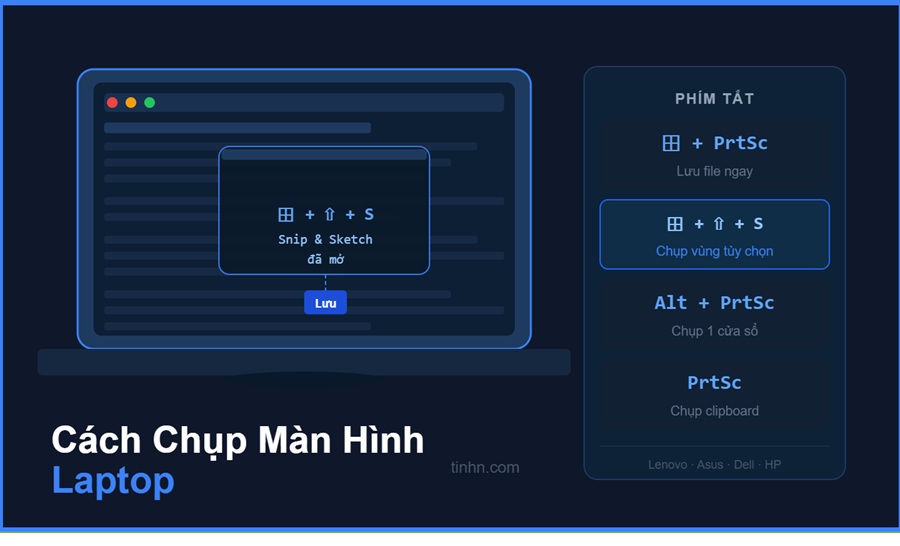
Dù bạn đang dùng laptop Lenovo, Asus, Dell hay HP, tất cả đều chạy Windows nên các phím tắt chụp màn hình hoàn toàn giống nhau. Điểm khác biệt duy nhất là vị trí phím PrtSc trên từng dòng máy — và bài này sẽ chỉ rõ từng trường hợp.
Phím tắt chụp màn hình laptop nhanh nhất
1. Windows + PrtSc — Chụp toàn màn hình, lưu file ngay
Đây là cách nhanh nhất, không cần dán vào Paint hay bất kỳ ứng dụng nào.
Thực hiện: Nhấn tổ hợp Windows + PrtSc
Kết quả: Màn hình nhấp nháy nhẹ → ảnh được lưu tự động vào thư mục:C:\Users\[Tên người dùng]\Pictures\Screenshots
Lưu ý cho laptop Lenovo và Dell: Một số dòng máy yêu cầu nhấn thêm phím
Fn. Tổ hợp đầy đủ sẽ làFn + Windows + PrtSc.
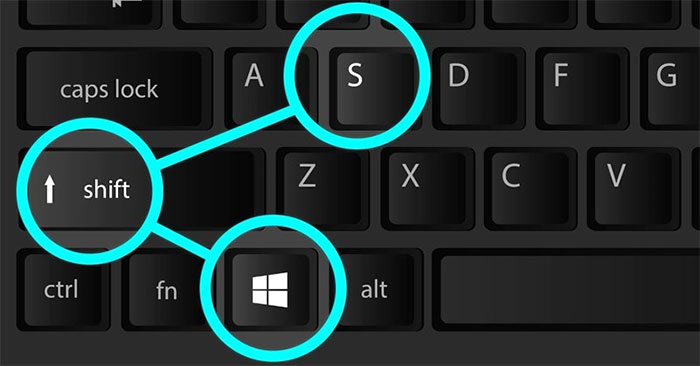
2. Windows + Shift + S — Chụp vùng tùy chọn (khuyên dùng)
Công cụ Snip & Sketch tích hợp sẵn trong Windows 10/11, cho phép chụp đúng vùng bạn cần.
Thực hiện:
- Nhấn
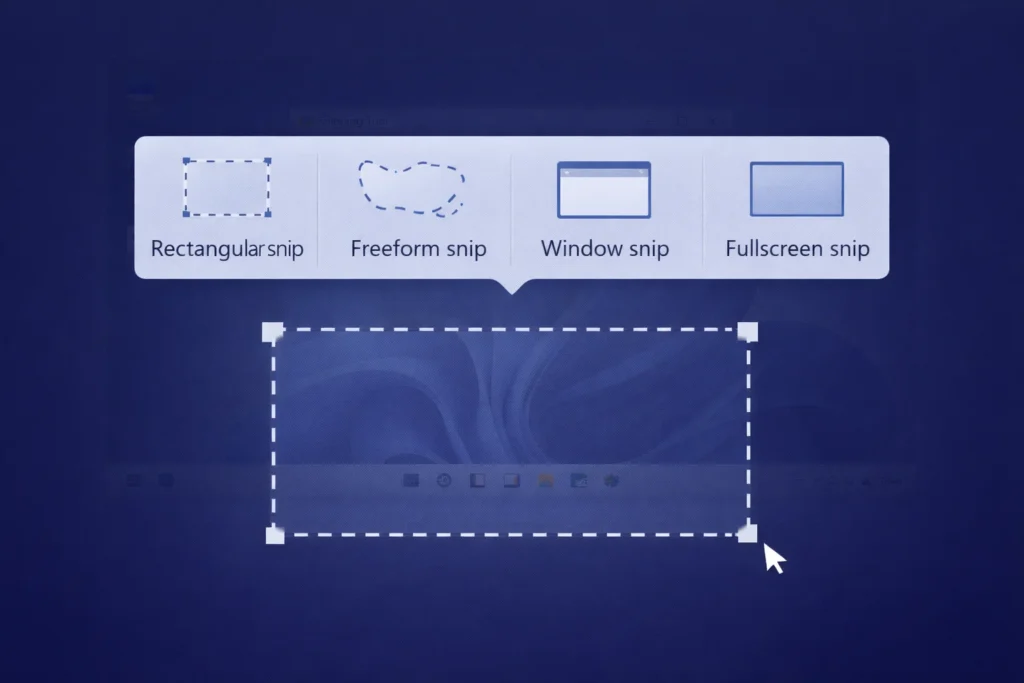
Windows + Shift + S - Màn hình mờ đi, thanh công cụ xuất hiện phía trên
- Chọn kiểu chụp:
- Hình chữ nhật — kéo thả vùng tùy ý
- Freeform — vẽ tự do
- Cửa sổ — chụp đúng một cửa sổ ứng dụng
- Toàn màn hình — chụp tất cả
- Ảnh được sao chép vào clipboard → nhấn thông báo góc phải để chỉnh sửa và lưu
Tip: Sau khi chụp, nhấn
Ctrl + Vvào bất kỳ ứng dụng nào (Word, Zalo, email) để dán ảnh ngay.
3. PrtSc — Chụp toàn màn hình vào clipboard
Nhấn phím PrtSc (hoặc Print Screen / Prt Scn tùy dòng máy).
Ảnh chưa được lưu — bạn cần:
- Mở Paint (tìm trong Start Menu)
- Nhấn
Ctrl + Vđể dán - Chọn
File → Save As→ chọn định dạng PNG hoặc JPG
Laptop Lenovo ThinkPad, Dell Inspiron: Nếu nhấn
PrtSckhông có tác dụng, thửFn + PrtSc.
4. Alt + PrtSc — Chụp riêng cửa sổ đang mở
Hữu ích khi bạn chỉ muốn chụp một cửa sổ, không lấy toàn màn hình.
Thực hiện: Nhấn Alt + PrtSc → dán vào Paint hoặc ứng dụng khác bằng Ctrl + V
5. Snipping Tool — Công cụ có sẵn, nhiều tính năng
Windows 10 và 11 đều có sẵn Snipping Tool với khả năng chụp màn hình, vẽ chú thích, và hẹn giờ chụp.
Mở Snipping Tool: Nhấn phím Windows, gõ Snipping Tool → Enter
Các chế độ:
- Rectangular Snip — kéo chọn vùng hình chữ nhật
- Window Snip — chụp một cửa sổ
- Full-screen Snip — toàn màn hình
- Delay — hẹn giờ 1–5 giây (tiện để chụp menu đang mở)
Vị trí phím PrtSc theo từng hãng laptop
| Hãng | Vị trí phím PrtSc | Ghi chú |
|---|---|---|
| Lenovo IdeaPad / ThinkPad | Hàng trên cùng, gần góc phải | ThinkPad có thể cần Fn + PrtSc |
| Asus VivoBook / ZenBook | Hàng phím F, thường là F10 hoặc gần Delete | Một số dòng ghi là Prt Sc |
| Dell Inspiron / XPS | Hàng trên, gần F12 hoặc Insert | Một số model cần giữ Fn |
| HP Pavilion / Spectre | Hàng trên, bên phải phím F12 | Laptop HP thường không cần Fn |
Tóm tắt nhanh — Dùng cách nào?
| Mục đích | Phím tắt |
|---|---|
| Chụp toàn màn hình + lưu file ngay | Windows + PrtSc |
| Chụp vùng tùy chọn | Windows + Shift + S |
| Chụp để dán vào Word/email ngay | Windows + Shift + S → Ctrl + V |
| Chụp riêng một cửa sổ | Alt + PrtSc |
| Chụp menu hoặc tooltip (cần hẹn giờ) | Snipping Tool → Delay |
Câu hỏi thường gặp
Nhấn PrtSc không thấy gì xảy ra?
Thử thêm phím Fn: Fn + PrtSc. Đây là trường hợp phổ biến trên Lenovo ThinkPad và một số dòng Dell.
Ảnh chụp bằng Windows + PrtSc lưu ở đâu?
Mở File Explorer → Ảnh (Pictures) → thư mục Screenshots.
Có thể chụp màn hình khi đang xem phim/Netflix không?
Một số ứng dụng chặn chụp màn hình. Trong trường hợp đó, dùng Snipping Tool với chế độ Delay để chụp kịp.
Chụp màn hình laptop không có phím PrtSc?
Một số laptop mỏng không có phím này. Dùng Windows + Shift + S hoặc Snipping Tool — không cần phím PrtSc.
Bài liên quan
- 5 Cách Chụp Màn Hình Máy Tính và Laptop Cực Nhanh
- Cách Quay Màn Hình Máy Tính
- Cách Chụp Màn Hình iPhone
- Cách Chụp Màn Hình Android
Cập nhật: Tháng 6/2026. Áp dụng cho Windows 10 và Windows 11.