
Chụp màn hình iPhone là thao tác ai cũng dùng hàng ngày — từ lưu lại tin nhắn quan trọng, lưu ảnh meme, ghi lại biên lai thanh toán, đến chia sẻ khoảnh khắc thú vị. Tuy nhiên không phải ai cũng biết hết các cách làm, đặc biệt khi các dòng iPhone có thiết kế phím khác nhau.
TINHN tổng hợp 6 cách chụp màn hình iPhone cho tất cả dòng máy từ cũ đến mới nhất — bao gồm iPhone có nút Home (iPhone 8 trở về trước), iPhone Face ID (từ iPhone X đến iPhone 16), và cả những cách không cần bấm phím vật lý nào cả.
📌 Nếu bạn muốn chụp màn hình máy tính, xem bài: 5 Cách Chụp Màn Hình Máy Tính và Laptop Cực Nhanh
Bảng Tổng Hợp Nhanh
| Cách | Dòng máy áp dụng | Thao tác |
|---|---|---|
| Phím cứng (Face ID) | iPhone X đến iPhone 16 | Nút nguồn + Tăng âm lượng |
| Phím cứng (nút Home) | iPhone SE, 8, 7, 6s… | Nút Home + Nút nguồn |
| AssistiveTouch | Tất cả iPhone | Nút Home ảo trên màn hình |
| Back Tap (gõ mặt lưng) | iPhone 8 trở lên, iOS 14+ | Gõ 2 hoặc 3 lần vào mặt lưng |
| Siri | Tất cả iPhone | Nói “Chụp màn hình” |
| Chụp toàn trang (scroll) | Tất cả iPhone, trong Safari | Chụp xong chọn “Toàn trang” |
1. Chụp Màn Hình iPhone Bằng Phím Cứng
Đây là cách nhanh nhất và phổ biến nhất.
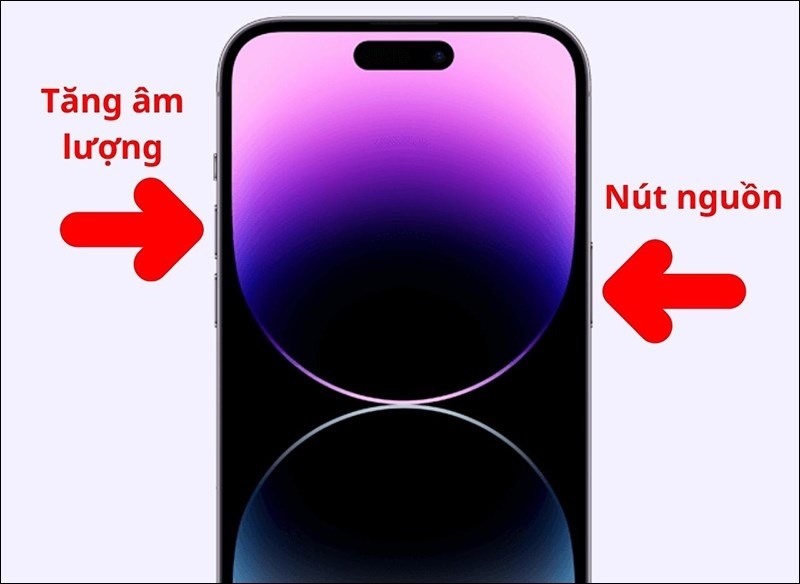
Với iPhone có Face ID (iPhone X, 11, 12, 13, 14, 15, 16)
Bước 1: Mở nội dung bạn muốn chụp lại.
Bước 2: Nhấn đồng thời nút Nguồn (bên phải) và nút Tăng âm lượng (bên trái), rồi thả tay ngay lập tức.
Bước 3: Màn hình chớp sáng và có âm thanh chụp ảnh (nếu không bật im lặng). Hình thu nhỏ xuất hiện ở góc dưới bên trái.
Bước 4: Nhấn vào hình thu nhỏ để chỉnh sửa và lưu, hoặc vuốt sang trái để bỏ qua — ảnh vẫn được lưu tự động vào Thư viện ảnh > Album > Ảnh chụp màn hình.
⚠️ Lưu ý: Đừng giữ phím quá lâu — nếu giữ hơn 2 giây sẽ mở menu tắt máy thay vì chụp màn hình.
Với iPhone có nút Home (iPhone SE 1/2/3, iPhone 8, 7, 6s…)
Bước 1: Mở màn hình cần chụp.
Bước 2: Nhấn đồng thời nút Home (nút tròn phía dưới) và nút Nguồn (trên đỉnh hoặc bên phải tùy đời máy), rồi thả ngay.
Bước 3: Màn hình chớp, hình thu nhỏ xuất hiện góc dưới trái.
.jpg)
2. Chụp Màn Hình iPhone Không Cần Nút Vật Lý: AssistiveTouch
Cách này lý tưởng khi nút nguồn hoặc nút Home bị hỏng, hoặc đơn giản là bạn muốn thao tác bằng một tay.
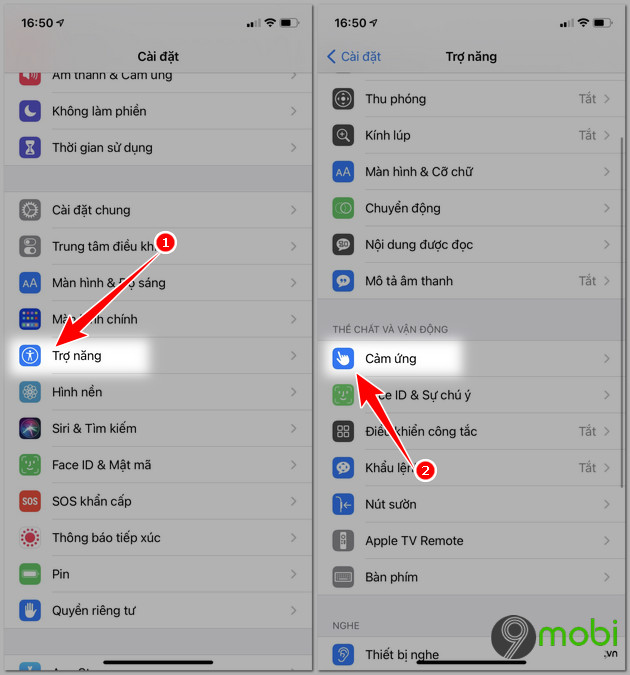
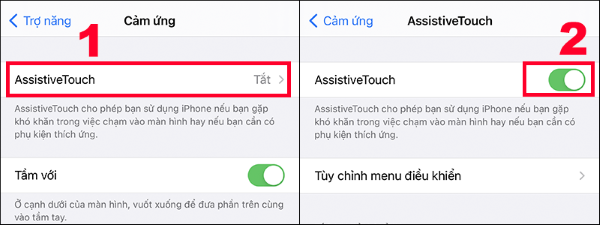
Bước 1: Vào Cài đặt → Trợ năng (Accessibility) → Cảm ứng (Touch).
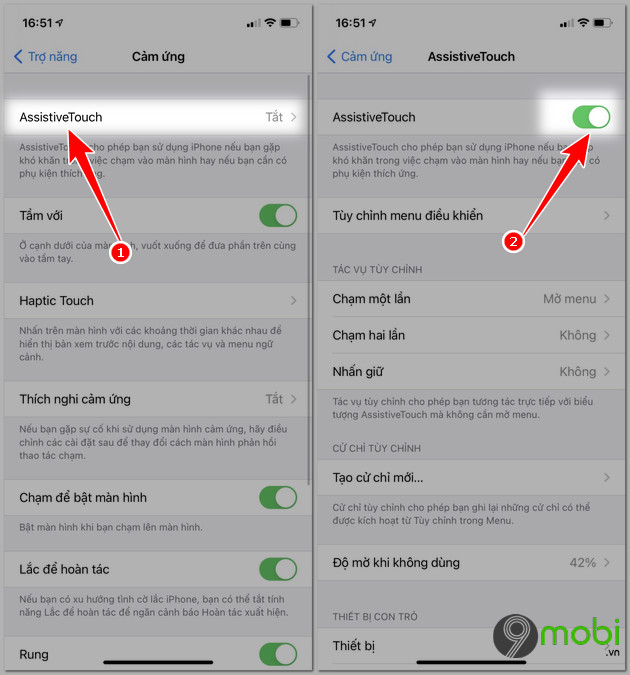
Bước 2: Bật AssistiveTouch. Một nút hình vuông nhỏ sẽ xuất hiện trên màn hình.
Bước 3: Nhấn vào nút này → chọn Thiết bị → Thêm → Chụp màn hình.
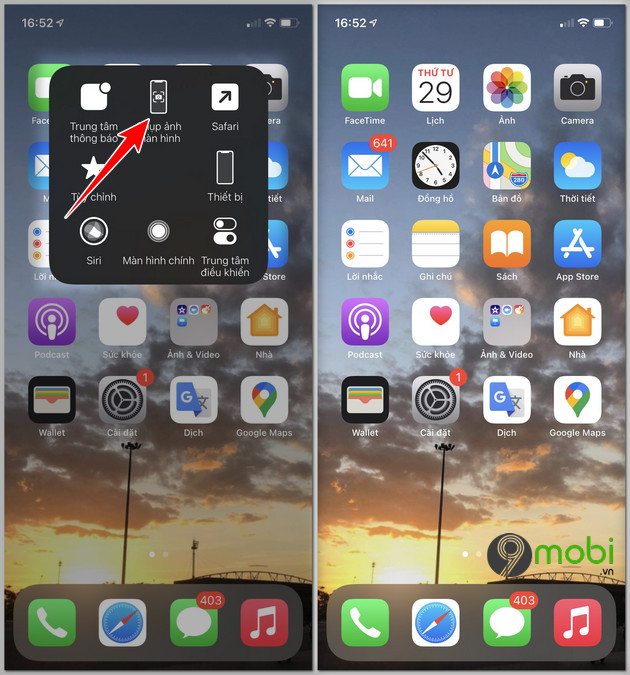
💡 Mẹo: Bạn có thể đặt phím tắt chụp màn hình ngay trên thanh AssistiveTouch để thao tác 1 chạm, không cần vào menu.
3. Chụp Màn Hình Bằng Cách Gõ Mặt Lưng (Back Tap)
Tính năng thú vị ít người biết này có từ iOS 14, áp dụng cho iPhone 8 trở lên.
Bước 1: Vào Cài đặt → Trợ năng → Cảm ứng → Chạm vào mặt sau (Back Tap).
Bước 2: Chọn Gõ 2 lần hoặc Gõ 3 lần, sau đó chọn Chụp ảnh màn hình.
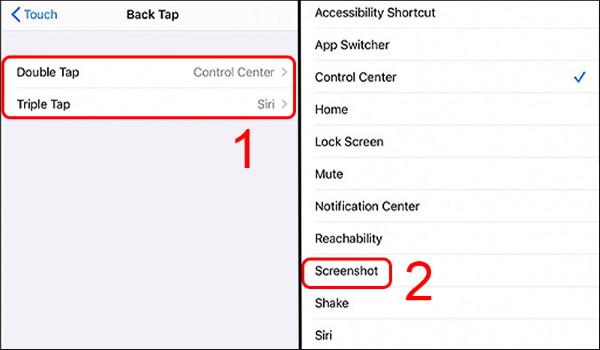
Bước 3: Từ giờ, chỉ cần gõ nhẹ 2 hoặc 3 lần vào mặt lưng iPhone là chụp xong.
✅ Đây là cách yêu thích nhất cho người dùng thường xuyên chụp màn hình — không cần bấm phím, không mỏi tay.
4. Chụp Màn Hình iPhone Bằng Siri
Bạn có thể yêu cầu Siri chụp màn hình hoàn toàn bằng giọng nói — hữu ích khi hai tay đang bận.
Bước 1: Nói “Hey Siri” hoặc nhấn giữ nút nguồn để gọi Siri.
Bước 2: Nói: “Chụp màn hình” hoặc “Take a screenshot”.
Bước 3: Siri sẽ chụp ngay lập tức và hỏi bạn có muốn lưu không.
⚠️ Lưu ý: Siri thường hiển thị giao diện Siri trước khi chụp, nên ảnh chụp sẽ có thanh Siri ở dưới. Nếu không muốn vậy, dùng cách Back Tap hoặc phím cứng.
5. Chụp Màn Hình Cuộn Dài (Scroll Screenshot) Trên iPhone
Muốn chụp toàn bộ một trang web dài mà không cần ghép nhiều ảnh? iPhone hỗ trợ sẵn tính năng này trong Safari.
Bước 1: Mở trang web trong Safari (chỉ hoạt động với Safari).
Bước 2: Chụp màn hình bình thường bằng phím cứng.
Bước 3: Nhấn vào hình thu nhỏ ở góc trái.
Bước 4: Ở góc trên cùng, chọn tab “Toàn trang” (Full Page) thay vì “Màn hình”.

Bước 5: Nhấn Xong → Lưu vào Ảnh hoặc Lưu vào Tệp.
📌 Ngoài Safari, các ứng dụng như Chrome, Notes cũng hỗ trợ chụp cuộn trang tùy phiên bản.
Ảnh Chụp Màn Hình iPhone Lưu Ở Đâu?
Tất cả ảnh chụp màn hình được lưu tự động vào:
Thư viện ảnh → tab Album → mục Ảnh chụp màn hình
Hoặc mở Ảnh → dùng thanh tìm kiếm → gõ “ảnh màn hình” là tìm thấy ngay.
So Sánh 6 Cách: Nên Dùng Cách Nào?
| Cách | Tốc độ | Dễ thao tác | Phù hợp khi |
|---|---|---|---|
| Phím cứng | ⚡ Rất nhanh | ✅ Dễ | Dùng hàng ngày |
| AssistiveTouch | 🐢 Chậm hơn | ✅ Dễ | Phím bị hỏng / tay có vấn đề |
| Back Tap | ⚡ Rất nhanh | ✅ Dễ sau khi cài | Dùng thường xuyên, một tay |
| Siri | 🐢 Chậm hơn | ✅ Dễ | Hai tay đang bận |
| Cuộn dài | ⚡ Nhanh | 🔶 Cần thêm bước | Chụp trang web dài |
Xử Lý Lỗi Chụp Màn Hình iPhone Không Được
Vấn đề hay gặp:
- Bấm phím không phản hồi: Thử khởi động lại iPhone. Nếu phím hỏng, dùng AssistiveTouch.
- Không thấy hình thu nhỏ: Hình vẫn được lưu vào thư viện ảnh, chỉ là thông báo bị tắt.
- Ứng dụng không cho chụp màn hình: Một số ứng dụng ngân hàng, Netflix chặn tính năng này theo chính sách bảo mật — đây là giới hạn của ứng dụng, không phải lỗi iPhone.
Xem Thêm
- 5 Cách Chụp Màn Hình Máy Tính và Laptop Cực Nhanh
- Cách Chụp Màn Hình Android: Samsung, Xiaomi, Oppo
- 10 Cách Quay Màn Hình Máy Tính, Laptop Cực Nhanh
- Cách Quay Màn Hình iPhone
Bài viết được cập nhật tháng 5/2026. Áp dụng cho iOS 17, iOS 18 và các phiên bản mới hơn.