
Android là hệ điều hành được hàng chục thương hiệu sử dụng — Samsung, Xiaomi, Oppo, Vivo, Realme, Huawei… Mỗi hãng lại có thêm tính năng riêng bên trên Android gốc, khiến nhiều người nhầm lẫn khi chuyển máy.
TinHN tổng hợp 5 cách chụp màn hình Android áp dụng được cho mọi dòng máy, kèm theo hướng dẫn riêng cho từng hãng phổ biến nhất tại Việt Nam. Không cần cài thêm ứng dụng.
📌 Nếu bạn dùng iPhone, xem bài: Cách Chụp Màn Hình iPhone: Hướng Dẫn Đầy Đủ Cho Mọi Dòng Máy
📌 Chụp màn hình máy tính Windows / Mac, xem: 5 Cách Chụp Màn Hình Máy Tính và Laptop Cực Nhanh
Bảng Tổng Hợp Nhanh
| Cách | Áp dụng cho | Thao tác |
|---|---|---|
| Phím cứng | Mọi Android | Nút nguồn + Giảm âm lượng |
| Thanh thông báo | Mọi Android | Kéo xuống, nhấn icon chụp |
| Vuốt 3 ngón tay | Xiaomi, Oppo, OnePlus | Vuốt 3 ngón từ trên xuống |
| Palm swipe | Samsung | Chém cạnh bàn tay qua màn hình |
| Trợ lý ảo (Bixby/Google) | Samsung / mọi Android | Nói lệnh bằng giọng nói |
1. Phím Cứng — Cách Phổ Biến Nhất Trên Mọi Android
Áp dụng cho: Tất cả điện thoại Android, không phân biệt hãng.
Bước 1: Mở nội dung cần chụp.
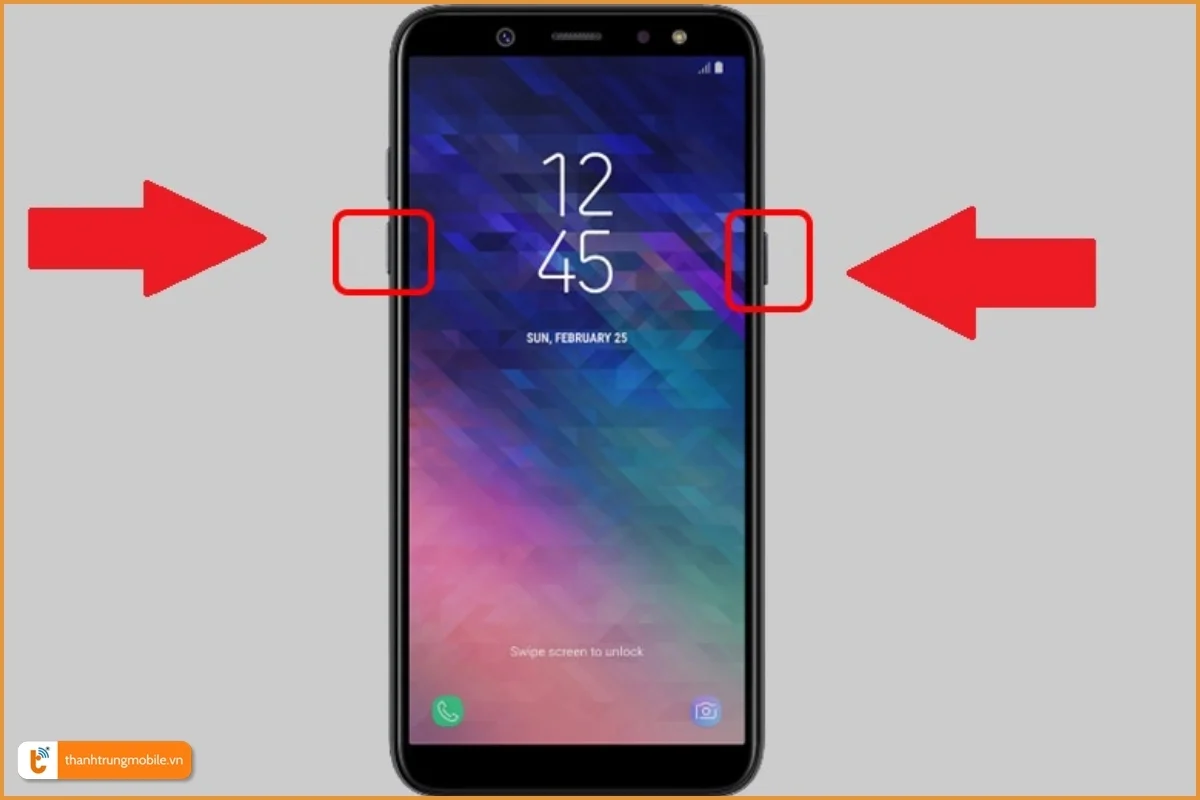
Bước 2: Nhấn đồng thời nút Nguồn (Power) và nút Giảm âm lượng (Volume –), giữ khoảng 1 giây rồi thả.
Bước 3: Màn hình chớp nhẹ hoặc có âm thanh chụp ảnh — ảnh đã được lưu vào Bộ sưu tập / Thư viện ảnh > Screenshots.
⚠️ Lưu ý thường gặp:
- Thả tay ngay sau 1 giây — giữ lâu hơn sẽ mở menu tắt máy.
- Một số máy Samsung cũ (có nút Home vật lý) dùng tổ hợp: nút Home + nút Nguồn.
2. Chụp Nhanh Từ Thanh Thông Báo
Áp dụng cho: Hầu hết Android hiện đại, đặc biệt Samsung, Oppo, Vivo.
Bước 1: Kéo thanh thông báo từ trên cùng màn hình xuống.
Bước 2: Kéo thêm lần nữa để mở thanh Quick Settings đầy đủ.
Bước 3: Nhấn vào icon “Screenshot” hoặc “Chụp màn hình”.
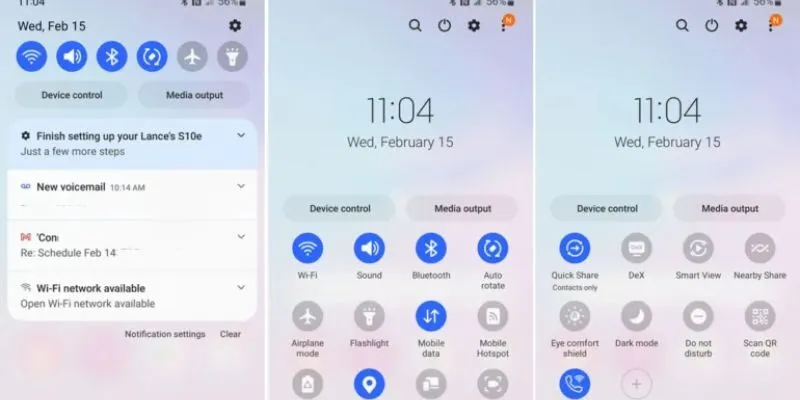
💡 Nếu không thấy icon này trong thanh Quick Settings, nhấn vào nút Chỉnh sửa (bút chì) để thêm vào.
3. Vuốt 3 Ngón Tay (Xiaomi, Oppo, OnePlus)
Cách này chỉ có trên một số hãng Android dùng giao diện riêng.
Trên Xiaomi (MIUI / HyperOS)
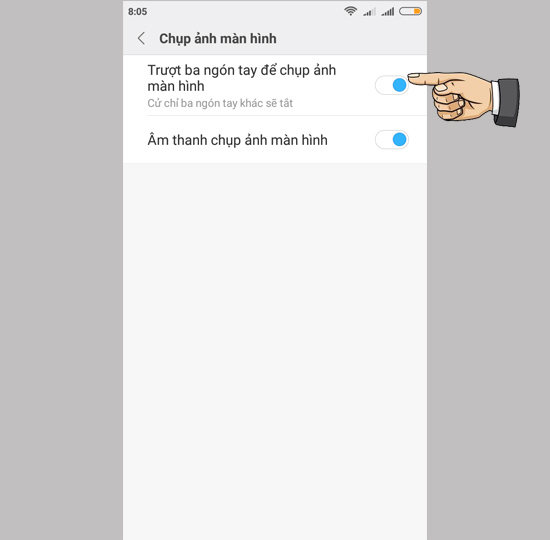
Bước 1: Vào Cài đặt → Cài đặt bổ sung → Lối tắt cử chỉ → Chụp ảnh màn hình.
Bước 2: Bật tùy chọn “Trượt 3 ngón tay xuống”.
Bước 3: Sau khi bật, chỉ cần đặt 3 ngón tay lên màn hình và vuốt xuống — chụp xong ngay.
Trên Oppo (ColorOS)
Bước 1: Vào Cài đặt → Tiện ích → Cử chỉ & chuyển động → Chụp màn hình 3 ngón tay.
Bước 2: Bật tính năng.
Bước 3: Đặt 3 ngón tay lên màn hình → vuốt từ trên xuống.
✅ Đây là cách thuận tiện nhất khi đang dùng một tay — không cần bấm phím nào cả.
4. Palm Swipe — Đặc Sản Của Samsung
Tính năng độc quyền của Samsung, cho phép chụp màn hình bằng cách chém cạnh bàn tay qua màn hình.
Bước 1: Kiểm tra tính năng đã bật chưa: Cài đặt → Tính năng nâng cao → Chuyển động và cử chỉ → bật “Vuốt lòng bàn tay để chụp”.
Bước 2: Đặt cạnh bàn tay thẳng đứng lên một bên màn hình.
Bước 3: Chém ngang từ phải sang trái (hoặc ngược lại) — màn hình chớp là chụp xong.
![Tay đang chém ngang qua màn hình Samsung, với hiệu ứng chụp màn hình] Caption: Palm Swipe — chém cạnh bàn tay qua màn hình là cách chụp độc đáo chỉ có trên Samsung](https://tintuc.dienthoaigiakho.vn/wp-content/uploads/2023/08/vuot-long-ban-tay-de-chup-man-hinh-samsung-3.jpg)
⚠️ Cần thao tác dứt khoát, không quá chậm. Nếu màn hình không phản hồi, thử lại với tốc độ nhanh hơn.
5. Chụp Màn Hình Bằng Giọng Nói
Google Assistant (mọi Android)
Nói “Hey Google” rồi nói “Chụp màn hình” hoặc “Take a screenshot”.
Bixby (Samsung)
Nói “Hi Bixby” rồi nói “Chụp màn hình”.
⚠️ Một số ứng dụng không cho phép Google Assistant chụp màn hình do giới hạn quyền truy cập.
Hướng Dẫn Riêng Theo Từng Hãng Máy
Samsung
- Cách chính: Nút nguồn + Giảm âm lượng
- Cách đặc biệt: Palm Swipe, Thanh thông báo
- Chụp cuộn dài: Sau khi chụp, nhấn “Chụp thêm” (Scroll capture) xuất hiện ở thanh dưới
📷 [Ảnh minh họa: Thanh công cụ sau khi chụp màn hình Samsung, nút “Chụp thêm” được highlight] Caption: Samsung có nút “Chụp thêm” ngay sau khi chụp để tự động cuộn và ghép ảnh dài
Xiaomi
- Cách chính: Nút nguồn + Giảm âm lượng
- Cách đặc biệt: Vuốt 3 ngón tay (sau khi bật trong cài đặt)
- Thanh thông báo: Kéo xuống 2 lần → icon “Screenshot”
Oppo / OnePlus / Realme
- Cách chính: Nút nguồn + Giảm âm lượng
- Cách đặc biệt: Vuốt 3 ngón tay (sau khi bật trong ColorOS)
- Bóng trợ lý: Nhấn giữ icon bóng trợ lý → chọn chụp màn hình
Vivo
- Cách chính: Nút nguồn + Giảm âm lượng
- Thanh thông báo: Kéo xuống → nhấn “Chụp màn hình”
- Knuckle tap: Một số dòng Vivo cao cấp hỗ trợ gõ knuckle (đốt ngón tay) để chụp
Ảnh Chụp Màn Hình Android Lưu Ở Đâu?
Trên hầu hết Android:
Bộ sưu tập / Gallery → thư mục Screenshots
Hoặc qua File Manager → Bộ nhớ trong → Pictures → Screenshots
Xử Lý Lỗi Chụp Màn Hình Android Thường Gặp
| Vấn đề | Nguyên nhân | Cách xử lý |
|---|---|---|
| Bấm phím không chụp được | Nhấn không đúng thời điểm | Thử lại, nhấn đồng thời và thả sau 1 giây |
| Chụp được nhưng không tìm thấy ảnh | Lưu sai thư mục | Tìm trong Gallery → Screenshots |
| Ứng dụng không cho chụp | App chặn (ngân hàng, Netflix) | Đây là giới hạn của ứng dụng, không phải lỗi máy |
| Cử chỉ 3 ngón không hoạt động | Chưa bật trong cài đặt | Vào Cài đặt → bật theo hướng dẫn từng hãng ở trên |
Xem Thêm
- Cách Chụp Màn Hình iPhone: Hướng Dẫn Đầy Đủ Cho Mọi Dòng Máy
- 5 Cách Chụp Màn Hình Máy Tính và Laptop Cực Nhanh
- 10 Cách Quay Màn Hình Máy Tính, Laptop Cực Nhanh
- Cách Quay Màn Hình Android
Bài viết được cập nhật tháng 5/2026. Áp dụng cho Android 13, 14, 15 và các phiên bản mới hơn.