
Bạn muốn bắt đầu vẽ kỹ thuật số nhưng chưa biết dùng phần mềm nào, cần thiết bị gì hay học từ đâu? Bài viết này tổng hợp tất cả những gì bạn cần biết để vẽ trên máy tính — từ công cụ có sẵn trong Windows đến phần mềm chuyên nghiệp miễn phí, không cần kinh nghiệm thiết kế trước.
Vẽ Trên Máy Tính Là Gì?
Vẽ trên máy tính (hay vẽ kỹ thuật số / digital art) là việc tạo ra tác phẩm nghệ thuật bằng phần mềm đồ họa thay vì bút và giấy truyền thống. Bạn có thể vẽ bằng chuột, bàn di cảm ứng (touchpad), màn hình cảm ứng, hoặc bảng vẽ đồ họa (graphics tablet).
Vẽ Trên Máy Tính Dùng Để Làm Gì?
- Minh họa & truyện tranh: vẽ nhân vật, concept art, manga
- Thiết kế đồ họa: logo, banner, infographic
- Chỉnh sửa ảnh: cắt ghép, thêm chú thích, vẽ đè lên ảnh
- Học vẽ cơ bản: luyện nét, phối màu, bố cục
- Ghi chú & sơ đồ: vẽ sơ đồ tư duy, flowchart nhanh
Cần Gì Để Bắt Đầu Vẽ Trên Máy Tính?
Thiết Bị Tối Thiểu
1. Chỉ cần chuột — hoàn toàn đủ để bắt đầu
Đa số phần mềm vẽ đều hoạt động tốt với chuột thông thường. Chuột phù hợp cho các tác vụ đơn giản như vẽ hình học, điền màu, thiết kế vector.
2. Bàn phím + chuột
Hầu hết phần mềm có phím tắt giúp thao tác nhanh hơn rất nhiều. Học 5–10 phím tắt cơ bản là bạn đã làm việc hiệu quả hơn đáng kể.
3. Bảng vẽ đồ họa (nâng cao)
Muốn vẽ nét tự nhiên như bút thật, bảng vẽ là bước nâng cấp tiếp theo. Các dòng phổ biến: Wacom Intuus (từ ~2 triệu), XP-Pen Deco (từ ~1,2 triệu). Không bắt buộc cho người mới.
Yêu Cầu Cấu Hình Máy Tính
Với phần mềm vẽ cơ bản đến trung cấp (Paint, Krita, GIMP):
- RAM: 4GB trở lên (8GB lý tưởng)
- Ổ cứng: còn trống ít nhất 2GB
- Windows 10/11 hoặc macOS 10.14+
Với phần mềm chuyên nghiệp (Photoshop, Clip Studio Paint):
- RAM: 8–16GB
- Card đồ họa rời sẽ giúp phần mềm mượt hơn đáng kể
7 Phần Mềm Vẽ Trên Máy Tính Tốt Nhất
1. Microsoft Paint — Miễn Phí, Có Sẵn Trên Windows
Không cần tìm kiếm đâu xa, cách vẽ trên máy tính đơn giản nhất chính là tận dụng ngay công cụ Microsoft Paint đã được cài đặt sẵn trên hệ điều hành Windows.
Phù hợp: Người mới tuyệt đối, vẽ đơn giản, ghi chú nhanh
Chi phí: Miễn phí, tích hợp sẵn trong Windows
Paint là công cụ vẽ cơ bản nhất — có sẵn trên mọi máy Windows, mở ngay không cần cài đặt gì thêm. Tuy tính năng giới hạn, Paint vẫn hữu ích để vẽ hình đơn giản, cắt xén ảnh nhanh, hay thêm chú thích vào screenshot.
Cách mở Paint: Nhấn phím Windows → gõ Paint → Enter.
Phiên bản Paint mới trên Windows 11 đã được cập nhật thêm tính năng tô màu theo vùng (Fill), layer cơ bản, và hỗ trợ nền trong suốt.
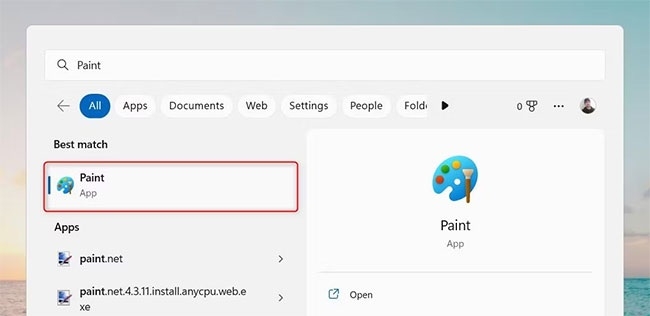
Nếu bạn dùng Windows 11, hãy cập nhật [MS Paint từ Microsoft] để trải nghiệm thêm các tính năng vẽ layer và tạo ảnh bằng AI cực chất.
2. Krita — Miễn Phí, Chuyên Nghiệp Nhất
Phù hợp: Họa sĩ digital, người học vẽ nghiêm túc, vẽ minh họa & manga
Chi phí: Hoàn toàn miễn phí, mã nguồn mở
Krita là phần mềm vẽ chuyên nghiệp miễn phí được nhiều họa sĩ digital trên thế giới sử dụng. Nó sở hữu bộ brush đa dạng mô phỏng bút chì, màu nước, sơn dầu; hỗ trợ nhiều layer; giao diện có thể tùy chỉnh linh hoạt.
Điểm mạnh của Krita:
- Hơn 100 loại brush mặc định, có thể tải thêm brush pack miễn phí
- Hỗ trợ bảng vẽ cảm ứng áp lực bút rất tốt
- Có chế độ Animation để làm hoạt hình khung hình đơn giản
- Giao diện tiếng Anh nhưng trực quan, dễ học qua YouTube
Tải tại: krita.org (miễn phí hoàn toàn)
3. Paint.NET — Nhẹ, Dễ Dùng Hơn Photoshop
Phù hợp: Chỉnh sửa ảnh, vẽ đồ họa cơ bản đến trung cấp
Chi phí: Miễn phí
Paint.NET là bước nâng cấp tự nhiên từ Microsoft Paint với giao diện thân thiện hơn, hỗ trợ layer, nhiều hiệu ứng (làm mờ, làm nét, gradient…) và plugin mở rộng. Phần mềm rất nhẹ, chạy tốt trên máy cấu hình thấp.
4. GIMP — Thay Thế Photoshop Miễn Phí
Phù hợp: Chỉnh sửa ảnh nâng cao, vẽ kết hợp chỉnh sửa
Chi phí: Miễn phí, mã nguồn mở
GIMP (GNU Image Manipulation Program) là phần mềm đồ họa mạnh mẽ nhất trong nhóm miễn phí. Giao diện ban đầu hơi phức tạp với người mới, nhưng có vô số tài nguyên học online. Phù hợp nếu bạn cần cả vẽ lẫn chỉnh sửa ảnh chuyên sâu mà không muốn trả phí Photoshop.
5. Medibang Paint — Chuyên Cho Manga & Truyện Tranh
Phù hợp: Vẽ manga, comic, truyện tranh
Chi phí: Miễn phí (có bản Premium)
Medibang Paint được thiết kế đặc biệt cho việc vẽ truyện tranh và manga. Phần mềm có sẵn bộ tông màu screentone, font chữ manga, khung truyện; đồng bộ file lên đám mây; và hoạt động tốt trên file PSD của Photoshop.
6. Clip Studio Paint — Tiêu Chuẩn Của Manga Chuyên Nghiệp
Phù hợp: Manga, webtoon, illustration chuyên nghiệp
Chi phí: ~$25/năm (hoặc mua vĩnh viễn ~$50)
Clip Studio Paint là phần mềm được đa số họa sĩ manga và webtoon chuyên nghiệp sử dụng. Brush mô phỏng nét bút sắc nét tự nhiên, công cụ perspective ruler, 3D pose reference tích hợp sẵn. Đây là lựa chọn đáng đầu tư khi bạn đã nghiêm túc với con đường vẽ kỹ thuật số.
7. Adobe Photoshop — Tiêu Chuẩn Công Nghiệp
Phù hợp: Thiết kế đồ họa, concept art, retouching chuyên nghiệp
Chi phí: ~$22/tháng (thuê bao Adobe Creative Cloud)
Photoshop không chỉ chỉnh sửa ảnh mà còn là công cụ vẽ kỹ thuật số cực mạnh với hàng trăm loại brush, layer effect, tích hợp AI (Generative Fill). Đây là lựa chọn phù hợp nếu bạn đã làm việc trong ngành thiết kế hoặc cần tích hợp với các phần mềm Adobe khác.
So Sánh Phần Mềm Vẽ Trên Máy Tính
Nếu cấu hình máy của bạn yếu, các ứng dụng web sẽ giúp bạn vẽ trên máy tính mượt mà mà không cần tải hay cài đặt bất kỳ phần mềm nặng nề nào.
| Phần mềm | Chi phí | Độ khó | Phù hợp nhất |
|---|---|---|---|
| Microsoft Paint | Miễn phí | ⭐ Rất dễ | Vẽ nhanh, ghi chú |
| Paint.NET | Miễn phí | ⭐⭐ Dễ | Chỉnh sửa ảnh cơ bản |
| Krita | Miễn phí | ⭐⭐⭐ Trung bình | Vẽ minh họa, học vẽ |
| GIMP | Miễn phí | ⭐⭐⭐ Trung bình | Đồ họa tổng hợp |
| Medibang Paint | Miễn phí | ⭐⭐ Dễ | Manga, truyện tranh |
| Clip Studio Paint | ~$25/năm | ⭐⭐⭐ Trung bình | Manga chuyên nghiệp |
| Photoshop | ~$22/tháng | ⭐⭐⭐⭐ Khó | Thiết kế chuyên nghiệp |
Cách Vẽ Trên Máy Tính Bằng Paint (Cho Người Mới)
Nếu bạn chưa từng vẽ kỹ thuật số, bắt đầu bằng Paint là cách đơn giản nhất:
- Mở Paint: nhấn Windows → gõ “Paint” → Enter
- Chọn màu sắc ở bảng màu phía trên
- Chọn công cụ vẽ (bút chì, cọ, hình dạng có sẵn…)
- Điều chỉnh độ dày nét vẽ ở thanh trái
- Vẽ trực tiếp lên canvas bằng chuột
- Dùng Eraser để xóa, Fill (thùng sơn) để tô màu vùng kín
- Lưu file: Ctrl + S → chọn định dạng PNG hoặc JPEG
💡 Mẹo: Giữ phím Shift khi vẽ đường thẳng hoặc hình chữ nhật/hình tròn để tạo hình chuẩn xác hơn.
Mẹo Vẽ Trên Máy Tính Hiệu Quả Hơn
1. Tận dụng layer (lớp vẽ)
Vẽ phác thảo trên layer 1, tô màu trên layer 2, đường viền trên layer 3. Sửa từng phần mà không ảnh hưởng phần còn lại — đây là khác biệt lớn nhất so với vẽ tay.
2. Dùng Undo thả ga — đó là lợi thế của vẽ số
Không ngại thử nghiệm vì Ctrl + Z luôn sẵn sàng. Vẽ kỹ thuật số cho phép bạn học nhanh hơn nhờ khả năng sửa lỗi tức thì.
3. Học phím tắt cơ bản
B= Brush toolE= EraserCtrl + Z= UndoCtrl + S= Save[/]= Thu nhỏ / phóng to nét cọ
4. Vẽ với zoom in
Zoom vào 200–400% để vẽ chi tiết chuẩn hơn. Vẽ xong zoom out để xem tổng thể.
5. Dùng reference (ảnh tham chiếu)
Khi học vẽ, đừng ngại dùng ảnh tham chiếu. Mở ảnh bên cạnh và nhìn vào khi vẽ — đây là cách học nhanh nhất.
Vẽ Trên Máy Tính Có Cần Bảng Vẽ Không?
Không bắt buộc, đặc biệt khi mới bắt đầu. Chuột thông thường đã đủ cho:
- Vẽ hình học, logo, icon
- Thiết kế đồ họa cơ bản
- Điền màu và chỉnh sửa ảnh
Nên nâng cấp lên bảng vẽ khi:
- Muốn vẽ nét tự nhiên, chữ viết tay, minh họa nhân vật
- Cảm thấy chuột hạn chế sự sáng tạo sau 1–2 tháng luyện tập
- Bắt đầu nhận công việc minh họa hoặc design freelance
Gợi ý bảng vẽ entry-level tốt: XP-Pen Deco 01 v2, Wacom Intuos Small — cả hai đều dưới 2 triệu đồng và tương thích tốt với Krita, Photoshop.
Câu Hỏi Thường Gặp Về Vẽ Trên Máy Tính
Người không biết vẽ có học được vẽ kỹ thuật số không?
Hoàn toàn được. Nhiều họa sĩ digital bắt đầu từ con số 0. Kỹ năng vẽ số và vẽ tay đều cần luyện tập — lợi thế của vẽ số là bạn có thể undo, zoom, dùng layer để học nhanh hơn nhiều.
Krita và Photoshop cái nào tốt hơn cho người mới?
Krita phù hợp hơn cho người mới muốn vẽ minh họa và không muốn trả phí. Photoshop phù hợp hơn nếu bạn đã làm trong lĩnh vực thiết kế và cần tích hợp với hệ sinh thái Adobe.
File vẽ kỹ thuật số lưu ở định dạng nào?
Lưu file làm việc dạng gốc của phần mềm (.kra cho Krita, .psd cho Photoshop) để giữ layer. Export ra .png khi muốn chia sẻ hoặc đăng online — PNG giữ nền trong suốt tốt hơn JPEG.
Vẽ trên máy tính Windows 11 có gì mới?
Paint trên Windows 11 đã được cập nhật đáng kể: thêm layer, hỗ trợ nền trong suốt (PNG), và tính năng tô màu thông minh hơn. Với người dùng bình thường, Paint Windows 11 đủ dùng cho các tác vụ đơn giản.
Kết Luận
Vẽ trên máy tính không đòi hỏi thiết bị đắt tiền hay tài năng bẩm sinh. Chỉ cần một chiếc máy tính, chuột thông thường, và phần mềm miễn phí như Krita hay Paint.NET là bạn đã có thể bắt đầu hành trình sáng tạo số.
Gợi ý lộ trình: Paint (làm quen) → Krita (học nghiêm túc) → Clip Studio Paint hoặc Photoshop (khi đã xác định hướng chuyên nghiệp).
Bạn đang vẽ theo phong cách nào — minh họa, manga, hay thiết kế đồ họa? Để lại bình luận để nhận gợi ý phù hợp hơn!
Xem thêm: