

File Explorer (hay còn gọi là Windows Explorer) là công cụ quản lý file và thư mục quan trọng nhất trên Windows. Tuy nhiên, nhiều người dùng thường gặp phải các vấn đề như File Explorer không mở, không phản hồi, treo, crash hoặc giao diện lạ. TinHN sẽ hướng dẫn bạn cách nhận trợ giúp về File Explorer hiệu quả nhất, từ các phương pháp đơn giản đến khắc phục sự cố chuyên sâu trên Windows 11 và Windows 10.
Bảng tổng hợp 10 cách nhận trợ giúp File Explorer
Dưới đây là bảng tổng hợp các cách nhận trợ giúp về File Explorer trong Windows 11 (áp dụng tương tự cho Windows 10). Hướng dẫn phân loại theo mức độ nhanh và phổ biến nhất, từ trợ giúp cơ bản đến khắc phục sự cố chuyên sâu.
| STT | Cách nhận trợ giúp | Cách mở nhanh | Nội dung hỗ trợ chính | Ưu điểm | Nhược điểm |
|---|---|---|---|---|---|
| 1 | Nhấn phím F1 trong File Explorer | Mở File Explorer (Win + E) → nhấn F1 | Mở trực tiếp trang hỗ trợ Microsoft về File Explorer (hướng dẫn sử dụng, mẹo cơ bản) | Siêu nhanh, hỗ trợ trực tiếp trong ứng dụng | Nội dung chủ yếu bằng tiếng Anh |
| 2 | Menu Help trong File Explorer | Mở File Explorer → click biểu tượng ⋯ (ba chấm) → chọn Help | Mở trang hỗ trợ chính thức của Microsoft về File Explorer | Tích hợp sẵn, dễ truy cập | Ít tùy chọn khắc phục sự cố |
| 3 | Ứng dụng Get Help (Nhận Trợ Giúp) | Tìm kiếm Get Help hoặc Nhận trợ giúp trong Start menu | Chat AI hoặc hỗ trợ kỹ thuật Microsoft, gõ từ khóa “File Explorer” hoặc mô tả vấn đề | Hỗ trợ tiếng Việt, có troubleshooter, chat trực tiếp | Cần kết nối internet |
| 4 | Trang hỗ trợ chính thức Microsoft | Mở trình duyệt → truy cập support.microsoft.com → tìm “File Explorer” | Bài viết chi tiết về cách dùng, tùy chỉnh, và khắc phục sự cố | Nội dung đầy đủ, có hình ảnh hướng dẫn | Phải tự tìm kiếm |
| 5 | Troubleshooters (Bộ giải quyết sự cố) | Win + I → System → Troubleshoot → Other troubleshooters hoặc Get Help | Chạy công cụ tự động sửa lỗi File Explorer không mở, treo, không phản hồi | Tự động sửa nhiều lỗi phổ biến | Không sửa được hết mọi trường hợp |
| 6 | Khởi động lại File Explorer qua Task Manager | Ctrl + Shift + Esc → tìm Windows Explorer → chuột phải → Restart | Khởi động lại tiến trình explorer.exe để sửa lỗi treo, không phản hồi | Nhanh, không cần khởi động lại máy | Chỉ sửa tạm thời |
| 7 | Hỗ trợ từ xa Quick Assist | Tìm Quick Assist hoặc Win + Ctrl + Q | Cho phép người hỗ trợ (bạn bè/kỹ thuật viên) điều khiển máy từ xa để sửa File Explorer | Hỗ trợ trực tiếp bởi người thật | Cần người khác biết cách dùng |
| 8 | Microsoft Community | Vào Get Help hoặc support.microsoft.com → chọn Community | Đăng câu hỏi cụ thể về File Explorer để cộng đồng và chuyên gia trả lời | Nhiều kinh nghiệm thực tế từ người dùng | Phải chờ câu trả lời |
| 9 | Sử dụng Copilot (Trợ lý AI) | Click icon Copilot trên Taskbar hoặc Win + C | Hỏi trực tiếp bằng tiếng Việt: “Cách sửa File Explorer bị treo” hoặc “Hướng dẫn dùng File Explorer” | Trả lời nhanh, giải thích dễ hiểu | Đôi khi cần kiểm chứng lại |
| 10 | Command Prompt / PowerShell (lệnh nâng cao) | Mở CMD/PowerShell với quyền Admin | Lệnh như sfc /scannow, DISM /Online /Cleanup-Image /RestoreHealth, khởi động lại explorer | Sửa lỗi hệ thống sâu | Yêu cầu kiến thức lệnh |
Lưu ý quan trọng:
- Cách nhanh nhất cho người mới: Nhấn F1 trong File Explorer hoặc mở Get Help rồi gõ “File Explorer”.
- Nếu File Explorer bị treo hoặc không mở: Ưu tiên khởi động lại qua Task Manager trước.
- Luôn cập nhật Windows mới nhất (Win + I → Windows Update) vì nhiều lỗi File Explorer được sửa qua bản cập nhật.
- Kết hợp nhiều cách: Ví dụ dùng Get Help → nếu không được thì thử Troubleshooters hoặc khởi động lại explorer.exe.
Hướng dẫn các cách nhận trợ giúp File Explorer
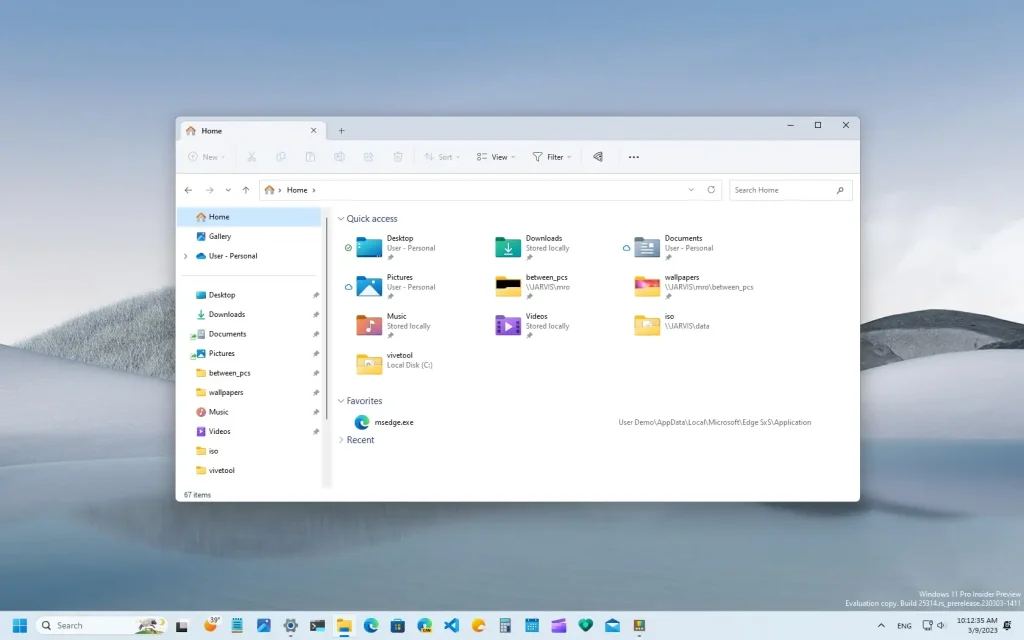
Hướng dẫn các cách mở File Explorer nhanh chóng
Trước khi nhận trợ giúp, bạn cần mở được File Explorer.
Cách nhanh nhất:
- Nhấn tổ hợp phím Windows + E.
- Nhấp chuột phải vào nút Start → chọn File Explorer.
- Tìm kiếm “File Explorer” hoặc “This PC” trên thanh tìm kiếm Start.
Mẹo: Nếu File Explorer không mở bằng phím tắt, thử khởi động lại máy hoặc kiểm tra phần mềm xung đột.
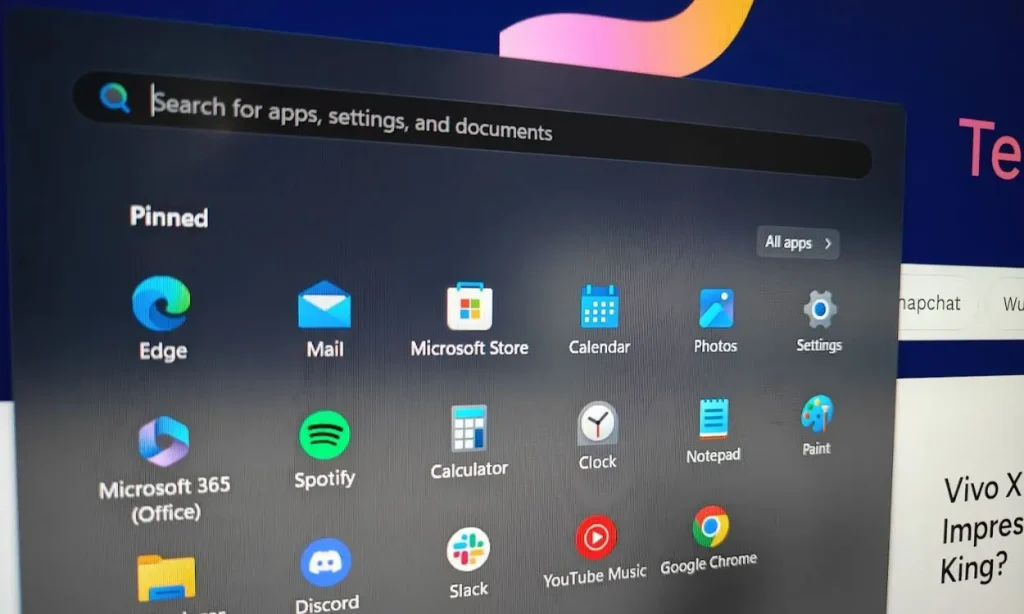
Hướng dẫn nhận trợ giúp qua hộp tìm kiếm trên Taskbar
Đây là cách đơn giản và nhanh nhất để nhận trợ giúp về File Explorer:
- Nhấp vào biểu tượng kính lúp trên Thanh Taskbar (hoặc nhấn Windows + S).
- Gõ: “cách sửa File Explorer”, “File Explorer không mở”, “Get Help File Explorer”…
- Windows sẽ hiển thị ngay các bài hướng dẫn chính thức từ Microsoft và gợi ý khắc phục.
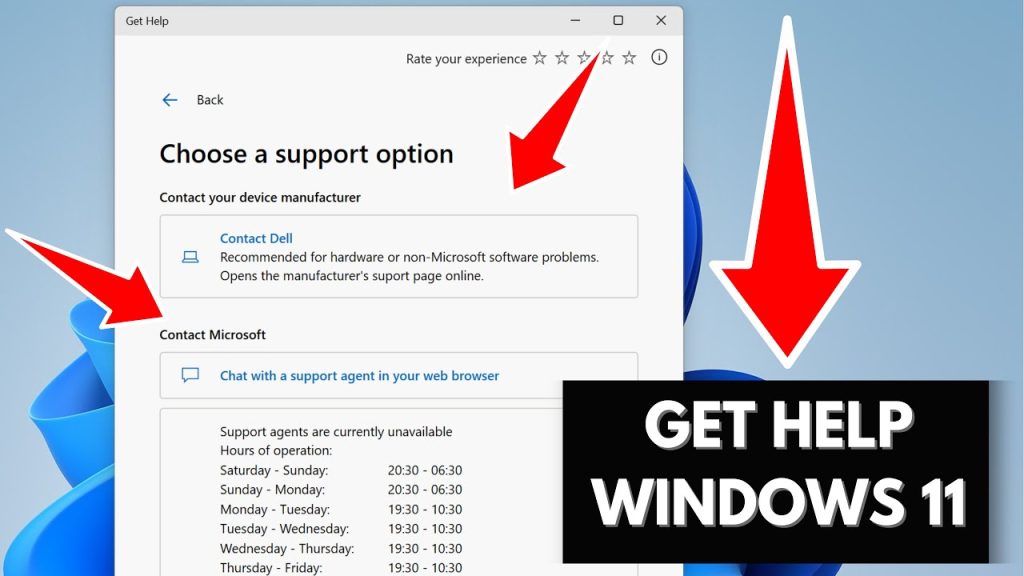
Hướng dẫn sử dụng ứng dụng Get Help (Nhận Trợ Giúp)
Ứng dụng Get Help là công cụ hỗ trợ tốt nhất khi bạn gặp vấn đề với File Explorer.
Cách mở và sử dụng:
- Nhấn Windows → gõ “Get Help” hoặc “Nhận trợ giúp” → mở ứng dụng.
- Mô tả vấn đề bằng tiếng Việt: “File Explorer không mở”, “File Explorer không phản hồi”, “sửa lỗi File Explorer Windows 11”…
- Trợ lý ảo sẽ đưa ra các giải pháp tự động.
- Nếu chưa khắc phục được → chọn Contact support hoặc Chat with support để nói chuyện với nhân viên Microsoft.
Lưu ý: Đăng nhập bằng tài khoản Microsoft để được hỗ trợ nhanh hơn.
Khởi động lại File Explorer qua Task Manager
Hầu hết lỗi File Explorer không phản hồi hoặc treo đều được sửa bằng cách này:
- Nhấn Ctrl + Shift + Esc để mở Task Manager.
- Trong tab Processes, tìm Windows Explorer.
- Nhấp chuột phải → chọn Restart.
File Explorer sẽ tắt tạm thời và khởi động lại. Đây là cách nhanh chóng và an toàn.

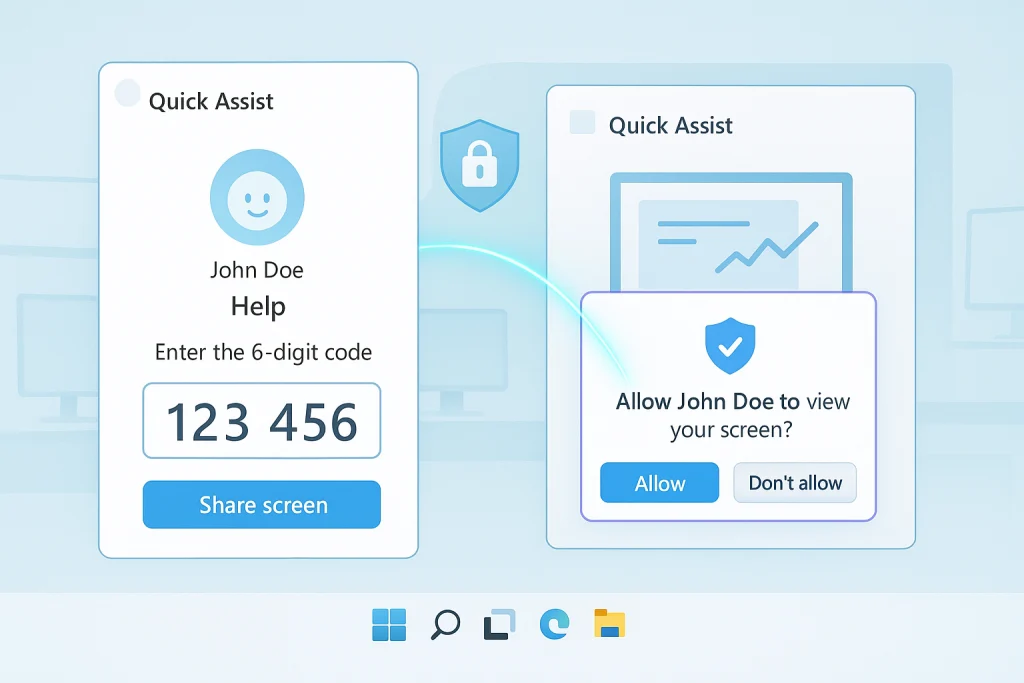
Sử dụng Quick Assist – Nhận hỗ trợ từ xa
Nếu bạn không tự sửa được, hãy dùng Quick Assist để người khác (bạn bè hoặc kỹ thuật viên) điều khiển máy từ xa:
- Nhấn Ctrl + Windows + Q hoặc tìm “Quick Assist”.
- Chọn Get help (Nhận trợ giúp).
- Chia sẻ mã 6 chữ số với người hỗ trợ.
- Họ sẽ nhập mã và xem màn hình của bạn để sửa File Explorer trực tiếp.
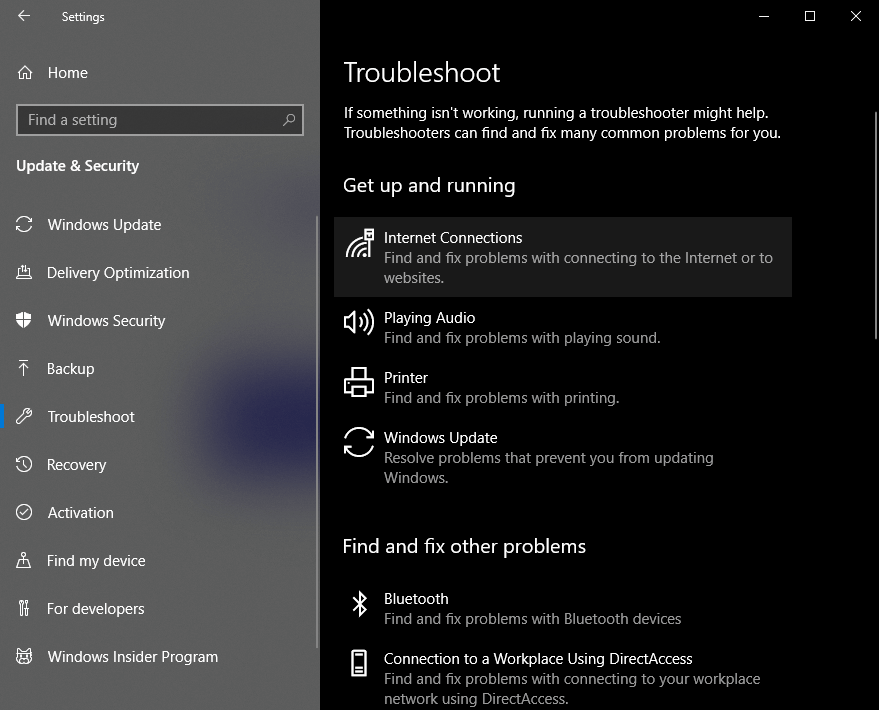
Chạy Trình khắc phục sự cố tích hợp sẵn
Windows có sẵn công cụ tự động sửa lỗi File Explorer:
- Vào Cài đặt (Settings) → Hệ thống → Khắc phục sự cố → Trình khắc phục sự cố khác.
- Tìm và chạy các mục liên quan: Windows Explorer, File Explorer, hoặc Search and Indexing.
- Để Windows tự quét và sửa lỗi.
Các lỗi File Explorer phổ biến và cách khắc phục
Dưới đây là bảng tóm tắt các vấn đề thường gặp và cách nhận trợ giúp/sửa lỗi:
| Lỗi phổ biến | Nguyên nhân chính | Cách khắc phục nhanh nhất | Khi nào cần hỗ trợ chuyên sâu |
|---|---|---|---|
| File Explorer không mở | Process explorer.exe bị treo | Restart qua Task Manager (Ctrl + Shift + Esc) | Sau khi restart vẫn không được |
| File Explorer không phản hồi/treo | Cache lớn hoặc file hỏng | Restart Explorer + Clear history | Thường xuyên xảy ra |
| File Explorer crash sau update | Bản cập nhật lỗi | Kiểm tra Windows Update + SFC /scannow | Crash liên tục |
| Không hiển thị thư mục/file | Indexing lỗi | Rebuild Indexing Options | Tìm kiếm chậm |
| Giao diện lạ, ribbon không hiện | Cài theme thứ ba hoặc registry | Khởi động lại Explorer hoặc reset cài đặt | Sau khi cài phần mềm chỉnh sửa |
| Mở chậm, lag nặng | Quá nhiều file hoặc ổ cứng đầy | Clear cache + tối ưu Storage Sense | Mở mất vài giây |
Cách nâng cao khắc phục lỗi:
- Xóa cache File Explorer: Nhấn Windows + R → gõ control folders → tab General → Clear bên cạnh “Clear File Explorer history”.
- Chạy lệnh sửa file hệ thống: Mở Command Prompt (Admin) → chạy lần lượt:text
sfc /scannow DISM /Online /Cleanup-Image /RestoreHealth - Rebuild Indexing: Vào Control Panel → Indexing Options → Advanced → Rebuild.
Liên hệ hỗ trợ Microsoft khi không tự sửa được
Nếu các cách trên không hiệu quả (đặc biệt lỗi phần cứng hoặc sau update lớn):
- Hotline Microsoft Việt Nam: 1800 400 470 (thứ 2 – thứ 6, 9h–18h).
- Truy cập trực tiếp: support.microsoft.com/vi-vn/windows → tìm “File Explorer”.
- Sử dụng Get Help → chọn chat hoặc gọi điện.
Chuẩn bị sẵn: phiên bản Windows, mã lỗi (nếu có), và ảnh chụp màn hình.
Mẹo hay để tránh lỗi File Explorer
- Luôn cập nhật Windows lên phiên bản mới nhất.
- Tránh cài quá nhiều phần mềm chỉnh sửa giao diện (theme, Start menu…).
- Thường xuyên dọn dẹp cache và tối ưu ổ đĩa.
- Sử dụng tính năng Tabs trong File Explorer Windows 11 để làm việc đa nhiệm tốt hơn.
- Bật Storage Sense để tự động dọn file tạm.
Kết luận
Cách nhận trợ giúp về File Explorer trong Windows đơn giản nhất là bắt đầu từ Get Help hoặc khởi động lại qua Task Manager. Hầu hết các lỗi phổ biến đều có thể tự khắc phục mà không cần mang máy đi sửa.
Nếu bạn đang gặp phải lỗi cụ thể nào về File Explorer (không mở, treo, không hiển thị file, crash sau update…), hãy comment bên dưới chi tiết vấn đề kèm phiên bản Windows. TinHN sẽ hướng dẫn thêm cách xử lý phù hợp nhất!
Xem thêm: