
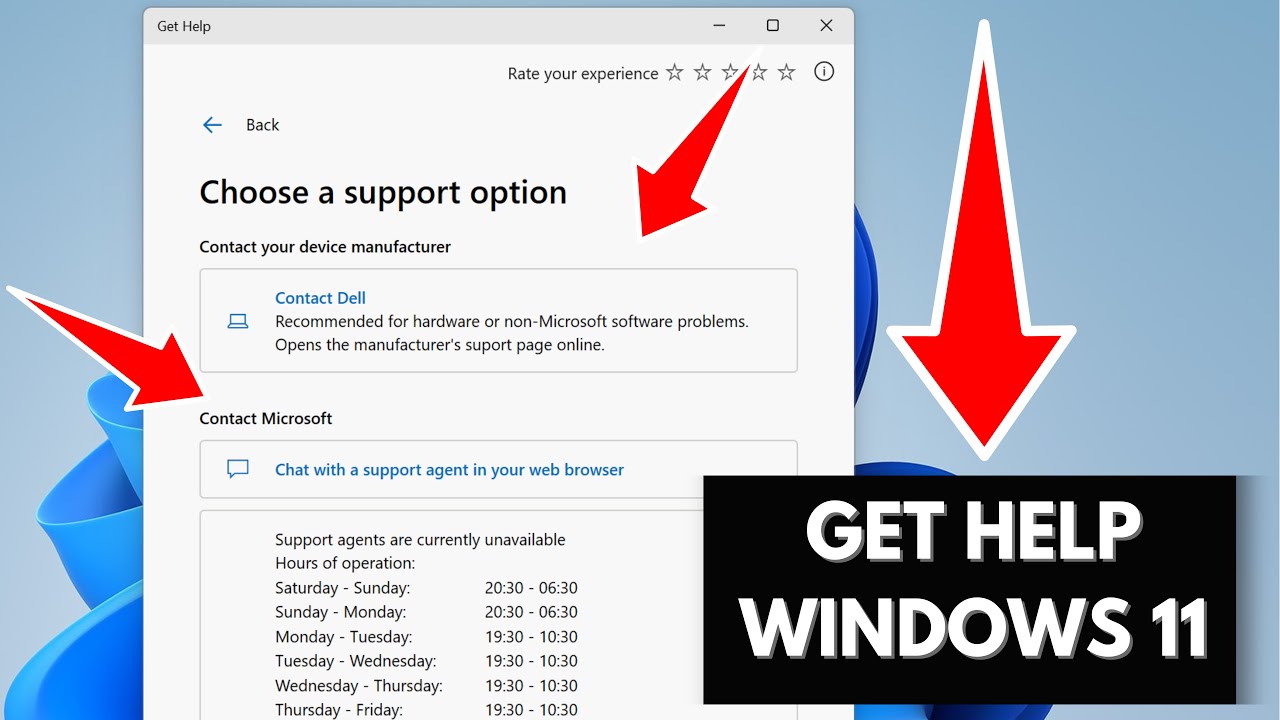
Windows 11 và Windows 10 đều được Microsoft thiết kế với nhiều công cụ hỗ trợ tích hợp sẵn, giúp người dùng tự khắc phục sự cố mà không cần mang máy đến trung tâm sửa chữa. Dù bạn gặp lỗi phần mềm, không biết cách cài đặt, hay cần hỗ trợ từ chuyên gia, việc biết cách nhận trợ giúp trong Windows sẽ tiết kiệm rất nhiều thời gian.
Trong bài viết này, TinHN sẽ hướng dẫn bạn 8 cách phổ biến và hiệu quả nhất để nhận trợ giúp trên Windows 11 và Windows 10, từ cách đơn giản đến cách liên hệ trực tiếp với đội ngũ Microsoft.
Bảng tổng hợp 10 cách nhận trợ giúp trong Windows
Dưới đây là bảng tổng hợp các cách nhận trợ giúp trong Windows 11 (và vẫn áp dụng tốt cho Windows 10). Bảng phân loại theo mức độ dễ sử dụng, từ nhanh nhất đến hỗ trợ chuyên sâu.
| STT | Cách nhận trợ giúp | Cách mở nhanh | Mô tả chính | Ưu điểm | Nhược điểm | Phù hợp cho |
|---|---|---|---|---|---|---|
| 1 | Tìm kiếm trên thanh tác vụ | Click vào hộp tìm kiếm trên thanh Taskbar | Gõ từ khóa/câu hỏi → Windows tìm ứng dụng, cài đặt, file và gợi ý trợ giúp từ web | Siêu nhanh, không cần mở app riêng | Kết quả đôi khi lẫn lộn với web | Vấn đề cơ bản, tìm nhanh |
| 2 | Ứng dụng Get Help (Nhận Trợ Giúp) | Gõ Get Help hoặc Nhận trợ giúp vào Start | Ứng dụng chính thức của Microsoft: mô tả vấn đề → gợi ý bài viết, troubleshooter, chat hỗ trợ | Tích hợp AI + troubleshooter, chat với nhân viên Microsoft | Cần kết nối internet | Hầu hết các vấn đề Windows |
| 3 | Nhấn phím F1 | Nhấn F1 khi đang ở Desktop hoặc trong cửa sổ | Mở trực tiếp Get Help app | Rất nhanh | Có thể bị kẹt phím F1 (lỗi phổ biến) | Mở trợ giúp nhanh |
| 4 | Liên kết “Nhận trợ giúp” trong Cài đặt | Win + I → chọn bất kỳ mục nào → kéo xuống dưới cùng | Mỗi trang Cài đặt đều có link “Get help” liên quan trực tiếp đến mục đó | Trợ giúp ngữ cảnh rất chính xác | Chỉ hỗ trợ trong Settings | Vấn đề về cài đặt hệ thống |
| 5 | Trang web hỗ trợ Microsoft | Mở trình duyệt → truy cập support.microsoft.com/windows | Duyệt theo danh mục, tìm bài viết chi tiết, liên hệ hỗ trợ | Nội dung rất đầy đủ, có hướng dẫn sâu | Phải tự tìm kiếm | Vấn đề phức tạp, hướng dẫn chi tiết |
| 6 | Ứng dụng Tips (Mẹo Windows) | Tìm Tips hoặc Mẹo trong Start menu | Hướng dẫn sử dụng tính năng mới, mẹo hay của Windows | Học cách dùng Windows hiệu quả | Không giải quyết lỗi cụ thể | Người mới, muốn học tính năng |
| 7 | Quick Assist (Hỗ trợ từ xa) | Win + Ctrl + Q hoặc tìm Quick Assist | Cho phép người khác (bạn bè/người hỗ trợ) điều khiển máy từ xa để sửa giúp | Hỗ trợ trực tiếp bởi người thật | Cần người hỗ trợ biết cách dùng | Lỗi khó tự sửa, cần hỗ trợ từ xa |
| 8 | Troubleshooters (Bộ giải quyết sự cố) | Get Help → tìm vấn đề hoặc Settings → System → Troubleshoot | Chạy công cụ tự động sửa lỗi WiFi, âm thanh, mạng, kích hoạt Windows… | Tự động sửa nhiều lỗi phổ biến | Không sửa được hết mọi vấn đề | Lỗi cụ thể (mạng, âm thanh, in ấn…) |
| 9 | Copilot (Trợ lý AI) | Nhấn icon Copilot trên Taskbar hoặc Win + C | Hỏi AI bằng tiếng Việt về bất kỳ vấn đề Windows nào | Trả lời nhanh, thông minh, hỗ trợ tiếng Việt | Đôi khi trả lời chưa chính xác 100% | Hỏi nhanh, giải thích tính năng |
| 10 | Cộng đồng Microsoft Community | Vào Get Help hoặc support.microsoft.com → Community | Đăng câu hỏi để cộng đồng và chuyên gia Microsoft trả lời | Nhiều người dùng chia sẻ kinh nghiệm | Phải chờ câu trả lời | Vấn đề hiếm gặp |
Lưu ý quan trọng:
- Get Help là cách được Microsoft khuyến nghị nhất hiện nay (2026). Bạn có thể chat trực tiếp với hỗ trợ kỹ thuật nếu các bước tự động không giải quyết được.
- Hầu hết các cách đều miễn phí. Chỉ một số trường hợp hỗ trợ cao cấp (doanh nghiệp) mới có phí.
- Nếu máy tính không vào được Windows bình thường → dùng Startup Repair hoặc khởi động vào Safe Mode rồi dùng Get Help.
- Muốn hỗ trợ từ xa nhanh → dùng Quick Assist (phổ biến khi nhờ bạn bè hoặc kỹ thuật viên).
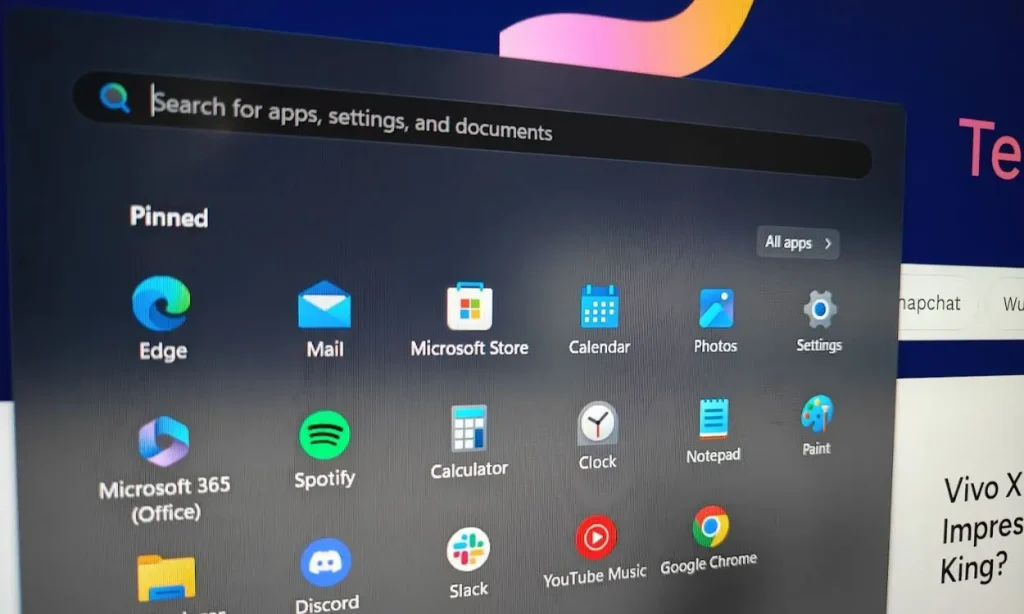
1. Sử dụng hộp tìm kiếm trên thanh Taskbar
Đây là cách đơn giản và nhanh nhất để nhận trợ giúp trong Windows.
Cách thực hiện:
- Nhấp vào biểu tượng kính lúp trên Thanh Taskbar (hoặc nhấn phím tắt Windows + S).
- Gõ câu hỏi hoặc từ khóa của bạn, ví dụ: “cách cập nhật Windows”, “sửa lỗi màn hình xanh”, “mở Get Help”…
- Windows sẽ hiển thị ngay kết quả từ máy tính, cài đặt và cả nội dung hỗ trợ từ web của Microsoft.
Lợi ích: Kết quả thường rất chính xác và có cả hướng dẫn chi tiết kèm ảnh minh họa.
2. Mở ứng dụng “Get Help” (Nhận Trợ Giúp)
Ứng dụng Get Help là trung tâm hỗ trợ chính thức, cho phép bạn chat với trợ lý ảo hoặc chuyển sang nhân viên hỗ trợ thực.
Cách mở Get Help:
- Nhấn Windows → gõ “Get Help” hoặc “Nhận trợ giúp” → nhấn Enter.
- Hoặc vào Cài đặt (Settings) → cuộn xuống dưới cùng bên trái → click “Get help”.
Cách sử dụng:
- Mô tả vấn đề của bạn bằng tiếng Việt (ví dụ: “Máy tính bị chậm”, “Không kết nối WiFi được”).
- Trợ lý ảo sẽ đưa ra các bài viết và giải pháp gợi ý.
- Nếu không khắc phục được → chọn “Contact support” hoặc “Chat with support” → đăng nhập tài khoản Microsoft → chờ nhân viên hỗ trợ chat hoặc gọi điện.
Mẹo: Nên đăng nhập bằng tài khoản Microsoft cá nhân để được hỗ trợ nhanh và đầy đủ hơn.

3. Nhấn phím F1 trên máy tính
Phím F1 là phím tắt truyền thống để mở trợ giúp.
- Trên Desktop: Nhấn F1 → sẽ mở trang “How to get help in Windows” hoặc trực tiếp ứng dụng Get Help.
- Trong một ứng dụng (Word, Excel, Settings…): Nhấn F1 để mở trợ giúp cụ thể của ứng dụng đó.
Lưu ý: Nếu F1 bị kẹt hoặc mở liên tục, bạn có thể tắt tính năng này tạm thời qua Registry hoặc phần mềm remap phím.
4. Sử dụng Quick Assist – Hỗ trợ từ xa
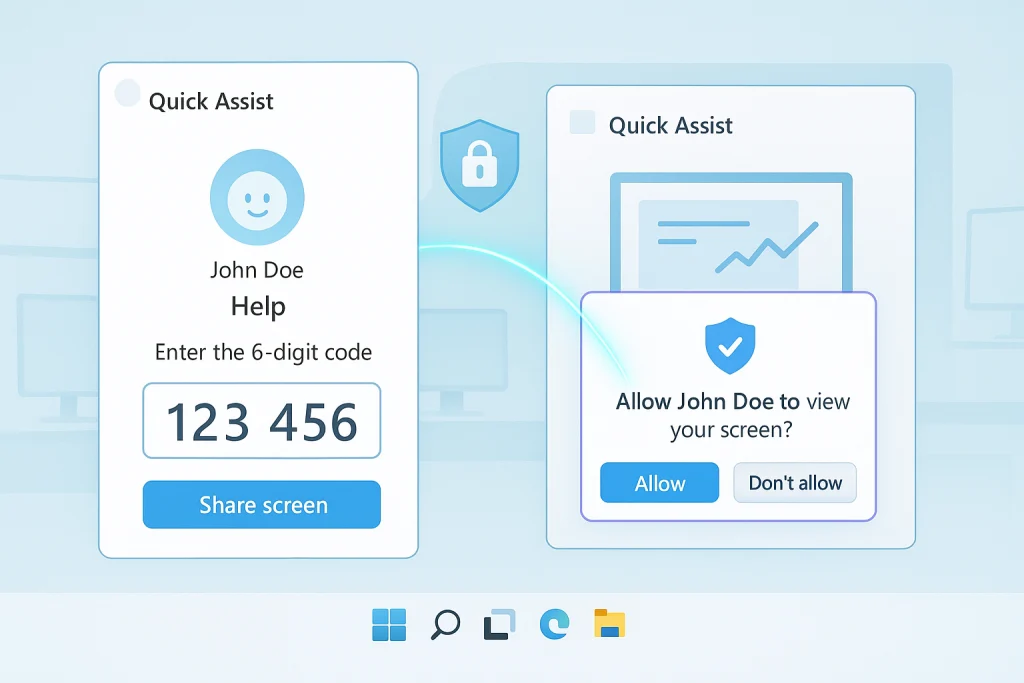
Quick Assist cho phép bạn nhận hỗ trợ từ xa từ bạn bè, người thân hoặc kỹ thuật viên.
Cách nhận hỗ trợ từ xa:
- Nhấn tổ hợp phím Ctrl + Windows + Q (hoặc tìm “Quick Assist” / “Hỗ trợ Nhanh” trong Start).
- Chọn “Get help” (Nhận trợ giúp).
- Chia sẻ mã 6 chữ số với người hỗ trợ bạn.
- Người hỗ trợ nhập mã → họ có thể xem và điều khiển màn hình máy bạn (bạn vẫn kiểm soát được).
Ứng dụng này rất tiện khi máy tính gặp lỗi nặng mà bạn không biết cách sửa.
5. Truy cập trực tiếp trang hỗ trợ Microsoft
Nếu muốn tự tìm hiểu sâu:
- Truy cập: support.microsoft.com/vi-vn/windows
- Hoặc gõ trực tiếp từ khóa vào Google: “cách [vấn đề] site:support.microsoft.com”
Trang này có hàng nghìn bài viết chính thức, video hướng dẫn và diễn đàn cộng đồng Microsoft Answers.
6. Sử dụng ứng dụng Get Started và Tips
- Get Started: Hướng dẫn người mới dùng Windows 11, giới thiệu các tính năng mới.
- Tips (Mẹo): Cung cấp các mẹo hay, shortcut và cách sử dụng Windows hiệu quả hơn.
Bạn có thể tìm cả hai ứng dụng này qua hộp tìm kiếm Start.
7. Liên hệ hỗ trợ Microsoft tại Việt Nam
Khi các cách trên không giải quyết được vấn đề (lỗi phần cứng, bản quyền, tài khoản Microsoft…):
Cách liên hệ nhanh:
- Hotline miễn phí: 1800 400 470 (hoạt động từ 9h00 – 18h00, thứ 2 đến thứ 6).
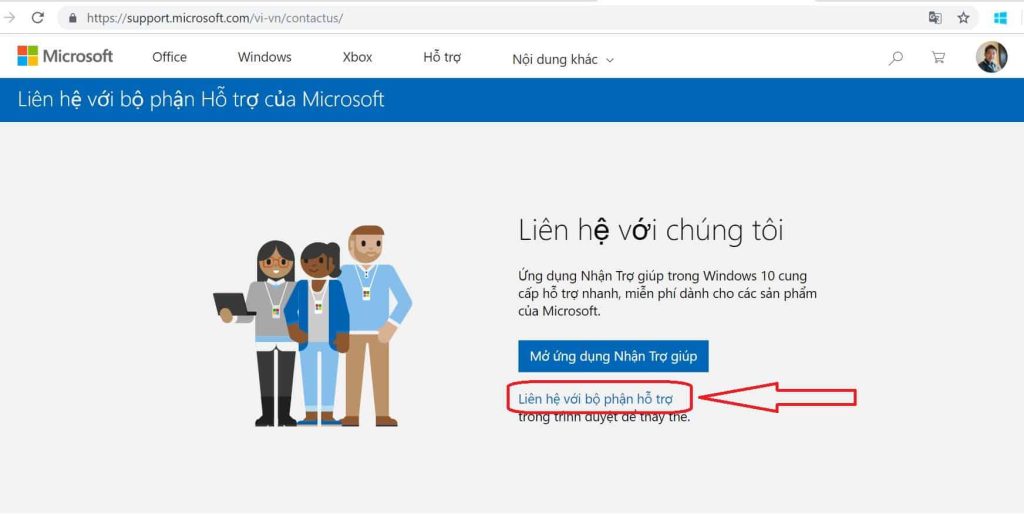
- Chat trực tuyến: Truy cập support.microsoft.com/vi-vn/contactus → chọn Windows → mô tả vấn đề → chọn “Nói chuyện với một người”.
- Diễn đàn cộng đồng: answers.microsoft.com (có tiếng Việt).
Lưu ý: Chuẩn bị sẵn thông tin máy tính (phiên bản Windows, mã lỗi, model máy) để hỗ trợ nhanh hơn.
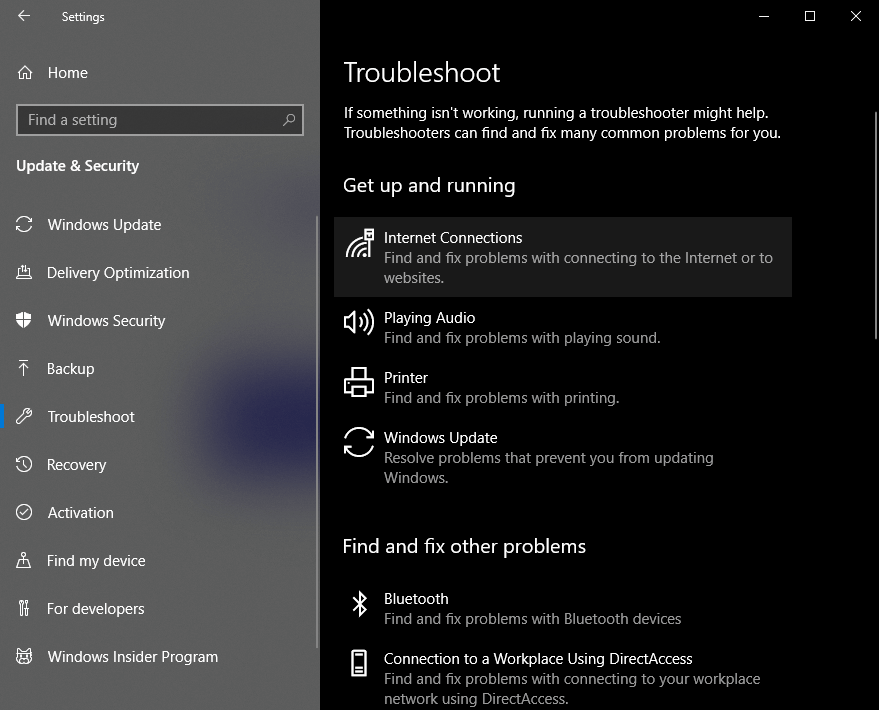
8. Các công cụ khắc phục sự cố tích hợp sẵn
Windows có sẵn nhiều trình khắc phục sự cố tự động:
- Mở Cài đặt → Hệ thống → Khắc phục sự cố (Troubleshoot).
- Chọn vấn đề bạn gặp phải (Kết nối Internet, Âm thanh, Máy in, Windows Update…).
- Nhấn Chạy trình khắc phục sự cố → để Windows tự quét và sửa.
Đây là cách rất hiệu quả với các lỗi phổ biến.
Bảng so sánh nhanh các cách nhận trợ giúp
| Cách thực hiện | Độ khó | Thời gian | Phù hợp với | Có hỗ trợ trực tiếp |
|---|---|---|---|---|
| Tìm kiếm trên Taskbar | Dễ | 10 giây | Mọi vấn đề cơ bản | Không |
| Ứng dụng Get Help | Dễ | 30 giây | Hầu hết các lỗi phần mềm | Có (chat/gọi) |
| Quick Assist (từ xa) | Trung bình | 1 phút | Cần người khác hỗ trợ | Có |
| Phím F1 | Rất dễ | 5 giây | Trợ giúp nhanh | Không |
| Trang support.microsoft.com | Trung bình | 2–5 phút | Tìm hiểu sâu | Không |
| Hotline 1800 400 470 | Dễ | 5–10 phút | Vấn đề phức tạp, phần cứng | Có |
| Troubleshooters | Dễ | 1–3 phút | Lỗi phổ biến | Không |
Mẹo hay khi nhận trợ giúp trong Windows
- Luôn cập nhật Windows lên phiên bản mới nhất trước khi yêu cầu hỗ trợ.
- Đăng nhập bằng tài khoản Microsoft để nhận hỗ trợ tốt hơn.
- Chuẩn bị ảnh chụp màn hình lỗi (sử dụng phím Print Screen hoặc Snipping Tool).
- Nếu Get Help không mở được → thử reset ứng dụng trong Cài đặt > Ứng dụng > Get Help > Tùy chọn nâng cao > Reset.
- Tránh tải phần mềm hỗ trợ “lạ” từ bên thứ ba để tránh virus.
Kết luận
Việc biết cách nhận trợ giúp trong Windows giúp bạn tự tin hơn khi sử dụng máy tính. Hầu hết các vấn đề đều có thể giải quyết nhanh chóng qua ứng dụng Get Help hoặc Quick Assist. Chỉ khi gặp lỗi phần cứng hoặc vấn đề đặc biệt phức tạp mới cần gọi hotline Microsoft.
Bạn đang gặp vấn đề gì cụ thể trên Windows 11 hay Windows 10? Hãy comment bên dưới, TinHN sẽ hỗ trợ thêm hoặc hướng dẫn chi tiết hơn!