
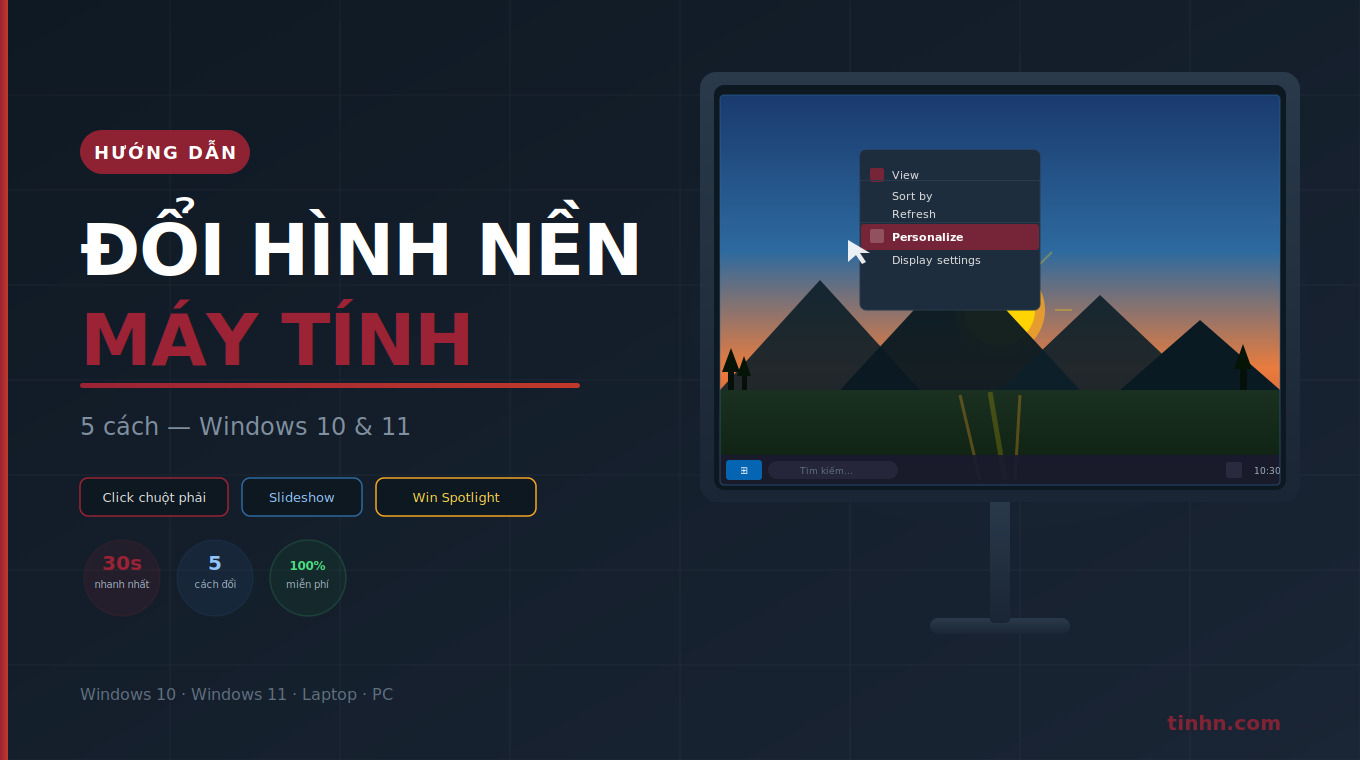
Muốn làm mới giao diện laptop, máy tính nhưng chưa biết bắt đầu từ đâu? Cách đổi hình nền máy tính đơn giản hơn bạn nghĩ — nhanh nhất chỉ mất 2 click chuột. TinHN tổng hợp tất cả các cách đổi hình nền trên Windows 10 và Windows 11, từ cơ bản đến nâng cao như hình nền tự động thay đổi theo thời gian.
Cách Đổi Hình Nền Nhanh Nhất — Click Chuột Phải Vào Ảnh
Nếu bạn đang tìm kiếm một cách đổi hình nền máy tính cấp tốc chỉ với vài cú click mà không cần mở cài đặt phức tạp, hãy áp dụng ngay mẹo click chuột phải vào ảnh.
- Mở File Explorer và tìm đến ảnh muốn dùng
- Click chuột phải vào file ảnh
- Chọn “Set as desktop background” (Windows 10) hoặc “Set as desktop background” (Windows 11)
Hình nền thay đổi ngay lập tức — không cần vào Settings, không cần thêm bước nào.
💡 Mẹo: Nếu đang duyệt web và thấy ảnh đẹp, cài extension “Set as desktop background” trên Chrome để click chuột phải vào ảnh bất kỳ trên trang web và đặt làm hình nền ngay mà không cần tải về máy.
Cách Đổi Hình Nền Qua Settings — Windows 10
Đối với người dùng hệ điều hành cũ hơn, cách đổi hình nền máy tính trên Windows 10 thông qua Settings sẽ giúp bạn chủ động căn chỉnh tỷ lệ hiển thị của bức ảnh.
Cách này cho phép tùy chỉnh thêm: chọn cách hiển thị ảnh (Fill, Fit, Stretch, Tile, Center).
Bước 1: Click chuột phải vào màn hình desktop trống → chọn Personalize
Bước 2: Cửa sổ Settings mở ra, mục Background hiển thị sẵn
Bước 3: Ở phần “Background”, chọn Picture trong dropdown
Bước 4: Nhấn Browse → duyệt đến ảnh muốn dùng → nhấn Choose picture
Bước 5: Tại mục “Choose a fit”, chọn cách hiển thị:
- Fill — ảnh phủ toàn màn hình, có thể cắt bớt nếu tỷ lệ không khớp
- Fit — ảnh vừa khớp màn hình, giữ nguyên tỷ lệ
- Stretch — kéo giãn ảnh cho đầy màn hình (có thể méo)
- Tile — lặp lại ảnh theo dạng ô vuông
- Center — ảnh ở giữa, phần viền điền màu nền
💡 Nên chọn Fill hoặc Fit cho hầu hết trường hợp. Nếu ảnh có tỷ lệ 16:9 giống màn hình, Fill cho kết quả đẹp nhất.
Cách Đổi Hình Nền Qua Settings — Windows 11
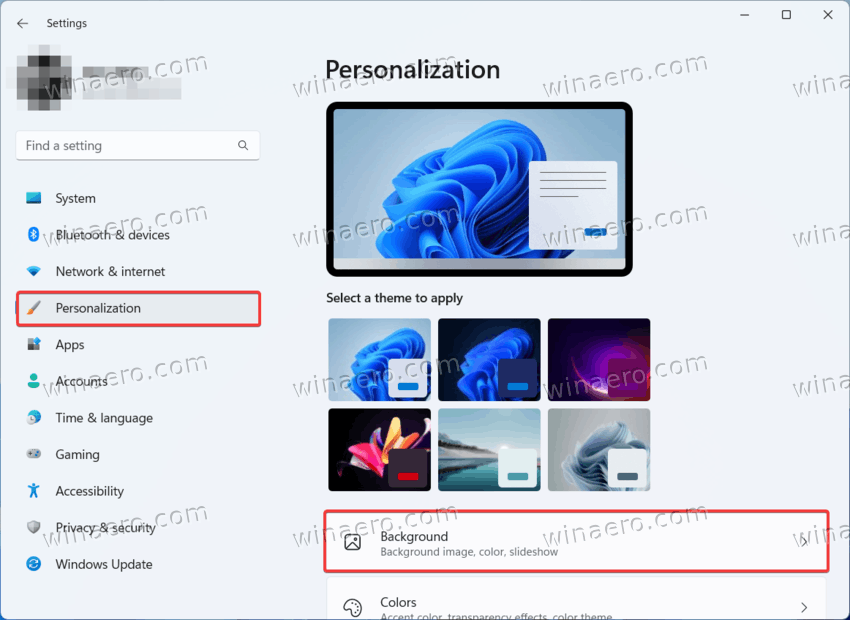
Tương tự, giao diện mới có chút thay đổi nhưng cách đổi hình nền máy tính trên Windows 11 cũng vô cùng trực quan.
Giao diện Settings Windows 11 khác một chút so với Windows 10.
Bước 1: Click chuột phải vào desktop → chọn Personalize
Bước 2: Chọn mục Background trong menu bên trái
Bước 3: Ở “Personalize your background”, chọn Picture từ dropdown
Bước 4: Nhấn Browse photos → chọn ảnh → nhấn Choose picture
Bước 5: Chọn cách hiển thị tại “Choose a fit for your desktop image”
Windows 11 cũng hiển thị sẵn 5 ảnh gần nhất đã dùng — click trực tiếp vào để áp dụng lại không cần Browse.
Cách Đặt Hình Nền Slideshow — Tự Động Đổi Theo Thời Gian
Chán nhìn mãi một ảnh? Tính năng Slideshow cho phép chọn cả thư mục ảnh — Windows tự động thay đổi hình nền máy tính theo lịch bạn đặt.
Cách bật Slideshow trên Windows 10 & 11:
- Click chuột phải desktop → Personalize → Background
- Trong dropdown, chọn Slideshow thay vì Picture
- Nhấn Browse → chọn thư mục chứa ảnh muốn dùng
- Tại “Change picture every”, chọn tần suất đổi:
- 1 phút / 10 phút / 30 phút
- 1 giờ / 6 giờ / 1 ngày
- Bật “Shuffle” nếu muốn ảnh hiển thị ngẫu nhiên thay vì theo thứ tự
💡 Lưu ý laptop: Slideshow mặc định tắt khi dùng pin để tiết kiệm điện. Bật “Allow slideshow when on battery power” nếu muốn dùng cả khi không cắm sạc.
Cách dùng Windows Spotlight — Hình Nền Đẹp Tự Động Từ Bing
Windows Spotlight tự động tải và hiển thị ảnh chất lượng cao từ bộ sưu tập của Microsoft/Bing — hoàn toàn miễn phí, tự thay đổi mỗi ngày mà không cần làm gì thêm.
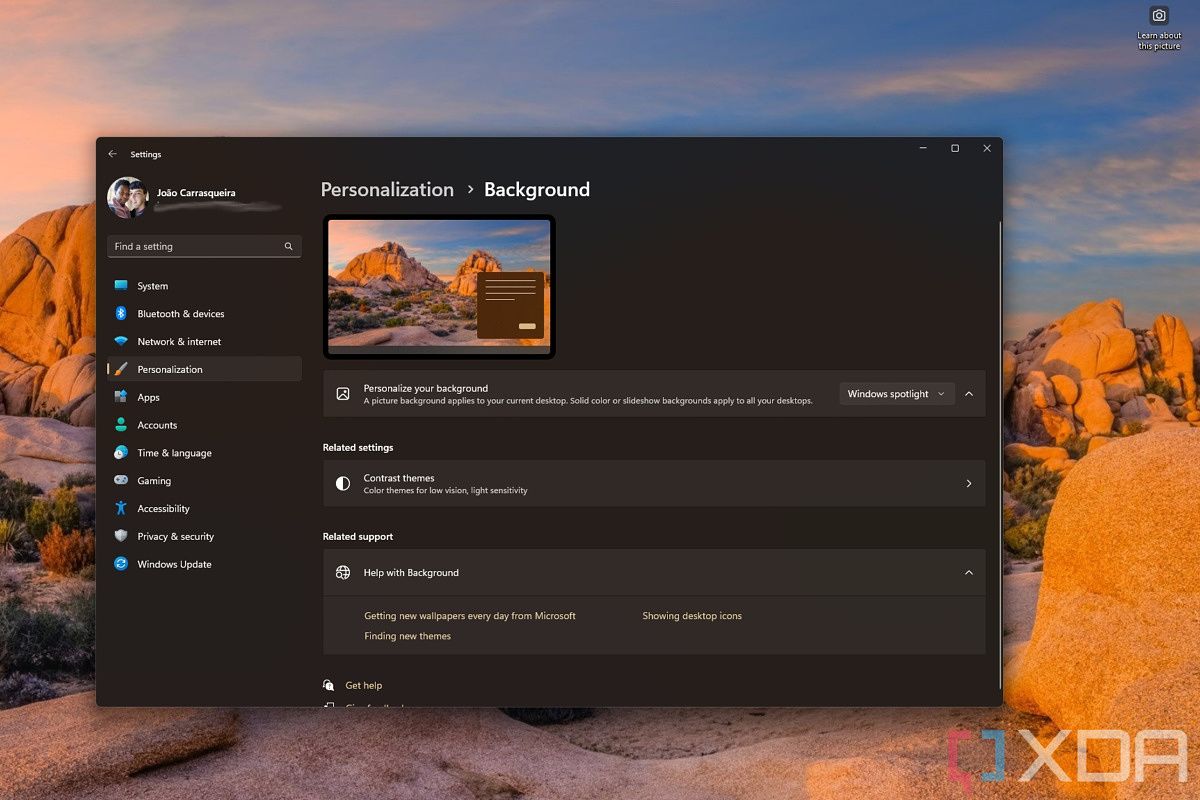
Bật Windows Spotlight làm hình nền:
- Click chuột phải desktop → Personalize → Background
- Trong dropdown chọn Windows Spotlight (hoặc Spotlight collection trên một số phiên bản)
- Hình nền sẽ tự động cập nhật ảnh mới mỗi ngày
Lưu ý: Tính năng Spotlight làm hình nền desktop cần Windows đã được kích hoạt bản quyền và kết nối internet để tải ảnh mới. Trên một số phiên bản Windows 10/11 cũ hơn, Spotlight chỉ có ở màn hình khóa — cần cập nhật Windows Update để dùng cho desktop.
Xem thêm về ảnh Spotlight đang hiển thị:
Trên màn hình desktop khi đang dùng Spotlight, nhấp đúp vào biểu tượng máy ảnh ở góc trên phải desktop — trình duyệt sẽ mở ra trang Bing với thông tin về địa điểm/chủ thể trong ảnh.
So Sánh Các Chế Độ Hình Nền Windows
| Chế độ | Mô tả | Phù hợp |
|---|---|---|
| Picture | Một ảnh cố định | Có ảnh yêu thích muốn giữ lâu |
| Solid color | Màu nền đơn sắc | Giao diện tối giản, tiết kiệm tài nguyên |
| Slideshow | Xoay vòng từ thư mục ảnh | Có bộ sưu tập ảnh riêng |
| Windows Spotlight | Ảnh đẹp tự động từ Bing | Muốn hình nền mới mỗi ngày, không cần quản lý |
Kích Thước Ảnh Hình Nền Phù Hợp
Chọn ảnh không đúng kích thước sẽ bị mờ, vỡ nét, hoặc bị cắt xén khi đặt làm hình nền.
| Độ phân giải màn hình | Kích thước ảnh lý tưởng |
|---|---|
| HD (1366×768) | 1366×768px trở lên |
| Full HD (1920×1080) | 1920×1080px |
| 2K (2560×1440) | 2560×1440px |
| 4K (3840×2160) | 3840×2160px |
Nguyên tắc: ảnh có độ phân giải bằng hoặc cao hơn màn hình thì hiển thị sắc nét. Ảnh nhỏ hơn sẽ bị giãn ra và mờ khi dùng chế độ Fill/Stretch.
Tỷ lệ khung hình phổ biến:
- Màn hình thông thường: 16:9 (ảnh 1920×1080, 2560×1440…)
- Màn hình ultrawide: 21:9 (ảnh 2560×1080, 3440×1440…)
- MacBook Pro 16″: 16:10 (ảnh 3456×2234…)
Tải Ảnh Hình Nền Đẹp Ở Đâu?
Miễn phí, chất lượng cao:
- Unsplash (unsplash.com) — ảnh phong cảnh, kiến trúc, thiên nhiên chất lượng 4K, miễn phí thương mại
- Pexels (pexels.com) — tương tự Unsplash, kho ảnh rất phong phú
- Wallhaven (wallhaven.cc) — chuyên hình nền máy tính, có thể lọc theo độ phân giải
Có sẵn trên Windows:
- Thư mục
C:\Windows\Web\Wallpaperchứa toàn bộ hình nền mặc định Windows 10/11 với chất lượng cao
Khắc Phục Lỗi Không Đổi Được Hình Nền
Không thấy tùy chọn Personalize khi click chuột phải?
Nguyên nhân phổ biến nhất: Windows chưa được kích hoạt bản quyền. Hầu hết tính năng cá nhân hóa (hình nền, màu sắc, theme) bị khóa trên Windows chưa activate.
Đã thực hiện đúng hướng dẫn nhưng vẫn gặp lỗi trong cách đổi hình nền máy tính?
Thử: Settings → Ease of Access → Display → tắt “Show background image” nếu đang bật → bật lại.
Hình nền slideshow không tự chạy khi dùng pin?
Vào Settings → Personalization → Background → bật “Allow slideshow when on battery power”.
Ảnh bị mờ sau khi đặt làm hình nền?
Ảnh có độ phân giải thấp hơn màn hình — tải ảnh có độ phân giải cao hơn, hoặc dùng chế độ Center thay vì Fill/Stretch để tránh bị giãn.
Câu Hỏi Về Cách Đổi Hình Nền Máy Tính
Đổi hình nền có ảnh hưởng đến hiệu năng máy tính không?
Ảnh tĩnh (Picture) gần như không ảnh hưởng gì. Slideshow tốn thêm chút tài nguyên khi chuyển ảnh. Hình nền động (Wallpaper Engine) mới thực sự tốn CPU/GPU đáng kể — không nên dùng khi chơi game hay làm việc nặng.
Làm thế nào để đặt hình nền khác nhau cho 2 màn hình?
Click chuột phải vào ảnh trong File Explorer → Set as desktop background — ảnh sẽ áp dụng cho màn hình chính. Để đặt ảnh khác nhau cho từng màn hình: vào Settings → Personalization → Background → click chuột phải vào ảnh preview → chọn “Set for monitor 1” hoặc “Set for monitor 2”.
Đổi hình nền trên máy tính công ty bị khóa, phải làm sao?
Hình nền bị khóa bởi Group Policy do IT quản trị hệ thống thiết lập — không thể thay đổi nếu không có quyền admin. Đây là chính sách bảo mật của công ty, không nên cố bypass.
Windows Spotlight có tốn data internet không?
Ảnh Spotlight có dung lượng khoảng 1–3MB mỗi ảnh, tải xuống 1 lần/ngày — ảnh hưởng rất nhỏ đến data. Trên mạng Wi-Fi thông thường không đáng kể.
Kết Luận
Việc nắm rõ các cách đổi hình nền máy tính không chỉ giúp bạn cá nhân hóa không gian làm việc mà còn mang lại cảm hứng sáng tạo mỗi ngày. Tóm tắt lại 5 cách:
- Nhanh nhất: click chuột phải vào ảnh → Set as desktop background
- Tùy chỉnh nhiều nhất: Settings → Personalization → Background
- Tự động không cần quản lý: Windows Spotlight
- Dùng bộ ảnh riêng: Slideshow từ thư mục
- Ảnh mới mỗi ngày từ internet: Dynamic Theme app (Microsoft Store)
Bạn đang dùng hình nền kiểu gì — ảnh cố định hay tự động đổi? Để lại bình luận bên dưới!
Xem thêm: