
Last Updated on 06/07/2026 by TinHN Editor
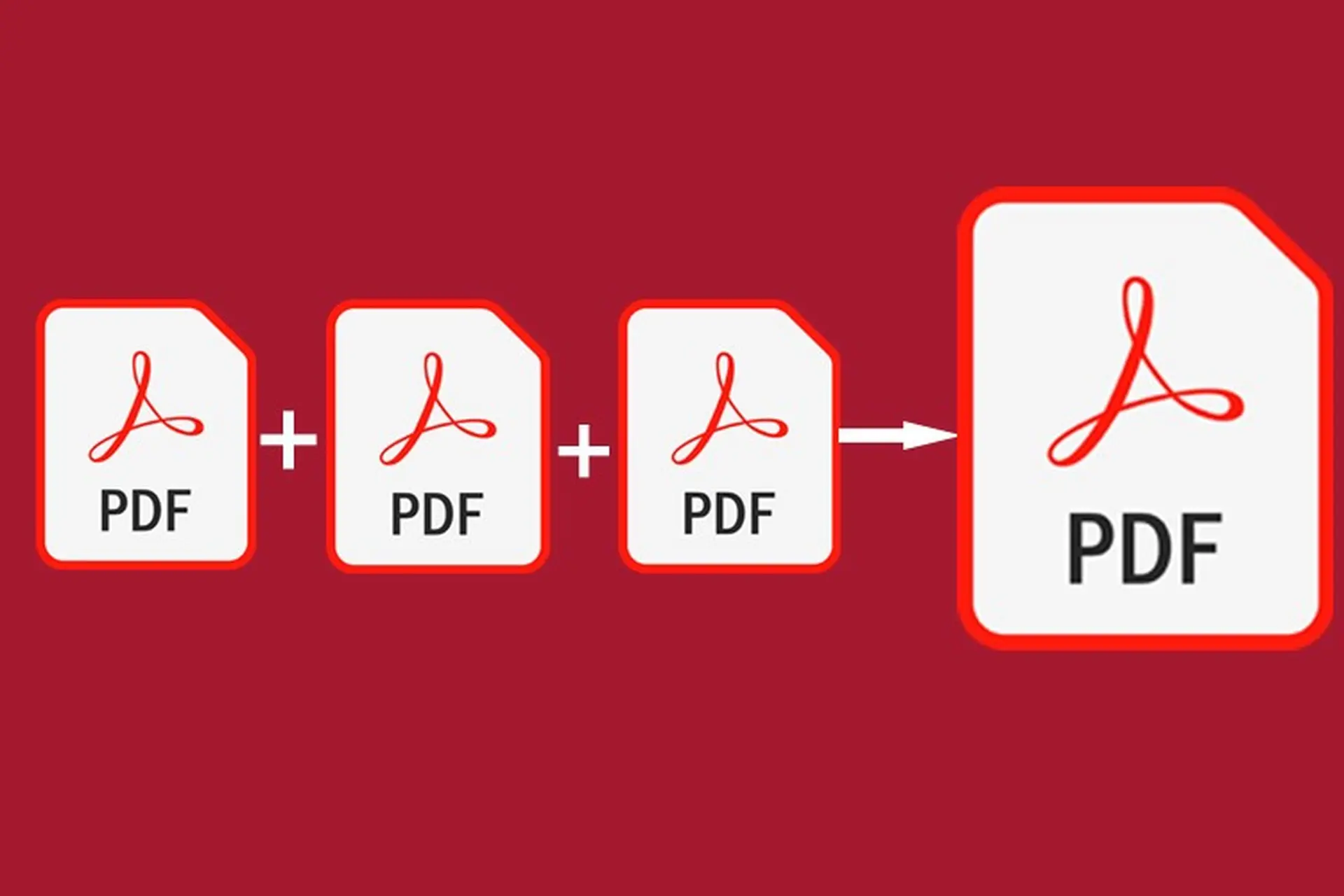
Dưới đây là HƯỚNG DẪN ĐẦY ĐỦ về 5 Cách Ghép File PDF Miễn Phí Nhanh Chóng – Dễ Dùng – Không Cần Cài Đặt.
So Sánh 5 Công Cụ Ghép File PDF Miễn Phí
Bảng so sánh tổng quan giúp bạn chọn công cụ phù hợp nhất với nhu cầu:
| Công cụ | Miễn phí | Không cần cài đặt | Giới hạn file | Bảo mật |
| ILovePDF | ✔ | ✔ | Có (15MB) | Xóa sau 2h |
| Smallpdf | ✔ (giới hạn) | ✔ | Có (5 file/ngày) | Xóa sau 1h |
| PDF24 | ✔ | ✔ | Không | Xóa ngay |
| Adobe Acrobat | ✔ (giới hạn) | ✔ | Có | Có |
| PDFsam Basic | ✔ | Cần cài đặt | Không | Offline |
Ghép File PDF Miễn Phí – Tại Sao Bạn Cần Biết?
Bạn đang cần gộp nhiều tài liệu PDF lại thành một file duy nhất để tiện gửi email, nộp hồ sơ hay lưu trữ? Đây là nhu cầu cực kỳ phổ biến trong công việc văn phòng, học tập và kinh doanh. Thay vì tốn tiền mua phần mềm đắt tiền như Adobe Acrobat Pro, bạn hoàn toàn có thể ghép file PDF miễn phí với các công cụ hiệu quả được giới thiệu trong bài viết này.
Dưới đây là 5 cách ghép file PDF miễn phí được kiểm chứng thực tế, bao gồm cả công cụ trực tuyến (ghép file PDF online) lẫn phần mềm cài đặt, phù hợp với mọi đối tượng người dùng từ học sinh, sinh viên đến nhân viên văn phòng và doanh nghiệp.
Cách 1: Ghép File PDF Miễn Phí Trực Tuyến Bằng ILovePDF
ILovePDF là một trong những công cụ ghép file PDF miễn phí trực tuyến được dùng nhiều nhất thế giới. Với giao diện thân thiện, bạn không cần tải phần mềm hay đăng ký tài khoản để sử dụng tính năng cơ bản.
Ưu điểm nổi bật:
- Hoàn toàn miễn phí với tính năng ghép PDF cơ bản
- Hỗ trợ ghép nhiều file PDF cùng lúc (tối đa 15MB/file ở bản miễn phí)
- Cho phép sắp xếp lại thứ tự trang trước khi ghép
- Tự động xóa file sau 2 giờ, đảm bảo riêng tư
- Giao diện tiếng Việt, dễ thao tác
Hướng dẫn sử dụng ILovePDF:
| 1 | Truy cập website ilovepdf.com và chọn “Merge PDF” |
| 2 | Nhấn “Chọn File PDF” hoặc kéo thả file vào vùng tải lên |
| 3 | Sắp xếp thứ tự các file theo ý muốn bằng cách kéo thả |
| 4 | Nhấn nút “Merge PDF” (màu đỏ) để bắt đầu ghép |
| 5 | Chờ xử lý và tải file PDF đã ghép về máy |
| 💡 Mẹo hay: Với ILovePDF, bạn có thể dùng tính năng “Organize PDF” để sắp xếp, xoay, xóa từng trang trong file PDF sau khi ghép. |
Cách 2: Ghép File PDF Online Với Smallpdf
Smallpdf là lựa chọn phổ biến thứ hai cho người dùng cần ghép file PDF online. Công cụ này nổi bật với tốc độ xử lý nhanh và hỗ trợ nhiều định dạng file đầu vào.
Điểm mạnh của Smallpdf:
- Giao diện hiện đại, thân thiện, hỗ trợ kéo thả
- Xử lý file nhanh, ngay cả với PDF dung lượng lớn
- Hỗ trợ tải file từ Google Drive và Dropbox
- Bản miễn phí cho phép 2 tác vụ mỗi ngày
Hướng dẫn dùng Smallpdf ghép PDF:
| 1 | Vào smallpdf.com và click vào công cụ “Merge PDF” |
| 2 | Upload các file PDF cần ghép (tối đa 5 file/lần ở bản free) |
| 3 | Kéo thả để điều chỉnh thứ tự các file hoặc trang |
| 4 | Chọn “Merge PDF” và đợi hệ thống xử lý |
| 5 | Tải về file PDF hoàn chỉnh hoặc lưu thẳng lên Google Drive |
| ⚠️ Lưu ý: Bản miễn phí của Smallpdf giới hạn 2 lần xử lý mỗi ngày. Nếu cần dùng nhiều hơn, hãy thử ILovePDF hoặc PDF24 không có giới hạn như vậy. |
Cách 3: Ghép File PDF Miễn Phí Hoàn Toàn Với PDF24
Nếu bạn cần ghép file PDF miễn phí mà không có bất kỳ giới hạn nào, PDF24 là lựa chọn lý tưởng. Đây là công cụ HOÀN TOÀN miễn phí, không giới hạn số file, không quảng cáo phiền toái.
Tại sao chọn PDF24?
- 100% miễn phí, không cần đăng ký tài khoản
- Không giới hạn số lượng file hay dung lượng
- Có cả phiên bản web (online) và phần mềm desktop
- Xử lý file ngay trên máy (không upload lên server) với bản desktop – bảo mật tuyệt đối
- Hỗ trợ ghép, tách, nén, chuyển đổi PDF và hơn 25 tính năng khác
Cách ghép PDF với PDF24 online:
| 1 | Vào tools.pdf24.org/vi/merge-pdf |
| 2 | Kéo thả hoặc chọn file PDF cần ghép |
| 3 | Sắp xếp thứ tự file theo ý muốn |
| 4 | Nhấn “Merge” và đợi xử lý |
| 5 | Tải file đã ghép về máy tính |
Cách 4: Ghép File PDF Online Bằng Adobe Acrobat Online
Adobe – cha đẻ của định dạng PDF – cũng cung cấp công cụ ghép file PDF online miễn phí trên website chính thức. Tuy có giới hạn dùng thử, đây là lựa chọn đáng tin cậy với độ tương thích PDF cao nhất.
Ưu và nhược điểm:
- Chất lượng ghép PDF chuẩn nhất vì do chính Adobe phát triển
- Hỗ trợ các file PDF phức tạp, có mã hóa, chữ ký số
- Giao diện chuyên nghiệp, dễ dùng
- Bản miễn phí giới hạn số lần sử dụng mỗi tháng
Hướng dẫn sử dụng Adobe Acrobat Online:
| 1 | Truy cập acrobat.adobe.com/vn/vi/acrobat/online/merge-pdf.html |
| 2 | Đăng nhập bằng tài khoản Adobe hoặc Google/Facebook |
| 3 | Upload các file PDF cần ghép |
| 4 | Sắp xếp thứ tự và nhấn “Merge” |
| 5 | Tải file về hoặc lưu lên Adobe Document Cloud |
Cách 5: Ghép File PDF Miễn Phí Bằng PDFsam Basic (Phần Mềm Offline)
Dành cho người dùng cần ghép file PDF miễn phí với số lượng lớn và thường xuyên, PDFsam Basic là phần mềm desktop mã nguồn mở xuất sắc nhất hiện nay.
PDFsam Basic phù hợp với ai?
- Người làm việc với file PDF thường xuyên, cần xử lý offline
- Môi trường không có kết nối internet ổn định
- Cần ghép file PDF dung lượng lớn (hàng GB)
- Ưu tiên bảo mật tuyệt đối (không upload file lên mạng)
Cài đặt và sử dụng PDFsam Basic:
| 1 | Tải PDFsam Basic miễn phí tại pdfsam.org |
| 2 | Cài đặt phần mềm (hỗ trợ Windows, Mac, Linux) |
| 3 | Mở phần mềm và chọn module “Merge” |
| 4 | Thêm các file PDF vào danh sách, sắp xếp thứ tự |
| 5 | Chọn thư mục lưu file đầu ra và nhấn “Run” để ghép |
Mẹo Khi Ghép File PDF Miễn Phí Hiệu Quả
- Kiểm tra dung lượng file trước khi ghép – công cụ online thường giới hạn 15-100MB
- Đặt tên file theo số thứ tự (01_, 02_…) trước khi tải lên để tránh nhầm thứ tự
- Dùng chế độ ẩn danh của trình duyệt nếu lo ngại về bảo mật khi dùng công cụ online
- Nén file PDF trước nếu tổng dung lượng vượt giới hạn của công cụ miễn phí
- Với file PDF chứa mật khẩu, cần gỡ mật khẩu trước khi ghép
Câu Hỏi Thường Gặp Về Ghép File PDF
Ghép file PDF miễn phí có an toàn không?
Các công cụ uy tín như ILovePDF, Smallpdf, PDF24 đều tự động xóa file sau khi xử lý (thường trong vòng 1-2 giờ). Nếu bạn làm việc với tài liệu mật, hãy dùng PDFsam Basic (offline) để đảm bảo an toàn tuyệt đối.
Có thể ghép file PDF trên điện thoại không?
Có! Tất cả các công cụ ghép file PDF online đều hoạt động tốt trên trình duyệt di động (Chrome, Safari). ILovePDF và Smallpdf còn có app riêng trên iOS và Android.
Ghép PDF có làm giảm chất lượng không?
Khi ghép file PDF (không phải nén), chất lượng hình ảnh và văn bản được giữ nguyên hoàn toàn. Chỉ khi bạn dùng tính năng nén PDF mới ảnh hưởng đến chất lượng.
Ghép được bao nhiêu file PDF cùng lúc?
Phụ thuộc vào công cụ. Hầu hết công cụ online miễn phí cho phép ghép 20-50 file. PDFsam Basic không giới hạn số lượng. Tuy nhiên, dung lượng tổng file thường bị giới hạn ở bản miễn phí.
Kết Luận
Trên đây là 5 cách ghép file PDF miễn phí hiệu quả và dễ thực hiện nhất hiện nay. Tùy vào nhu cầu cụ thể, bạn có thể chọn công cụ phù hợp:
- Ghép file PDF miễn phí trực tuyến, không giới hạn, dễ dùng: ILovePDF hoặc PDF24
- Giao diện đẹp, tích hợp tốt với Google Drive: Smallpdf
- Chất lượng chuẩn nhất, phù hợp file phức tạp: Adobe Acrobat Online
- Giải pháp offline, bảo mật cao, không giới hạn: PDFsam Basic
Ghép file PDF không còn là công việc khó khăn hay tốn kém. Chỉ với vài cú click chuột, bạn đã có thể gộp hàng chục file PDF thành một tài liệu hoàn chỉnh – hoàn toàn miễn phí!