
Last Updated on 24/10/2026
Đặt mật khẩu máy tính là việc mất chưa tới một phút nhưng nhiều người bỏ qua, cho tới lúc máy bị người khác mở ra xem. Bài này hướng dẫn đầy đủ: cài mật khẩu lần đầu, đổi mật khẩu đang dùng, xử lý khi quên, và gỡ bỏ khi không cần nữa — trên cả Windows 11, Windows 10 và MacBook.
Bảng tóm tắt: chọn cách nào
| Tình huống | Cách nhanh nhất | Mất bao lâu |
|---|---|---|
| Máy chưa có mật khẩu, muốn cài | Settings → Accounts → Sign-in options | 1 phút |
| Đang nhớ mật khẩu, muốn đổi | Ctrl + Alt + Delete → Change a password | 30 giây |
| Quên mật khẩu, có câu hỏi bảo mật | Reset ngay ở màn hình đăng nhập | 2 phút |
| Quên mật khẩu tài khoản Microsoft | Khôi phục trên account.microsoft.com | 5–10 phút |
| Muốn bỏ mật khẩu | Settings → đổi thành mật khẩu trống | 1 phút |
| Muốn đăng nhập nhanh hơn | Dùng mã PIN thay mật khẩu | 2 phút |
Cách cài mật khẩu máy tính lần đầu (Windows 11 và Windows 10)
Nếu máy đang mở thẳng vào desktop mà không hỏi gì, nghĩa là tài khoản chưa có mật khẩu. Cách cài:
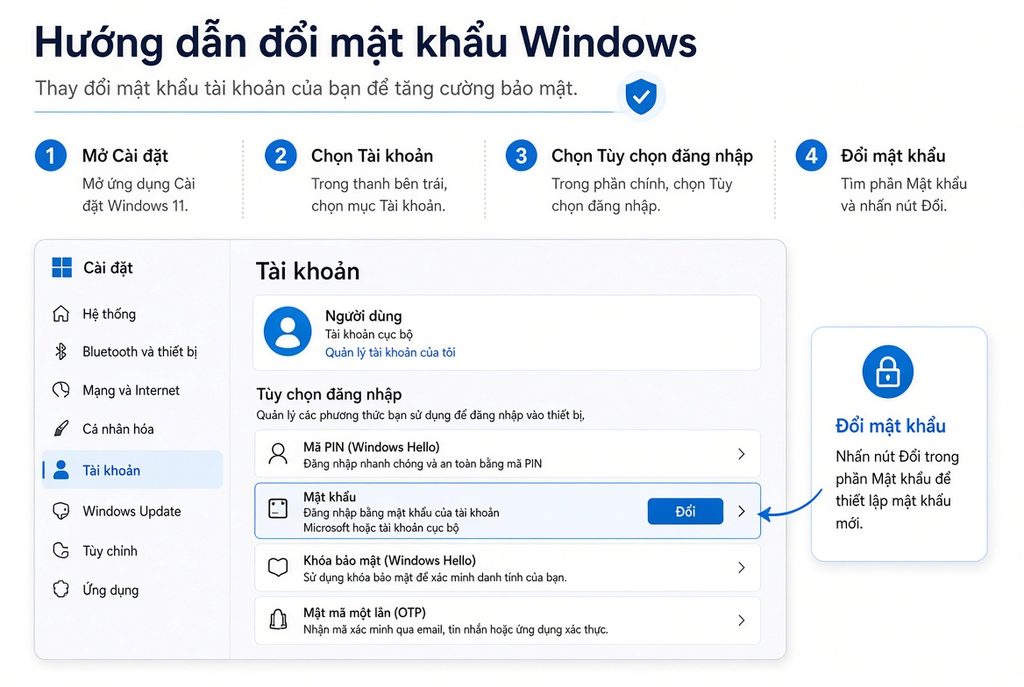
- Bấm Start → Settings (hoặc phím tắt Windows + I)
- Vào Accounts → Sign-in options
- Ở mục Password, bấm Add
- Nhập mật khẩu mới hai lần, rồi điền gợi ý mật khẩu (password hint)
- Bấm Next → Finish
Mẹo đi thẳng: bấm Windows + R, gõ ms-settings:signinoptions rồi Enter. Lệnh này mở đúng trang cần, không phải bấm qua nhiều lớp menu.
Về phần gợi ý mật khẩu: Windows bắt buộc phải điền. Nhưng gợi ý này hiện ra cho bất kỳ ai ngồi trước máy sau khi nhập sai. Đừng viết kiểu “ngày sinh của tôi” hay “số điện thoại cũ” — hãy viết thứ chỉ mình bạn hiểu.
Cách đổi mật khẩu máy tính đang dùng
Có hai đường. Cả hai đều yêu cầu bạn nhớ mật khẩu hiện tại.
Cách 1: Qua Settings
- Windows + I → Accounts → Sign-in options
- Ở mục Password, bấm Change
- Nhập mật khẩu hiện tại để xác nhận
- Nhập mật khẩu mới hai lần và gợi ý mới
- Bấm Next → Finish
Cách 2: Đổi mật khẩu máy tính bằng Ctrl + Alt + Delete
Đây là cách nhanh nhất, và cũng là cách dùng được cả khi Settings bị lỗi:
- Bấm đồng thời Ctrl + Alt + Delete
- Chọn Change a password
- Nhập mật khẩu cũ, rồi mật khẩu mới hai lần
- Bấm mũi tên hoặc Enter
Cách này hoạt động giống hệt nhau trên Windows 10 và Windows 11, và không cần vào Settings. Nếu bạn chỉ cần đổi nhanh, dùng cách này.
Quên mật khẩu máy tính thì làm sao
Cách xử lý khác nhau hoàn toàn tùy vào loại tài khoản bạn đang dùng — nên phải xác định trước.
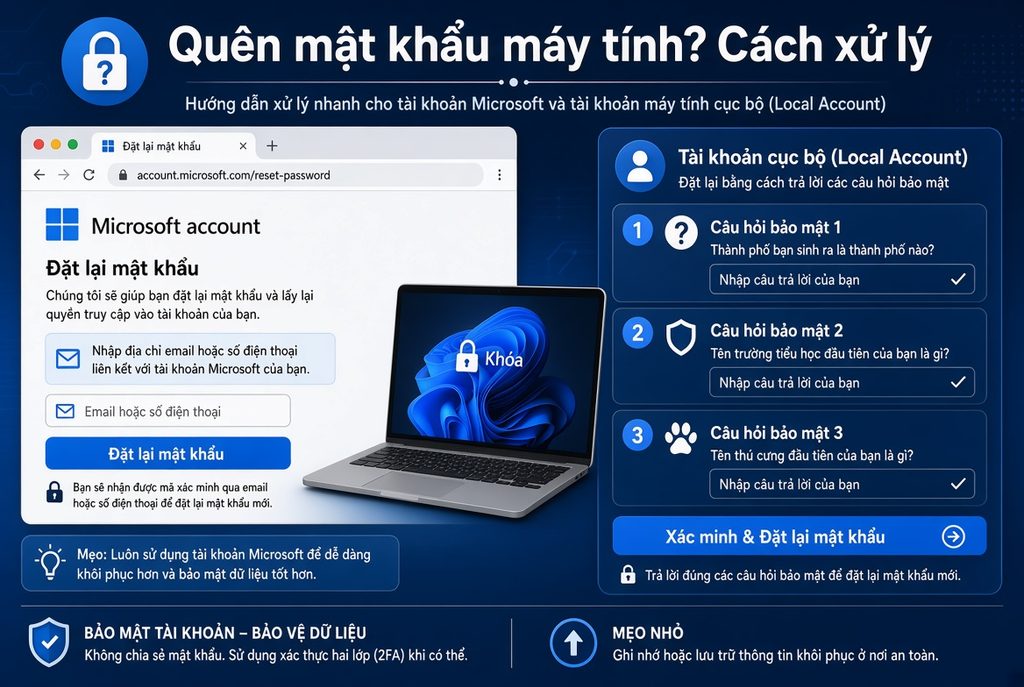
Nếu là tài khoản Microsoft
Dấu hiệu nhận biết: màn hình đăng nhập hiện địa chỉ email của bạn.
Trường hợp này dễ nhất. Mật khẩu máy tính chính là mật khẩu tài khoản Microsoft, nên bạn khôi phục trên bất kỳ thiết bị nào khác — điện thoại, máy khác — rồi quay lại đăng nhập. Vào trang khôi phục tài khoản của Microsoft, xác minh qua email phụ hoặc số điện thoại đã đăng ký, đặt mật khẩu mới. Máy tính sẽ nhận mật khẩu mới ngay khi có mạng.
Nếu là tài khoản cục bộ (local account)
Dấu hiệu nhận biết: màn hình đăng nhập chỉ hiện tên người dùng, không có email.
Theo hướng dẫn chính thức của Microsoft, bạn reset ngay tại màn hình đăng nhập:
- Ở màn hình đăng nhập, bấm vào nút mũi tên cạnh ô mật khẩu
- Chọn OK, rồi chọn Reset password
- Trả lời các câu hỏi bảo mật bạn đã đặt lúc tạo tài khoản
- Đặt mật khẩu mới
Nếu bạn từng tạo đĩa reset mật khẩu (password reset disk), chọn Use a password reset disk instead và làm theo hướng dẫn.
Nếu máy có một tài khoản quản trị khác
Đăng nhập bằng tài khoản quản trị đó, rồi:
- Mở Computer Management
- Mở rộng Local Users and Groups → Users
- Chuột phải vào tài khoản cần đổi → Set Password…
- Nhập mật khẩu mới và xác nhận
Lưu ý quan trọng: mục Local Users and Groups không có trên bản Windows Home. Đây là tính năng của bản Pro trở lên. Nếu bạn dùng Home, cách này không khả dụng — hãy dùng câu hỏi bảo mật ở trên.
Nếu không còn cách nào
Microsoft nói rõ: bộ phận hỗ trợ không thể lấy lại hay vượt qua mật khẩu đã quên, không gửi link đặt lại, không truy cập hay thay đổi thông tin tài khoản giúp bạn. Khi đã hết các cách trên, lựa chọn còn lại là reset lại máy — và việc này xóa dữ liệu, nên chỉ làm khi đã chấp nhận mất.
Bài này không hướng dẫn các công cụ phá mật khẩu của bên thứ ba. Lý do thực tế chứ không phải đạo lý suông: phần lớn công cụ loại đó phát tán kèm mã độc, và nếu máy không phải của bạn thì việc dùng chúng là vi phạm pháp luật.
Cách gỡ mật khẩu máy tính
Nếu máy để ở nhà, chỉ mình bạn dùng, và bạn thấy nhập mật khẩu mỗi lần mở máy là phiền:
- Windows + I → Accounts → Sign-in options
- Mục Password → Change
- Nhập mật khẩu hiện tại
- Ở bước nhập mật khẩu mới, để trống cả ba ô rồi bấm Next → Finish
Cách này chỉ áp dụng cho tài khoản cục bộ. Tài khoản Microsoft không thể để mật khẩu trống.
Cân nhắc trước khi gỡ: mật khẩu máy tính không chỉ chặn người lạ. Nó còn là lớp bảo vệ khi máy bị mất hoặc bị trộm. Với laptop — thứ hay mang ra ngoài — gỡ mật khẩu là đánh đổi rất lớn để lấy vài giây tiện lợi. Nếu chỉ thấy phiền vì gõ lâu, hãy dùng mã PIN thay vì bỏ hẳn.
Tài khoản Microsoft hay tài khoản cục bộ: khác nhau ở đâu
Đây là chỗ nhiều người nhầm, và nhầm ở đây dẫn tới chọn sai cách khôi phục.
| Tài khoản Microsoft | Tài khoản cục bộ | |
|---|---|---|
| Màn hình đăng nhập hiện | Địa chỉ email | Chỉ tên người dùng |
| Mật khẩu lưu ở đâu | Máy chủ Microsoft | Chỉ trên máy này |
| Quên mật khẩu | Khôi phục online từ thiết bị khác | Dựa vào câu hỏi bảo mật |
| Đổi mật khẩu ở một máy | Áp dụng cho mọi máy dùng chung tài khoản | Chỉ máy đó |
| Cần mạng để đăng nhập lần đầu | Có | Không |
| Để mật khẩu trống | Không được | Được |
Cách kiểm tra nhanh: vào Settings → Accounts, nhìn ngay dưới tên bạn. Nếu có email thì là tài khoản Microsoft; nếu ghi Local account thì là tài khoản cục bộ.
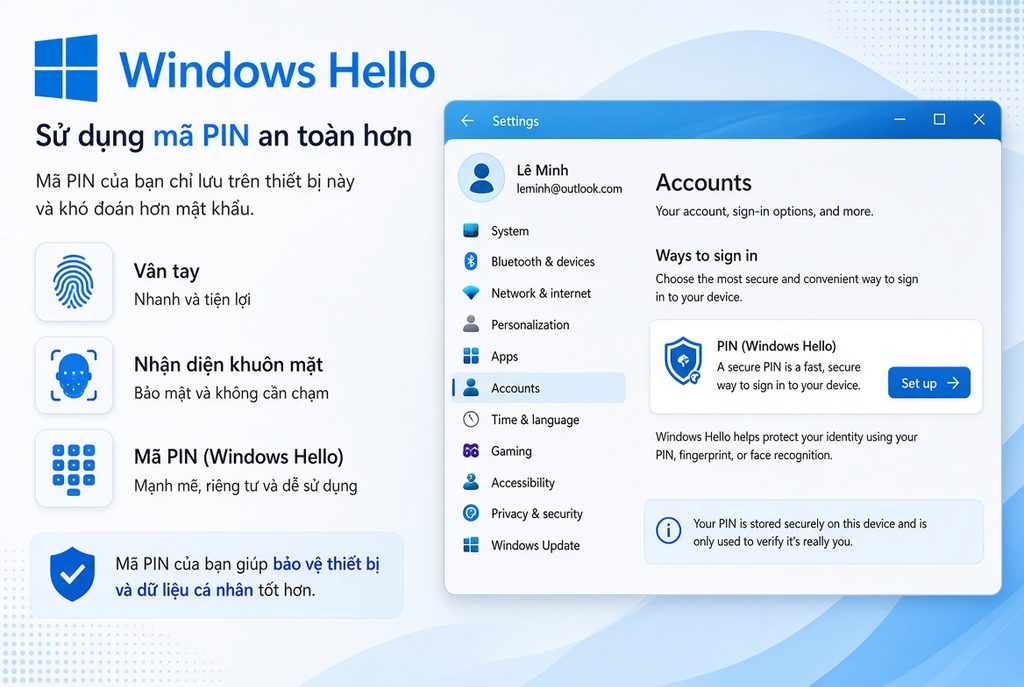
Dùng mã PIN thay mật khẩu máy tính
Nhiều người không biết rằng mã PIN của Windows an toàn hơn mật khẩu trong phần lớn tình huống, dù nhìn thì có vẻ ngược đời.
Lý do: mã PIN chỉ có giá trị trên đúng chiếc máy đó. Nó không được gửi lên mạng, không dùng được ở máy khác. Còn mật khẩu tài khoản Microsoft nếu lộ thì kẻ xấu đăng nhập được vào email, OneDrive và mọi thiết bị khác của bạn.
Cách đặt: Settings → Accounts → Sign-in options → PIN (Windows Hello) → Set up.
Nếu máy có cảm biến vân tay hoặc camera hồng ngoại, mục Windows Hello ở cùng trang cho phép đăng nhập bằng vân tay hoặc khuôn mặt — nhanh hơn nữa. Mật khẩu vẫn tồn tại phía sau làm phương án dự phòng, nên bạn đừng quên nó.
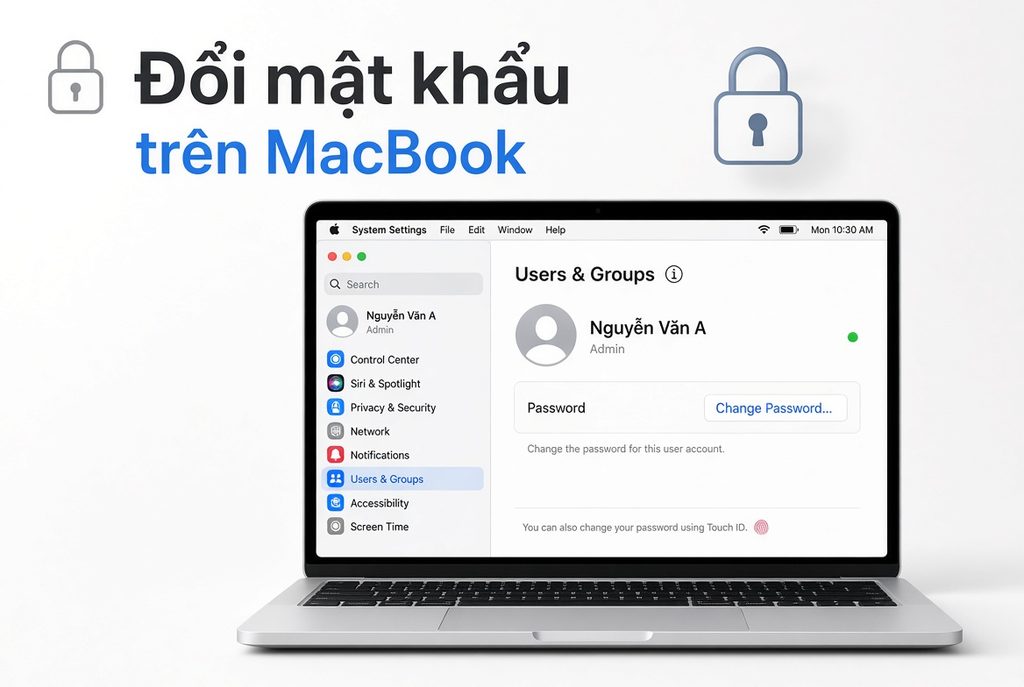
Đổi mật khẩu máy tính trên MacBook
- Mở System Settings (bản macOS cũ gọi là System Preferences)
- Vào Users & Groups
- Chọn tài khoản của bạn → bấm Change Password…
- Nhập mật khẩu cũ, rồi mật khẩu mới hai lần và phần gợi ý
- Bấm Change Password
Nếu quên mật khẩu Mac, bạn có thể đặt lại bằng Apple ID (nếu đã bật tính năng này), hoặc khởi động vào chế độ Recovery. Khác với Windows, mật khẩu Mac còn gắn với FileVault — nếu đã bật mã hóa ổ đĩa, mất mật khẩu đồng nghĩa mất luôn dữ liệu.
Windows 10 đã hết hỗ trợ: điều cần biết năm 2026
Nếu bạn đang dùng Windows 10, có một việc quan trọng hơn cả chuyện mật khẩu.
Microsoft đã ngừng hỗ trợ Windows 10 từ ngày 14 tháng 10 năm 2025. Máy vẫn chạy bình thường, vẫn đổi mật khẩu được như hướng dẫn ở trên — nhưng không còn nhận bản vá bảo mật mặc định nữa. Một mật khẩu mạnh không bảo vệ được bạn trước lỗ hổng hệ điều hành chưa được vá.
Microsoft có chương trình Extended Security Updates (ESU) cho người dùng cá nhân:
| Mục | Chi tiết |
|---|---|
| Hạn chót của chương trình | 12/10/2027 |
| Cách tham gia miễn phí | Bật sao lưu thiết lập máy (đồng bộ settings) |
| Hoặc | Dùng 1.000 điểm Microsoft Rewards |
| Hoặc mua | 30 USD (một lần, chưa thuế), dùng được cho tối đa 10 máy |
| Phiên bản được hỗ trợ | Windows 10 phiên bản 22H2 |
| ESU bao gồm gì | Chỉ bản vá bảo mật mức quan trọng và nghiêm trọng |
| Không bao gồm | Sửa lỗi khác, tính năng mới, hỗ trợ kỹ thuật |
Bạn có thể đăng ký bất cứ lúc nào cho tới 12/10/2027, nhưng trong thời gian chưa đăng ký thì máy vẫn phơi nhiễm trước mã độc.
Đặt mật khẩu máy tính thế nào cho an toàn
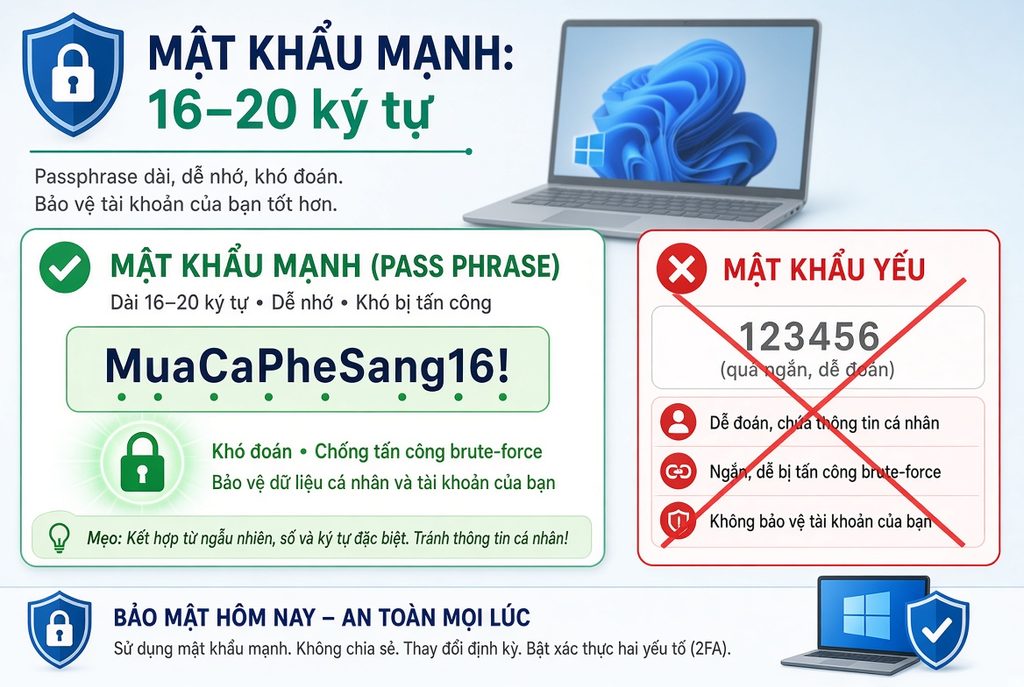
Mật khẩu tốt không phải là mật khẩu khó nhớ, mà là mật khẩu dài.
- Ưu tiên độ dài hơn độ phức tạp. Một câu bốn từ ghép lại dài 16–20 ký tự khó bẻ hơn nhiều so với tám ký tự rối rắm — và dễ nhớ hơn hẳn
- Đừng dùng lại mật khẩu email. Nếu một nơi bị lộ, mọi nơi khác đổ theo
- Tránh thông tin đoán được: ngày sinh, tên người thân, biển số xe, số điện thoại
- Không dán giấy nhớ lên màn hình. Nghe buồn cười nhưng đây vẫn là cách lộ mật khẩu phổ biến nhất ở văn phòng
- Đặt câu hỏi bảo mật trả lời sai có chủ đích. “Tên trường cấp một” là thứ người quen biết thừa — hãy trả lời bằng một chuỗi chỉ mình bạn biết, rồi ghi lại ở nơi an toàn
- Bật mã PIN kèm theo để không phải gõ mật khẩu dài mỗi lần mở máy
Câu hỏi thường gặp
Đổi mật khẩu máy tính có mất dữ liệu không?
Không. Đổi mật khẩu không ảnh hưởng tới file, ứng dụng hay thiết lập. Riêng trường hợp quản trị viên đặt lại mật khẩu hộ tài khoản khác qua Computer Management, tài khoản đó có thể mất quyền truy cập các file đã mã hóa bằng EFS và mật khẩu lưu trong trình duyệt.
Cài mật khẩu máy tính có làm máy chậm đi không?
Không. Mật khẩu chỉ được kiểm tra một lần lúc đăng nhập, hoàn toàn không ảnh hưởng tốc độ máy khi đang dùng.
Quên mật khẩu máy tính mà không đặt câu hỏi bảo mật thì sao?
Với tài khoản cục bộ và không có tài khoản quản trị nào khác, lựa chọn còn lại là reset máy — và việc này xóa dữ liệu. Đây chính là lý do nên chuyển sang tài khoản Microsoft hoặc đặt câu hỏi bảo mật ngay từ đầu.
Mã PIN có an toàn bằng mật khẩu không?
Trong phần lớn tình huống còn an toàn hơn, vì mã PIN chỉ dùng được trên đúng máy đó và không gửi lên mạng. Mật khẩu tài khoản Microsoft nếu lộ sẽ kéo theo email và các thiết bị khác.
Làm sao biết máy đang dùng tài khoản Microsoft hay tài khoản cục bộ?
Vào Settings → Accounts, nhìn ngay dưới tên bạn. Có địa chỉ email là tài khoản Microsoft; ghi “Local account” là tài khoản cục bộ.
Có nên bỏ mật khẩu máy tính không?
Với máy bàn để cố định ở nhà và chỉ mình bạn dùng thì chấp nhận được. Với laptop mang ra ngoài thì không nên — mất máy đồng nghĩa mất toàn bộ dữ liệu bên trong. Nếu thấy phiền, hãy dùng mã PIN thay vì bỏ hẳn.
Bài liên quan: