
Bạn muốn ghi lại bài giảng, ghi âm giọng hát, hay thu lại nội dung cuộc họp trực tuyến nhưng chưa biết bắt đầu từ đâu? Ghi âm máy tính thực ra đơn giản hơn bạn nghĩ — Windows đã có sẵn công cụ miễn phí, không cần cài thêm bất kỳ phần mềm nào.
TinHN tổng hợp đầy đủ các cách ghi âm trên máy tính Windows 10 và Windows 11, từ công cụ tích hợp sẵn đến phần mềm chuyên nghiệp, giúp bạn chọn được giải pháp phù hợp nhất với nhu cầu.
Ghi Âm Máy Tính Là Gì?
Ghi âm máy tính là quá trình thu lại âm thanh — giọng nói, nhạc, hoặc âm thanh từ ứng dụng — thông qua micro tích hợp hoặc thiết bị gắn ngoài, sau đó lưu dưới dạng file audio (.mp3, .wav, .m4a…) ngay trên máy.
Bạn có thể ghi âm bằng phần mềm có sẵn trong Windows (Voice Recorder, Sound Recorder) hoặc ứng dụng bên thứ ba như Audacity, Adobe Audition tùy theo mục đích sử dụng.
Khi Nào Cần Ghi Âm Trên Máy Tính?
- Ghi lại bài giảng online, cuộc họp Zoom/Teams
- Thu âm giọng hát, podcast, voiceover
- Tạo nội dung video YouTube hoặc TikTok
- Ghi chú bằng giọng nói thay vì gõ phím
- Lưu trữ cuộc trò chuyện quan trọng
Cách 1: Ghi Âm Máy Tính Bằng Voice Recorder (Windows 10)
Voice Recorder là ứng dụng ghi âm mặc định trên Windows 10, hoàn toàn miễn phí và không cần cài thêm gì.
Các bước thực hiện:
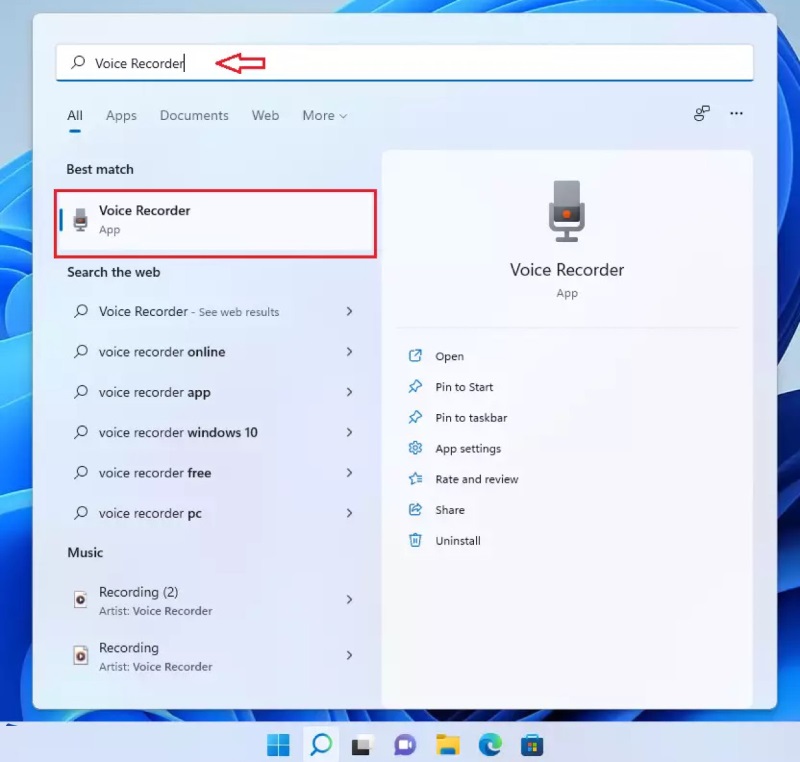
- Nhấn phím Windows, gõ Voice Recorder vào thanh tìm kiếm, rồi nhấn Enter để mở ứng dụng.
- Giao diện hiện ra, nhấn vào biểu tượng micro màu đỏ (hoặc nhấn tổ hợp Ctrl + R) để bắt đầu ghi âm.
- Trong lúc ghi, có thể nhấn biểu tượng Pause để tạm dừng, hoặc nhấn biểu tượng lá cờ để đánh dấu đoạn quan trọng.
- Nhấn nút dừng (hình vuông trắng trong vòng tròn đỏ) khi muốn kết thúc.
- File ghi âm tự động lưu vào thư mục
Documents > Sound recordings. - Nhấn Trim để cắt bỏ phần đầu/cuối thừa nếu cần.
💡 Mẹo: Nhấn Ctrl + M trong khi ghi để đánh dấu mốc thời gian — rất hữu ích khi cần tua lại nghe đoạn quan trọng.
Cách 2: Ghi Âm Máy Tính Bằng Sound Recorder (Windows 11)
Windows 11 nâng cấp ứng dụng ghi âm lên phiên bản mới với tên Sound Recorder, giao diện hiện đại hơn và bổ sung thêm nhiều tính năng.
Các bước thực hiện:
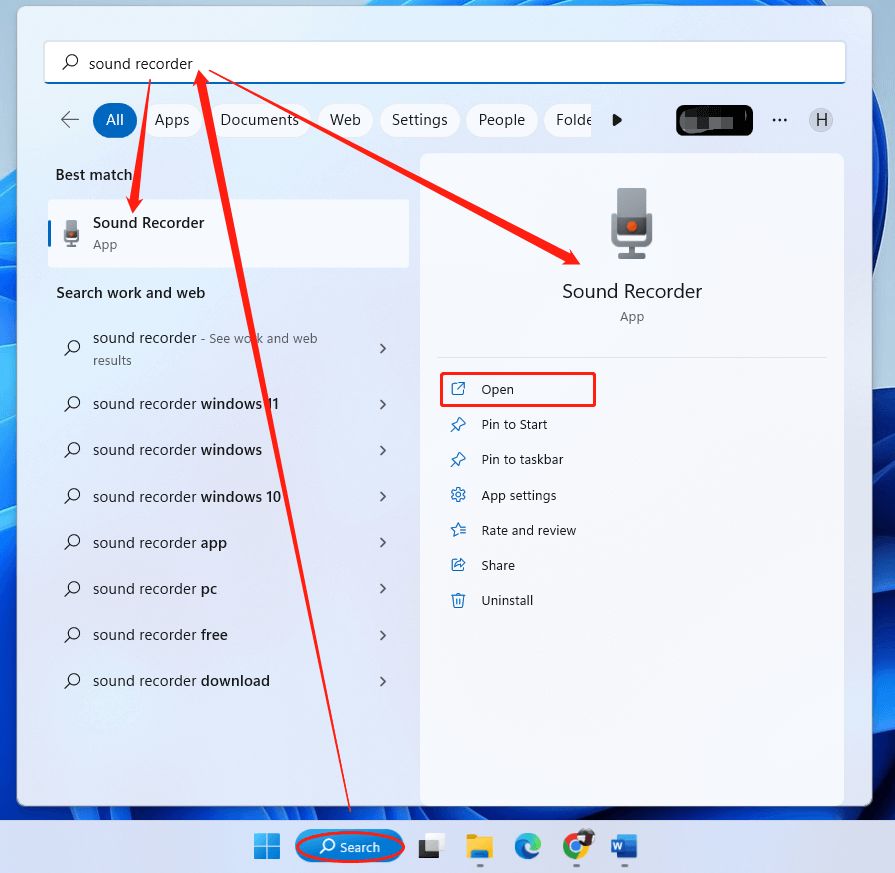
- Nhấn phím Windows, gõ
Sound Recorder(hoặcVoice) vào ô tìm kiếm. - Mở ứng dụng Sound Recorder.
- Nếu máy có nhiều micro, nhấn vào biểu tượng micro ở góc dưới bên trái để chọn thiết bị thu âm phù hợp.
- Nhấn Ctrl + R hoặc nút tròn đỏ để bắt đầu ghi âm.
- Dùng Ctrl + M để đánh dấu điểm quan trọng trong lúc ghi.
- Nhấn nút dừng khi xong. File được lưu tự động.
- Để chia sẻ: click chuột phải vào file → chọn Share → chọn phương thức (email, Nearby Sharing, ứng dụng khác).
Tính năng nổi bật của Sound Recorder trên Windows 11:
- Đồng bộ bản ghi lên OneDrive nếu đăng nhập tài khoản Microsoft
- Hỗ trợ nhiều định dạng âm thanh đầu ra
- Giao diện tối giản, thao tác trực quan hơn Voice Recorder
Ứng dụng Sound Recorder thế hệ mới trên Windows 11 đã được cải tiến mạnh mẽ về giao diện. Bạn có thể xem thêm hướng dẫn sử dụng [Sound Recorder từ Microsoft] để thiết lập định dạng file mong muốn.
Cách 3: Ghi Âm Bằng Audacity (Miễn Phí, Chuyên Nghiệp)
Audacity là phần mềm ghi âm và chỉnh sửa âm thanh mã nguồn mở, hoàn toàn miễn phí, được hàng triệu người dùng trên toàn thế giới tin dùng.
Audacity Có Gì Đặc Biệt?
- Thu âm trực tiếp từ micro, USB audio interface, hoặc card âm thanh
- Chỉnh sửa âm thanh đa track (cắt, ghép, fade in/out)
- Lọc tạp âm (noise reduction) — cực hữu ích khi ghi trong môi trường ồn ào
- Hỗ trợ export sang
.mp3,.wav,.flac,.ogg… - Miễn phí 100%, không quảng cáo
Cách Dùng Audacity Ghi Âm Cơ Bản
- Tải Audacity tại audacityteam.org và cài đặt.
- Mở Audacity → chọn thiết bị micro ở thanh công cụ phía trên.
- Nhấn nút tròn đỏ (Record) để bắt đầu ghi âm.
- Nhấn nút vuông (Stop) khi xong.
- Chỉnh sửa nếu cần (cắt đoạn thừa, giảm tiếng ồn nền…).
- Vào File → Export để lưu ra định dạng mong muốn.
⚠️ Lưu ý: Để export sang
.mp3, Audacity cần thêm thư viện LAME MP3 (hướng dẫn cài có sẵn trên trang chủ Audacity).
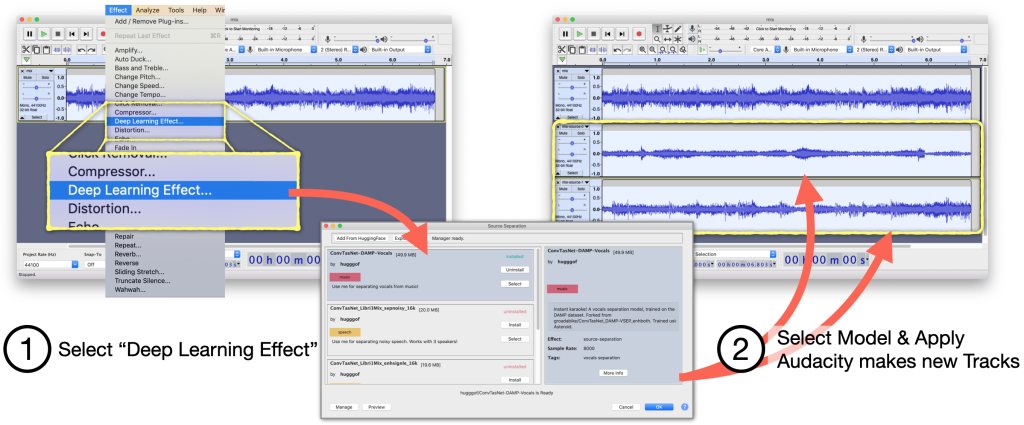
Nếu bạn cần một công cụ xử lý âm thanh chuyên sâu hơn như cắt ghép, lọc tiếng ồn thì Audacity là phần mềm mã nguồn mở hoàn toàn miễn phí tốt nhất hiện nay.
Cách 4: Ghi Âm Âm Thanh Hệ Thống (Stereo Mix)
Muốn ghi lại âm thanh đang phát từ loa máy tính — ví dụ như ghi âm nhạc từ YouTube, ghi lại âm thanh trong game — bạn cần bật tính năng Stereo Mix.
Cách bật Stereo Mix trên Windows:
- Click chuột phải vào biểu tượng loa ở góc phải thanh taskbar → chọn Sounds.
- Chuyển sang tab Recording.
- Click chuột phải vào vùng trống → chọn Show Disabled Devices.
- Nếu thấy Stereo Mix xuất hiện, click chuột phải → Enable.
- Mở Voice Recorder hoặc Audacity, chọn Stereo Mix làm nguồn đầu vào.
- Bắt đầu ghi âm bình thường.
💡 Không phải máy nào cũng có Stereo Mix — phụ thuộc vào driver card âm thanh. Nếu không có, có thể dùng phần mềm như VB-Audio VoiceMeeter (miễn phí) để thay thế.
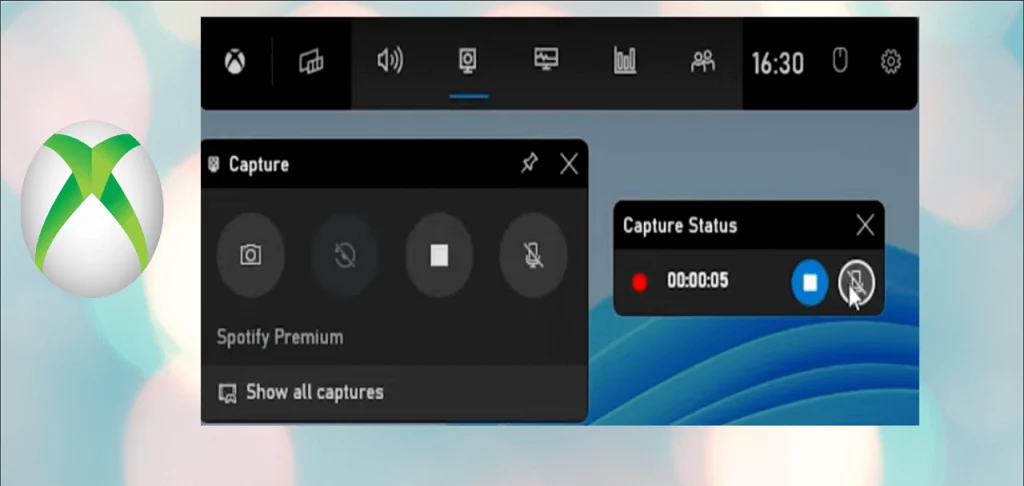
Cách 5: Ghi Âm Nhanh Bằng Xbox Game Bar
Windows 10 và 11 đều tích hợp Xbox Game Bar — ban đầu dành cho game thủ, nhưng hoàn toàn có thể dùng để ghi âm nhanh.
- Nhấn Windows + G để mở Xbox Game Bar.
- Nhấn vào biểu tượng micro trong thanh Capture để bắt đầu ghi.
- File được lưu vào thư mục
Videos > Captures.
So Sánh Các Cách Ghi Âm Trên Máy Tính
| Phương pháp | Phù hợp với | Cần cài thêm? | Chỉnh sửa được? |
|---|---|---|---|
| Voice Recorder (Win 10) | Ghi âm nhanh, đơn giản | Không | Cắt trim cơ bản |
| Sound Recorder (Win 11) | Ghi âm nhanh + đồng bộ OneDrive | Không | Cắt trim cơ bản |
| Audacity | Podcast, thu âm chuyên nghiệp | Có (miễn phí) | Đầy đủ |
| Stereo Mix | Ghi âm thanh từ loa máy tính | Không (cần bật) | Tùy ứng dụng kết hợp |
| Xbox Game Bar | Ghi nhanh khi dùng máy tính | Không | Không |
Mẹo Nâng Cao Chất Lượng Ghi Âm Máy Tính
1. Dùng micro ngoài thay vì micro tích hợp
Micro tích hợp trong laptop thường thu nhiều tiếng ồn nền. Micro USB giá từ 300.000–500.000 đồng đã cải thiện rõ rệt chất lượng âm thanh.
2. Ghi âm trong phòng ít tiếng vang
Tránh phòng trống, trần cao. Đặt thêm vải, rèm, hoặc ghi trong tủ quần áo nếu cần chất lượng cao.
3. Kiểm tra mức âm lượng micro trước khi ghi
Vào Settings → System → Sound → Input để điều chỉnh độ nhạy micro. Mức lý tưởng khi nói bình thường là khoảng 60–80%.
4. Đóng các ứng dụng không cần thiết
Thông báo, fan laptop chạy mạnh hay tiếng click từ bàn phím đều có thể lọt vào file ghi âm.
5. Dùng tính năng Noise Reduction của Audacity
Ghi 2–3 giây im lặng đầu file → bôi đen đoạn đó → vào Effect → Noise Reduction → Get Noise Profile → bôi đen toàn file → Apply. Tiếng ồn nền giảm đáng kể.
Câu Hỏi Thường Gặp Về Ghi Âm Máy Tính
Ghi âm máy tính lưu ở đâu?
Với Voice Recorder và Sound Recorder: file tự lưu tại Documents > Sound recordings. Với Audacity: bạn chọn thư mục khi export.
Tại sao micro không hoạt động khi ghi âm?
Kiểm tra: (1) micro đã cắm chưa, (2) Windows đã cấp quyền truy cập micro cho ứng dụng chưa (Settings → Privacy → Microphone), (3) micro đã được đặt làm thiết bị đầu vào mặc định chưa.
Có thể ghi âm máy tính không cần micro không?
Có — nếu chỉ muốn ghi lại âm thanh hệ thống (nhạc, game, video), dùng tính năng Stereo Mix như hướng dẫn ở Cách 4.
Định dạng file ghi âm nào tốt nhất?
.wav cho chất lượng cao nhất (không nén), .mp3 cho file nhỏ dễ chia sẻ. Với podcast hay voiceover chuyên nghiệp nên dùng .wav khi ghi, rồi export sang .mp3 khi phát hành.
Kết Luận
Ghi âm trên máy tính không đòi hỏi kỹ thuật phức tạp hay đầu tư thiết bị đắt tiền. Chỉ với công cụ Voice Recorder hoặc Sound Recorder có sẵn trong Windows, bạn đã có thể ghi lại bài giảng, cuộc họp hay giọng nói của mình ngay lập tức.
Nếu cần chất lượng cao hơn cho podcast hoặc sản xuất nội dung, Audacity là lựa chọn miễn phí tốt nhất hiện nay.
Bạn đang ghi âm cho mục đích gì? Để lại bình luận bên dưới nếu cần hỗ trợ thêm!
Xem thêm