

YouTube là nền tảng chia sẻ video lớn nhất thế giới, với hàng tỷ nội dung hấp dẫn từ giáo dục, giải trí đến hướng dẫn. Tuy nhiên, đôi khi bạn muốn tải video về thiết bị để xem offline, tiết kiệm dữ liệu hoặc lưu trữ. Trong bài viết này, TinHN sẽ hướng dẫn cách tải video trên YouTube một cách đơn giản, an toàn và hiệu quả nhất năm 2026.
- Lưu ý: Việc tải video từ YouTube có thể vi phạm điều khoản dịch vụ nếu không có sự cho phép từ chủ sở hữu. Hãy chỉ tải nội dung cho mục đích cá nhân và tôn trọng bản quyền.
Video: Hướng dẫn cách tải video ngắn youtube trực tuyến, cách tải video dài youtube online
Tổng hợp 5 cách tải video trên YouTube (so sánh nhanh)
| Phương pháp | Công cụ phổ biến | Hướng dẫn nhanh | Ưu điểm | Nhược điểm |
| 1. Chính thống (Có bản quyền) | YouTube Premium | Bấm nút Download (Tải xuống) ngay dưới video trên ứng dụng điện thoại hoặc trình duyệt máy tính. | • An toàn tuyệt đối, không quảng cáo. • Đúng điều khoản của YouTube. • Xem offline mượt mà. | • Phải trả phí hàng tháng. • Video chỉ lưu trong ứng dụng, không xuất được thành file mp4 ra ngoài để copy đi nơi khác. |
| 2. Đổi URL nhanh (Dùng mẹo trên trình duyệt) | Thêm “ss” hoặc “x2” vào link. (Ví dụ: youtubess.com/…) | 1. Trên thanh địa chỉ, thêm chữ ss vào trước chữ youtube (ví dụ: [www.ssyoutube.com/watch](https://www.ssyoutube.com/watch)...).2. Nhấn Enter để chuyển sang trang tải. 3. Chọn định dạng và tải về. | • Cực kỳ nhanh chóng. • Không cần cài đặt phần mềm hay tiện ích mở rộng. | • Thường bị giới hạn chất lượng (chỉ đến 720p). • Trang trung gian chứa nhiều quảng cáo hiển thị (pop-up). |
| 3. Web trực tuyến (Online Downloader) | • Y2mate • SaveFrom.net • YT1s | 1. Copy link video YouTube. 2. Truy cập vào web tải trực tuyến. 3. Dán link vào ô tìm kiếm –> Chọn chất lượng (1080p, 720p) hoặc đuôi mp3 –> Bấm Download. | • Miễn phí, tiện lợi. • Tải được trên cả máy tính lẫn điện thoại. • Hỗ trợ chuyển đổi nhanh sang file âm thanh (Audio). | • Nhiều quảng cáo rác, dễ bấm nhầm link độc hại nếu không chú ý. • Đôi khi bị lỗi với các video dài hoặc danh sách phát (Playlist). |
| 4. Trình duyệt hỗ trợ (Tích hợp sẵn) | • Cốc Cốc • Brave | 1. Mở video bằng trình duyệt Cốc Cốc. 2. Một thanh công cụ tải xuống sẽ tự động xuất hiện phía trên góc video. 3. Chọn chất lượng và nhấn Tải xuống. | • Tiện lợi, tự động bắt link nhanh. • Tải được cả file video lẫn file nhạc chỉ với 1 cú click. | • Phải chuyển sang sử dụng các trình duyệt này thay vì Chrome hay Safari thông thường. |
| 5. Phần mềm máy tính (Chuyên dụng) | • 4K Video Downloader • IDM (Internet Download Manager) | 1. Tải và cài đặt phần mềm lên máy tính. 2. Copy link video YouTube. 3. Mở phần mềm, bấm nút Paste Link –> Chọn chất lượng mong muốn (hỗ trợ đến 4K/8K) –> Tải về. | • Tải được chất lượng cực cao (1080p, 2K, 4K, 8K) kèm âm thanh. • Hỗ trợ tải nguyên cả Playlist hoặc Channel. • Tốc độ tải nhanh, ổn định. | • Cần thời gian cài đặt ban đầu. • Một số tính năng nâng cao (như tải hàng loạt số lượng lớn) yêu cầu mua bản quyền. |
Cách Tải Video YouTube Bằng Ứng Dụng
Nếu bạn có tài khoản YouTube Premium, đây là cách tải video hợp pháp và an toàn nhất. Tính năng này cho phép tải video chất lượng cao mà không cần phần mềm bên thứ ba.
Trên điện thoại (Android/iOS):
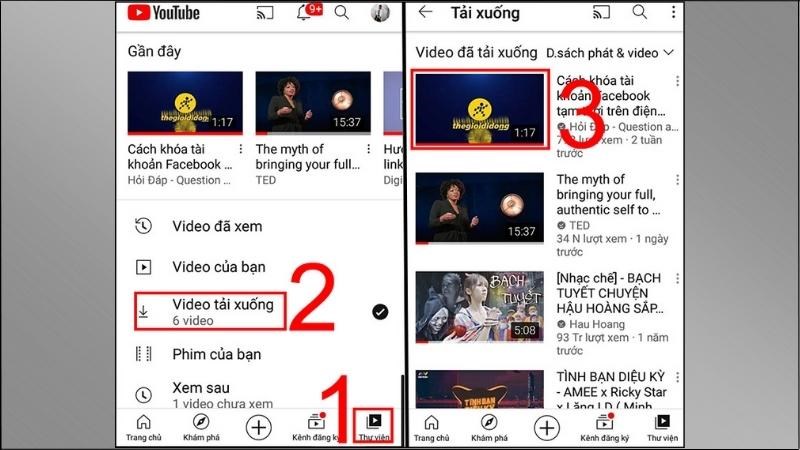
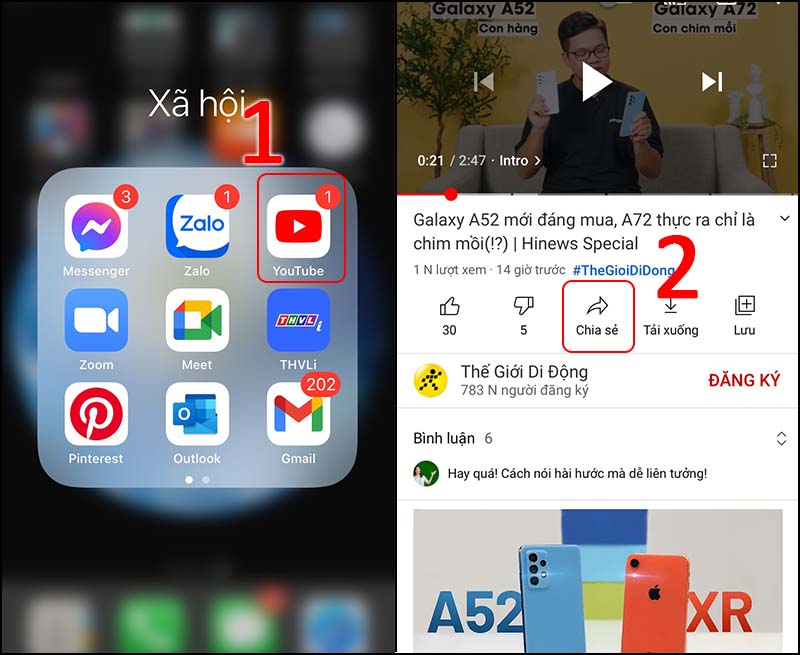
- Mở ứng dụng YouTube và tìm video cần tải.
- Nhấn vào nút Tải xuống (biểu tượng mũi tên xuống) bên dưới video.
- Chọn chất lượng (từ 144p đến Full HD 1080p) và chờ tải hoàn tất.
- Video sẽ lưu trong thư viện “Tải xuống” để xem offline.
Trên máy tính:
- Truy cập YouTube qua trình duyệt.
- Chọn video và nhấn Tải xuống nếu có (chỉ hỗ trợ một số trình duyệt).
- Hoặc sử dụng ứng dụng YouTube trên Windows/Mac để tải trực tiếp.
Phương pháp này an toàn 100% vì là tính năng chính thức từ Google.
Cách tải video trên YouTube không cần phần mềm (mẹo đổi URL)
Đây là cách nhanh nhất nếu bạn chỉ cần tải một vài video và không muốn cài thêm gì:
- Mở video cần tải, nhấp vào thanh địa chỉ trình duyệt.
- Thêm
ssvào ngay trước chữyoutubetrong đường dẫn. - Nhấn Enter, trang tải trung gian sẽ tự động mở ra.
- Chọn độ phân giải rồi bấm tải về.
Ưu điểm là không cần cài đặt. Nhược điểm là chất lượng thường bị giới hạn ở 720p, và trang trung gian chứa nhiều quảng cáo pop-up — hãy đóng các cửa sổ tự bật lên thay vì bấm vào chúng, và không cài bất kỳ tiện ích nào mà trang này gợi ý.
Cách tải video trên YouTube bằng trình duyệt tích hợp sẵn
Một số trình duyệt có sẵn công cụ bắt link video, không cần qua trang trung gian:
- Mở video YouTube bằng Cốc Cốc hoặc Brave.
- Thanh công cụ tải xuống sẽ tự xuất hiện ở góc trên video.
- Chọn định dạng (video MP4 hoặc âm thanh MP3) và độ phân giải.
- Bấm Tải xuống, file lưu thẳng vào thư mục Downloads.
Cách này sạch hơn dùng web trực tuyến vì không đi qua trang quảng cáo trung gian. Đổi lại, bạn phải chuyển sang dùng các trình duyệt này thay cho Chrome hoặc Safari.
Cách Tải Video YouTube Bằng Công Cụ
Đây là phương pháp phổ biến nhất vì nhanh chóng và không yêu cầu phần mềm. Các trang web như SaveFrom.net, YT1s hay Y2mate hỗ trợ tải video miễn phí với nhiều định dạng (MP4, MP3).
Hướng dẫn chung:
- Mở video trên YouTube và sao chép URL (đường dẫn) từ thanh địa chỉ.
- Truy cập một trong các trang web sau: SaveFrom.net, YT1s.com, Yout.com hoặc OnlineVideoConverter.
- Dán URL vào ô tìm kiếm trên trang web.
- Chọn chất lượng (SD, HD, 4K nếu có) và định dạng (MP4 cho video, MP3 cho âm thanh).
- Nhấn Tải xuống và chờ file lưu về thiết bị.
Ví dụ với SaveFrom.net:
- Sao chép URL video YouTube.
- Dán vào SaveFrom.net và chọn chất lượng.
Các trang này đều miễn phí và hỗ trợ tới 1080p, nhưng doanh thu của chúng đến từ quảng cáo nên giao diện thường có nhiều nút “Download” giả. Nút thật thường nằm cạnh thông tin định dạng và dung lượng file; các nút to, nhiều màu, đặt ở vị trí bắt mắt thường là quảng cáo. Nếu trang yêu cầu cài tiện ích mở rộng hoặc cho phép thông báo, hãy từ chối.
Cách Tải Video YouTube Bằng Phần Mềm
Nếu bạn thường xuyên tải video, hãy sử dụng phần mềm để tải hàng loạt với chất lượng cao hơn, như 4K hoặc 8K.
4K Video Downloader (Miễn phí, hỗ trợ Windows/Mac/Linux):
- Tải và cài đặt từ trang chính thức.
- Sao chép URL video YouTube.
- Dán vào phần mềm và chọn chất lượng (lên đến 8K nếu video hỗ trợ).
- Nhấn Tải xuống.
Freemake Video Converter:
- Cài đặt phần mềm.
- Dán URL và chọn định dạng.
Internet Download Manager (IDM):
- Cài IDM và tích hợp với trình duyệt.
- Mở video YouTube, nút tải của IDM sẽ tự động xuất hiện.
Những phần mềm này an toàn nếu tải từ nguồn uy tín, nhưng hãy quét virus sau khi cài đặt.
Cách tải video trên YouTube về điện thoại Android và iPhone
Trên Android:
- Sử dụng ứng dụng YouTube chính thức (nếu Premium) như phần 1.
- Hoặc qua trình duyệt: Sử dụng công cụ trực tuyến như Y2mate.
- Lưu ý về ứng dụng bên thứ ba: trên mạng có nhiều app tải video YouTube không có mặt trên Google Play và phải cài bằng file APK tải từ web. Bạn không nên dùng cách này — file APK ngoài cửa hàng chính thức không qua kiểm duyệt bảo mật, là một trong những con đường lây nhiễm mã độc phổ biến nhất trên Android. Dùng trình duyệt hoặc công cụ trực tuyến an toàn hơn nhiều.
Trên iPhone/iPad:
- Sử dụng YouTube Premium để tải trực tiếp.
- Qua Safari: Sao chép URL và dán vào SaveFrom.net hoặc Documents by Readdle (ứng dụng quản lý file hỗ trợ tải video).
Lưu Ý Khi Tải Video YouTube
- Tính hợp pháp: Điều khoản dịch vụ của YouTube cấm tải video bằng công cụ bên thứ ba, kể cả khi bạn chỉ dùng cho mục đích cá nhân. Hai trường hợp được phép là: dùng nút tải chính thức của YouTube Premium, hoặc video có nút tải do chính chủ kênh bật lên. Ngoài ra, video vẫn thuộc bản quyền của người đăng — không đăng lại, cắt ghép hay dùng cho mục đích thương mại nếu chưa xin phép.
- An toàn: Tránh các trang web có quảng cáo pop-up nhiều, có thể chứa virus. Sử dụng VPN nếu cần và quét file tải về bằng phần mềm diệt virus.
- Chất lượng và định dạng: Chọn MP4 cho video, MP3 cho nhạc. Một số công cụ hỗ trợ tải phụ đề.
- Công cụ hay thay đổi: YouTube thường xuyên điều chỉnh cách phân phối video, khiến các web tải trực tuyến đột ngột ngừng hoạt động hoặc đổi tên miền. Nếu một công cụ trong bài không còn dùng được, hãy thử phương án khác trong bảng so sánh phía trên thay vì tìm tên miền lạ có giao diện tương tự — đó thường là site giả mạo.
Với các hướng dẫn trên, bạn dễ dàng biết cách tải video trên YouTube mà không gặp khó khăn. Nếu gặp vấn đề, hãy thử các công cụ thay thế hoặc cập nhật trình duyệt. Chúc bạn thành công!
Câu hỏi thường gặp
Cách tải video trên YouTube về máy tính nào là nhanh nhất?
Nếu chỉ tải một vài video, dùng web trực tuyến hoặc mẹo đổi URL là nhanh nhất vì không cần cài gì. Nếu tải thường xuyên hoặc cần chất lượng 4K trở lên, phần mềm chuyên dụng như 4K Video Downloader sẽ nhanh và ổn định hơn nhiều.
Tải video YouTube có bị khóa tài khoản không?
Việc tải bằng công cụ bên thứ ba diễn ra bên ngoài tài khoản của bạn nên YouTube khó phát hiện trực tiếp. Tuy nhiên đây vẫn là hành vi vi phạm điều khoản dịch vụ. Rủi ro thực tế lớn hơn nằm ở phía bảo mật: mã độc từ các trang tải không rõ nguồn gốc.
Cách tải video trên YouTube về iPhone mà không cần jailbreak?
Dùng Safari mở trang tải trực tuyến, hoặc dùng ứng dụng quản lý file có trình duyệt tích hợp như Documents by Readdle. Cả hai đều không cần jailbreak. Cách an toàn nhất vẫn là YouTube Premium với chức năng xem offline.
Tải video YouTube chất lượng 4K bằng cách nào?
Hầu hết web trực tuyến chỉ hỗ trợ tối đa 1080p. Muốn 2K, 4K hoặc 8K, bạn cần phần mềm máy tính chuyên dụng — và bản thân video gốc cũng phải được đăng ở độ phân giải đó.
Có cách nào tải nhạc MP3 từ YouTube không?
Hầu hết công cụ trong bài đều có tuỳ chọn xuất MP3 thay vì MP4. Lưu ý nhạc trên YouTube thường thuộc bản quyền của hãng đĩa, nên chỉ dùng cho mục đích nghe cá nhân.
Xem thêm:
- 3 Cách Quay Màn Hình Máy Tính Nhanh Chóng, Miễn Phí
- 5 Cách Chụp Màn Hình Máy Tính và Laptop Cực Nhanh
Video: Cách tải video từ Facebook và Youtube về điện thoại