
Last Updated on 04/09/2026 by TinHN Editor
在日常办公、学习和内容创作中,寻找一款好用的电脑截图软件是提升效率的关键。虽然 Windows 系统内置了基础的截屏功能,但当你面临需要提取图片上的文字(OCR)、将参考资料钉在屏幕上(贴图),或者进行网页和文档的长截图时,系统自带的功能往往显得捉襟见肘。
为了解决“电脑怎么截图最高效”这个问题,本文将为你深度测评目前市面上最受好评的两款第三方截图工具——Snipaste 与 PixPin。我们将从核心功能、截图快捷键设置、官网下载到高阶玩法进行全面解析,并手把手教你如何完美实现电脑长截图。
为什么 Windows 自带截图快捷键不够用?
很多用户在搜索“电脑截图快捷键”或“屏幕截图”时,最先接触到的是 Windows 自带的 Win + Shift + S 或 PrtScn 键。这些原生的截屏工具虽然方便且无需安装,但存在几个致命的痛点:
- 缺乏贴图功能: 无法将截取的内容固定在屏幕最前端。这对于需要频繁核对数据、临摹画图、或者对比多份文档的用户来说,非常不便。
- 长截图能力缺失: Windows 系统本身至今未全局支持滚动截屏。如果你想截取一个长网页、长篇代码或微信聊天记录,单靠原生 windows截图快捷键 无法一次性完成。
- 标注与文字提取弱: 原生工具自带的画笔和几何图形不够丰富,且直至 Windows 11 的后期版本才勉强加入了基础的 OCR,但在精准度和排版保留上,依然不如专业的第三方截图软件。
正因为这些痛点,追求高效的桌面用户(Power Users)通常会抛弃原生的 windows截屏快捷键,转而寻找更强大的替代品。在海量的 screenshot 工具中,Snipaste 和 PixPin 无疑是站在金字塔顶端的两款利器。
Snipaste:电脑截图软件中的桌面贴图神器
提到电脑截屏,就不得不提 Snipaste。作为一款拥有数百万用户的骨灰级截图软件,它的核心竞争力在于把“截图”与“贴图”结合到了极致。
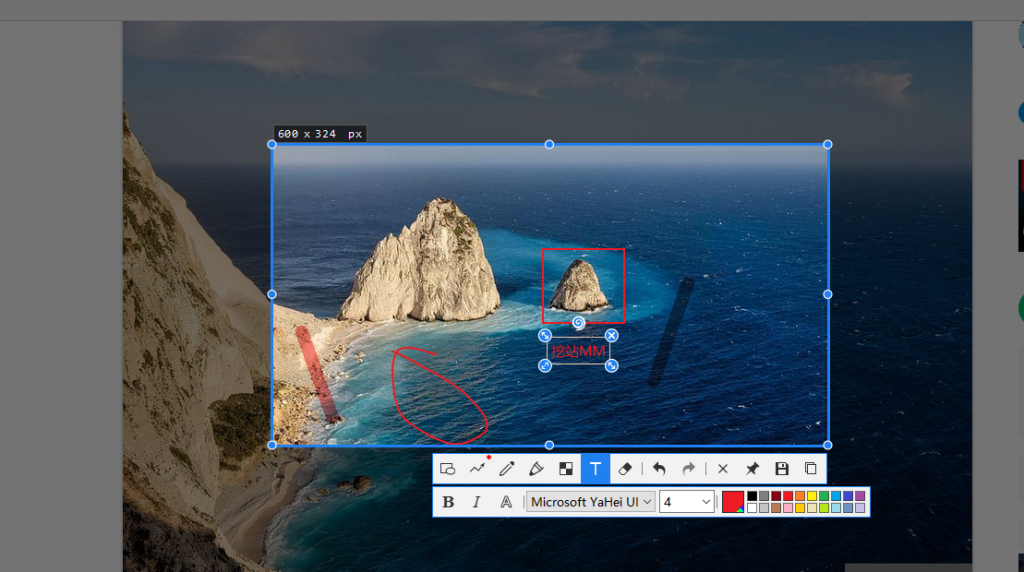
Snipaste 软件界面与标志性的贴图功能展示1. 核心亮点:F3 瞬间贴图
Snipaste 的灵魂在于贴图功能。按下默认的 截屏快捷键 F1 截取所需内容后,只需按下 F3,刚才的截图就会化身为一个悬浮窗,永远置顶显示在你的屏幕上。
- 应用场景: 当你在写报告需要参考另一份长篇 PDF 里的数据时;当你在写代码需要对照 UI 设计稿时。你甚至可以把剪贴板里的纯文本、甚至颜色代码,直接按
F3转化为悬浮贴图。
2. 像素级精准截取
很多截图软件在边缘吸附上做得非常糟糕,但 Snipaste 的自动检测窗口及 UI 元素边缘的功能堪称完美。它可以精准识别哪怕是一个极小的按钮边界,按住 Alt 键还能调用放大镜,实现像素级别的完美裁剪。
3. 如何获取与设置
- 下载途径: 强烈建议直接访问 snipaste官网 或微软应用商店(Microsoft Store)进行 snipaste下载。普通用户下载 snipaste免费版 已经完全足够应对 99% 的日常需求。
- 快捷键建议: 软件安装后,建议在设置中将“截图”修改为自己习惯的组合,比如
Ctrl + Alt + A,或者直接接管系统的PrtScn键,打造属于你自己的电脑截图快捷键。
PixPin:后来居上的全能黑马
如果说 Snipaste 让你体验到了贴图的快感,那么 PixPin(常被网友拼写为 pix、pinpix 等)则是为了解决 Snipaste 多年来迟迟未更新的痛点而诞生的“全能战士”。它不仅完美复刻了贴图功能,还补齐了 OCR 文字识别和长截图这两块至关重要的拼图。
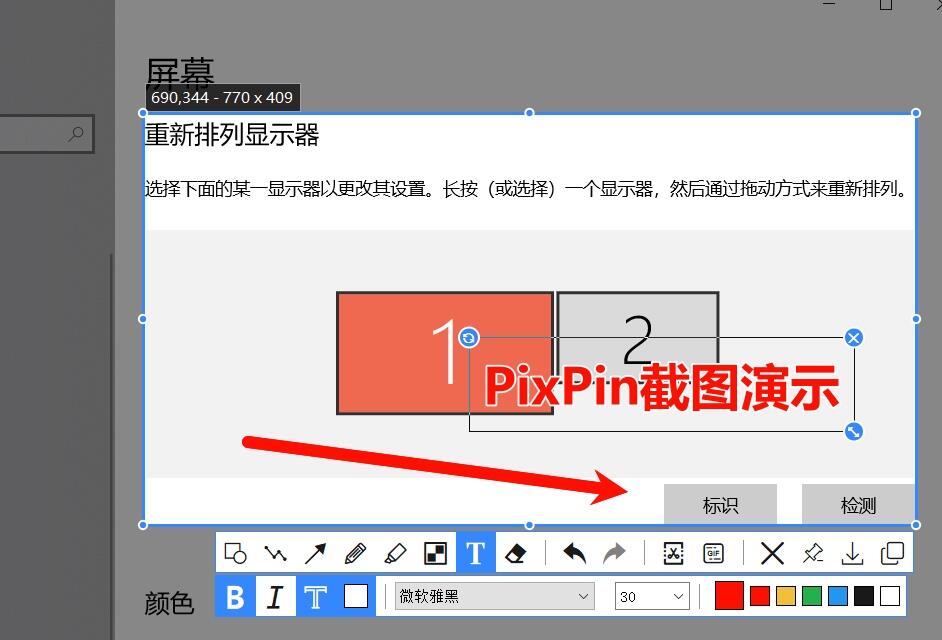
PixPin 的 OCR 文字识别与长截图按钮界面1. 离线且精准的 OCR 文字识别
这是 PixPin 最大的杀手锏之一。当你使用 PixPin 的 截屏快捷键 框选任意区域后,只需点击菜单栏上的“文本”图标,它就能在零点几秒内将图片上的文字精准提取出来。
- 优势: 整个过程完全在本地离线进行,不需要联网,保护隐私;同时识别准确率极高,中英文混排也能轻松应对,是整理资料、提取无法复制的网页文字的绝佳帮手。
2. 完美支持长截图(滚动截屏)
许多用户在搜索引擎上苦苦寻找“怎么截图长网页”或是输入“pinpix长截图”等词汇,其实只需一款 PixPin 就能搞定。它利用先进的图像拼接算法,只需框选滚动区域,它就能自动向下滚动并生成一张完美无缝的长图(详细教程见下文)。
3. 丰富的图像标注(截图、拍照和画图)
不仅是截图,PixPin 的标注工具栏非常全面。除了常规的箭头、方框,它还支持步骤序号标注、马赛克(打码)、毛玻璃效果,甚至可以对截图进行简单的二次画图处理,真正做到了“截图、拍照和画图”一体化。
- 下载途径: 用户可通过搜索 pixpin官网 获取最新的 pixpin下载 链接。目前该软件更新频繁,功能迭代非常快。
核心功能横向测评:Snipaste 与 PixPin 该选谁?
为了让大家更直观地了解这两款顶级截屏工具,我们整理了以下横向对比表格:
| 功能纬度 | Snipaste (免费版/专业版) | PixPin (完全免费) |
| 基础截图与边缘吸附 | 极高,算法成熟,像素级精准 | 极高,体验与 Snipaste 几乎一致 |
| 桌面贴图 (置顶) | 支持,功能极度完善(缩放、透明度) | 支持,功能完善 |
| OCR 文字提取 | ❌ 免费版不支持(专业版较弱) | ✅ 离线支持,速度极快且排版准确 |
| 长截图 (滚动截图) | ❌ 不支持 | ✅ 支持,算法优秀,拼接自然 |
| 系统资源占用 | 极低(常驻内存仅十几 MB) | 较低(包含本地 OCR 模型,稍大但流畅) |
| 适用人群推荐 | 纯粹的贴图重度依赖者、低配电脑用户 | 需要文字提取、长截图功能的全能型用户 |
总结建议:
如果你仅仅需要“截图+贴图”,追求极致的轻量化和稳定,Snipaste 依然是王者;但如果你日常工作中需要经常提取文字、截取长图,那么强烈建议尝试 PixPin,它目前可以说是最完美的电脑截屏综合解决方案。
免安装软件:Edge 浏览器自带“网页全屏截图”技巧
如果你仅仅需要截取完整的长网页,而不想安装任何第三方软件,Windows 11/10 自带的 Microsoft Edge 浏览器就已经内置了非常强大的网页长截图功能。
操作步骤:
- 快捷键触发: 在 Edge 浏览器中打开你需要截取的网页,按下快捷键
Ctrl + Shift + S(或者在网页任意空白处点击鼠标右键,选择“Web 捕获” / “截图”)。 - 选择“捕获整页”: 在屏幕上方弹出的菜单中,点击 “捕获整页”(Capture full page)。
- 自动滚动与保存: 浏览器会自动从头到尾读取整个网页并生成一张全屏长图。你可以在上方工具栏中使用画笔涂鸦,然后点击右侧的 保存图标 下载到本地,或点击 复制 粘贴到聊天窗口。
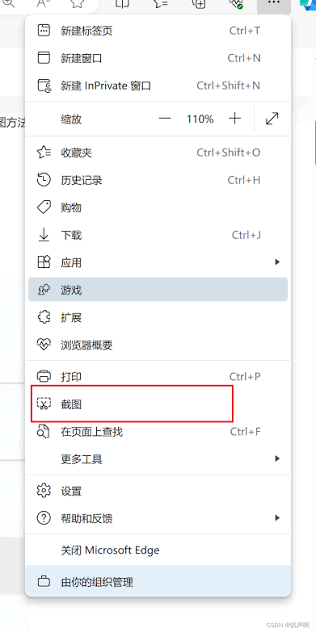
Edge 浏览器使用 Ctrl + Shift + S 触发“捕获整页”的界面更多 Edge 浏览器快捷键与进阶技巧,可参考 Microsoft 官方支持文档。
电脑如何长截图?PixPin 滚动截图保姆级教程
虽然浏览器(如 Edge)自带了网页长截图,但如果想在微信、QQ 聊天窗口,或者 PDF 文档、Word 列表里进行长截图,就需要依赖 PixPin 了。以下是详细的操作步骤:
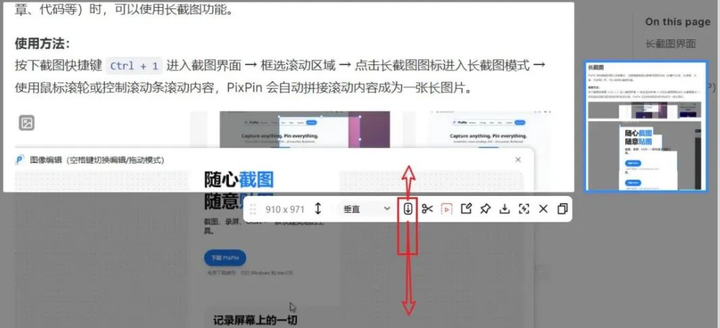
演示 PixPin 滚动截屏的步骤图,高亮“长截图”按钮第一步:触发截图
打开需要截取长图的页面或软件窗口。按下你设置的 电脑截屏快捷键(默认是 Ctrl + 1 或 Ctrl + Alt + A),屏幕变暗,进入截图状态。
第二步:框选滚动区域
用鼠标框选出你需要滚动的内容显示区域。注意:不要把不滚动的顶部导航栏或底部菜单栏框进去,只框选中间会滑动的列表部分。
第三步:点击长截图图标
框选完成后,在弹出的工具条中,找到并点击 长截图(通常是一个带有向下箭头的长方形图标)。
第四步:自动滚动与保存
此时软件会提示你“滚动鼠标滚轮”。你可以手动向下滚动滚轮,或者点击屏幕让它自动向下滚动。滚动到你想要的结尾位置后,单击鼠标左键停止。
接着,一张完美拼接的长图就生成了,你可以点击保存到本地,或者直接 Ctrl + C 复制到剪贴板发送给他人。
常见问题解答 (FAQ)
1. 我的电脑截图快捷键没反应怎么办?
如果你按下 电脑怎么截图快捷键(如 Win + Shift + S 或 F1)毫无反应,通常是发生了“快捷键冲突”。
- 排查方法: 很多后台软件(如网盘工具、翻译软件、或者 QQ/微信)可能抢占了相同的快捷键。你需要进入对应的截图软件设置中心,将截图快捷键修改为不易冲突的组合,例如
Ctrl + Alt + C或Alt + Q。
2. Windows 系统还有哪些自带的截屏快捷键?
除了大家熟知的截图方式,Windows 还有一个直接保存全屏的快捷键:Win + PrtScn。按下后,屏幕会闪烁一下,全屏的截图会直接以文件形式保存在 此电脑 -> 图片 -> 屏幕截图 文件夹中,非常适合需要连续快速盲截的场景。
3. Mac 苹果电脑有类似 Snipaste 或 PixPin 的截图工具吗?
虽然本文主要针对 Windows 环境(解决大量 windows截图 相关搜索),但 Mac 平台同样有神器。Mac 自带的 Cmd + Shift + 4 已经很好用,如果需要类似 Snipaste 的贴图和长截图功能,推荐下载使用 Xnip 或 iShot,这两款都是 macOS 生态中顶级的截图软件。
4. 我是否应该卸载其他电脑截图软件?
不一定。很多时候工具是互补的。比如你可以保留微信/QQ自带的截屏用于日常简单沟通,同时在后台常驻一个 PixPin 用于高强度的办公(OCR、长截图)。只要合理分配它们的 截屏快捷键(如微信设为 Alt + A,PixPin 设为 F1),它们完全可以和平共处,极大提升你的数字工作流效率。