
画图(Paint)是Windows内置多年的经典图像编辑工具,如今还加入了AI背景消除、图像生成等新功能。无论是简单裁剪截图、添加文字标注,还是给图片加个箭头说明操作步骤,很多人都会搜索画图帮助来快速上手。本文将介绍画图的基础操作、常用编辑技巧,以及新版画图中AI功能的使用方法。
| 功能 | 用途 |
|---|---|
| 裁剪/调整大小 | 截图后去除多余部分、统一图片尺寸 |
| 文本工具 | 为截图添加说明文字 |
| AI背景消除 | 一键去除图片背景 |

画图的基本操作
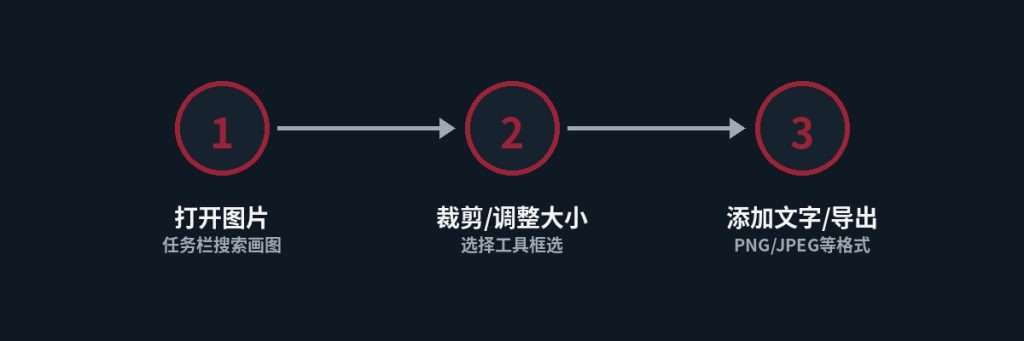
在任务栏搜索框输入”画图”即可打开,或使用”开始”菜单查找。打开图片后,画图提供了裁剪、调整大小、旋转、绘图、添加文字等基础编辑功能。裁剪图片时,先使用”选择”工具框选要保留的区域,再点击功能区中的”裁剪”按钮,即可删除选区之外的部分;调整大小则通过”主页”选项卡中的”调整大小”选项,可以按像素或百分比重新设置图片尺寸。
添加文字时,选择”文本”工具后在画布上点击要插入文字的位置,会出现一个文本框,输入内容后可以在工具栏中调整字体、大小和颜色。保存作品时,画图支持导出为PNG、JPEG、BMP、GIF等多种常见图片格式,满足不同场景的使用需求。
AI背景消除功能怎么用
较新版本的画图集成了AI驱动的背景消除工具,只需一次点击即可智能识别并去除图片背景,无需像以往那样手动逐像素擦除。使用方法是:打开图片后,在功能区中找到”背景消除”按钮,点击后系统会自动分析图像内容,将主体与背景分离,效果不理想时也可以手动微调选区边缘,提升消除精度。
使用AI图像创建器生成图片
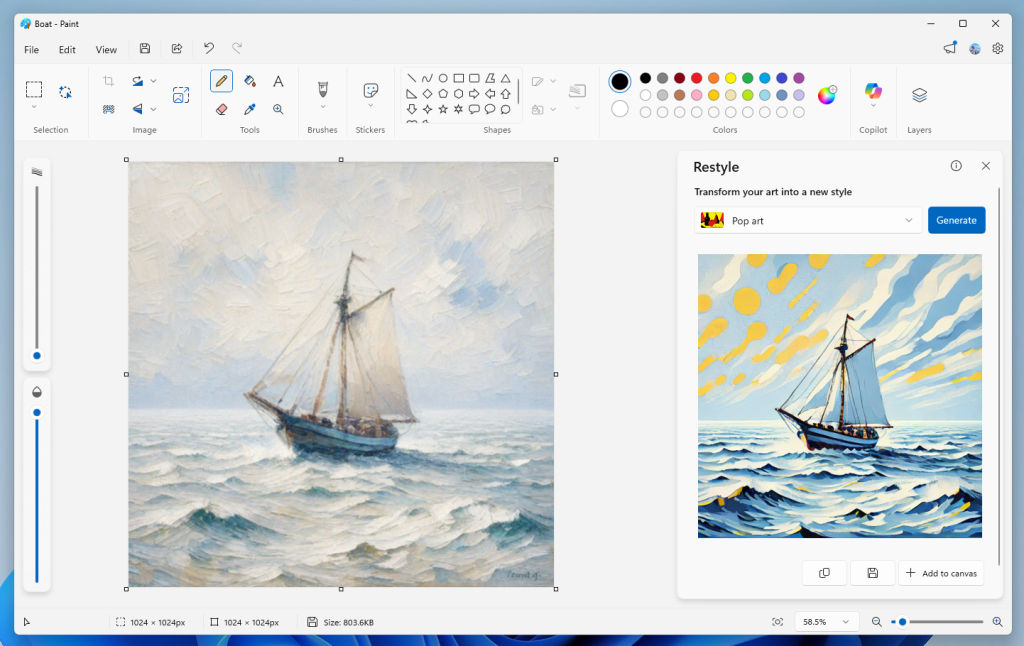
画图还内置了”图像创建器”功能,可以通过输入文字描述,让AI生成对应风格的图像。使用时,在画图界面中找到图像创建器入口,输入描述文本并选择想要的风格,点击”创建”后系统会生成三种不同的图像变体,选择其中一种即可直接应用到画布上继续编辑。需要注意的是,通过AI功能生成的图像会自动附带内容凭据标识,帮助其他人识别该图像是由AI生成的。
使用图层功能进行更精细的编辑
较新版本的画图还引入了图层功能,允许用户将不同的绘制内容、文字或图片分别放置在独立图层上,互不干扰地进行编辑。例如,可以在底层放置原始照片,在上方新建图层添加文字说明或箭头标注,如果对标注效果不满意,只需调整或删除对应图层,不会影响底层的原始图片内容。图层功能特别适合需要反复调整、叠加多个元素的复杂编辑场景,相比传统的”所见即所得”单层编辑方式,图层能提供更好的控制粒度和撤销灵活性。
画布尺寸与打印设置
如果编辑的图片需要用于打印,建议提前确认画布尺寸和分辨率是否满足打印需求。在画图中,可以通过”主页” > “调整大小”,切换到”像素”或”厘米/英寸”单位查看和调整画布尺寸;如果原图分辨率较低,放大尺寸后打印可能会出现明显的模糊或锯齿现象,建议尽量使用原始分辨率较高的图片进行编辑,避免后期放大导致画质下降。完成编辑后,可以直接通过”文件” > “打印”进行打印预览和设置,或先导出为图片文件后再通过其他专业排版软件统一处理打印布局。
此外,如果编辑的图片主要用于网页或社交媒体分享,通常无需追求过高分辨率,适当压缩尺寸反而能加快上传和加载速度,建议根据实际用途灵活选择导出设置。
常见问题
画图打开图片时提示格式不支持怎么办?
画图主要支持常见的位图格式(如PNG、JPEG、BMP、GIF),如果遇到不支持的格式(例如某些RAW格式或矢量图),需要先使用其他专业软件转换为常见格式,再用画图打开编辑。
如何在画图中撤销误操作?
可以使用 Ctrl + Z 快捷键撤销上一步操作,画图支持多步撤销,方便在尝试不同编辑效果时随时回退到之前的状态。
画图与画图3D有什么区别?
画图主要面向二维图像的简单编辑(裁剪、绘图、文字标注等),操作更轻量直观;画图3D则专注于三维模型的创建与编辑,功能更复杂,适合需要制作立体图形的场景,两者定位不同,可以根据实际需求选择使用。
总结
画图虽然定位简单,但配合AI背景消除、图像生成等新功能,已经能满足大部分日常图片编辑需求,例如给截图加文字说明、快速裁剪或去背景。建议先熟悉基础的裁剪、调整大小、文本工具,再逐步尝试AI功能,提升编辑效率。
如果你经常需要截图后再编辑,也可以参考 电脑截图快捷键大全:7种方法,3秒极速搞定。
官方说明可参考 Microsoft 官方支持文档。