

电脑显示的时间不准确、出差换了城市后时区没有自动调整,或者希望把默认的12小时制改成24小时制——这些都属于设置时间和时区的常见需求。本文将详细介绍如何在Windows中调整时间、日期、时区,以及更改时间显示格式的具体方法。
| 需求 | 对应设置位置 |
|---|---|
| 调整时区 | 设置 > 时间和语言 > 日期和时间 |
| 切换12/24小时制 | 设置 > 时间和语言 > 日期和时间 > 格式 |
| 自动同步网络时间 | 设置 > 时间和语言 > 日期和时间 > 立即同步 |

为什么Windows时间会出现不准确的情况
电脑时间通常依赖主板电池供电的实时时钟(RTC)维持运行,如果电脑长时间未联网,或者主板电池电量不足,都可能导致时间出现偏差。此外,跨时区旅行后如果没有开启”自动设置时区”,系统也不会主动调整,需要手动处理。
设置时间和时区的具体步骤
- 打开”设置”(Win + I),进入”时间和语言” > “日期和时间”。
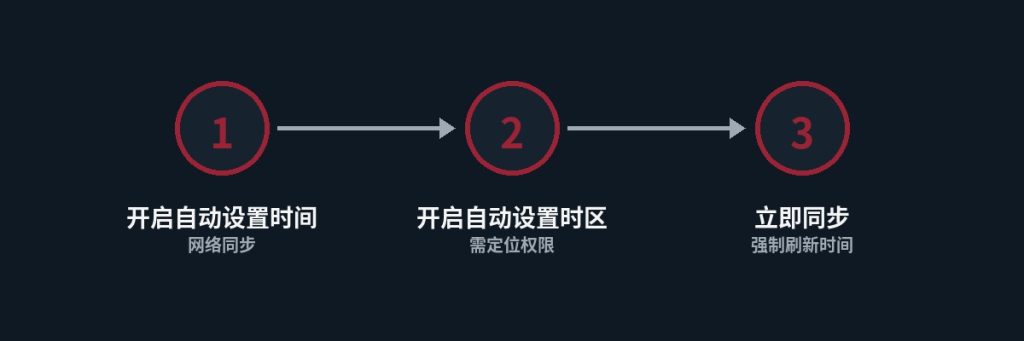
- 开启”自动设置时间”,让系统通过网络自动同步准确时间。
- 开启”自动设置时区”(需要开启定位权限),系统会根据当前网络位置自动切换时区;如果需要手动指定,可以关闭此选项,在”时区”下拉菜单中自行选择。
- 如果时间显示不准确,可以点击”立即同步”按钮,强制系统与时间服务器重新同步。
更改时间显示格式(12小时制/24小时制)
在同一”日期和时间”设置页面中,向下滚动可以找到”格式”相关选项:
- 点击”更改日期、时间或数字格式”,进入区域格式设置页面。
- 在”短时间”和”长时间”下拉菜单中,可以选择不同的时间显示格式,包括带AM/PM的12小时制,或不带AM/PM的24小时制。
- 调整后,任务栏时钟和大部分系统应用中的时间显示会立即按新格式更新。
多地区团队协作时如何快速查看其他时区时间
对于经常与海外团队协作、需要频繁确认不同地区当前时间的用户,Windows还提供了一个实用的辅助功能:在”日期和时间”设置页面中,可以在”相关设置”下添加”其他时钟”,为最多两个额外时区设置显示名称,之后只需将鼠标悬停在任务栏时钟上,就能同时看到本地时间以及所添加的其他时区时间,无需切换系统时区即可快速核对时间差。对于需要同时管理多个项目截止时间的用户,配合任务栏中的其他时钟功能,也能更直观地避免因时区换算错误而导致的沟通或工作安排失误。
系统托盘时钟不显示秒数怎么办
如果希望任务栏时钟显示得更精确,Windows还提供了显示秒数的选项:在”设置” > “个性化” > “任务栏”中,找到”任务栏行为”部分,展开后可以看到”在系统托盘时钟中显示秒数”的开关。需要注意的是,开启这一功能会导致系统更频繁地刷新时钟显示,从而增加一定的电量消耗,因此建议主要在使用外接电源的台式机上开启,依赖电池运行的移动设备则不建议长期开启。
不同键盘布局下时间设置的注意事项
使用中文输入法的用户,在”日期和时间”设置页面中,有时会发现日期显示顺序(年月日或月日年)实际上是由”区域”设置中的”地区”选项决定,而非单独的时间格式选项。如果发现时间格式调整正确,但日期显示顺序不符合预期,建议进入”设置” > “时间和语言” > “语言和区域”,检查”区域”是否设置为”中国”。掌握这些细节设置,可以让Windows的时间与地区显示更贴合日常使用习惯,尤其是在处理国际化文档或与海外客户沟通时更显重要。
常见问题
开启自动设置时区后,为什么时区仍然不对?
自动设置时区依赖定位服务判断当前位置,请确认”设置” > “隐私和安全性” > “位置”中,已允许系统访问定位信息,否则该功能可能无法正常工作。
企业电脑中时间设置选项显示为灰色怎么办?
部分企业或学校电脑由IT管理员统一配置时间同步策略,普通用户可能无法自行修改,这种情况建议联系相应的IT管理部门协助调整。
虚拟机中的时间经常与主机不同步怎么办?
虚拟机的时间同步通常依赖虚拟化软件(如Hyper-V、VMware)提供的时间同步服务,建议检查虚拟机工具是否已正确安装并启用时间同步功能。
总结
设置时间和时区在Windows中只需几步即可完成,建议开启”自动设置时间”和”自动设置时区”,让系统尽量自行保持准确;如果有特殊需求(如显示24小时制),也可以在同一设置页面中一并调整。
如果同时也在调整电脑的电源与休眠相关设置,可以参考 Win11电源与休眠设置完全指南。
官方说明可参考 Microsoft 官方支持文档。