
快速回答:
快速启动要不要开:普通用户可开(开机更快);但若遇双系统、关机后仍耗电、关机不彻底,建议关闭。
睡眠 vs 休眠:睡眠把状态存到内存,秒醒但仍耗一点电;休眠把状态存到硬盘,几乎不耗电但唤醒稍慢。短时离开用睡眠,长时间不用(尤其笔记本)用休眠。
怎么让电脑不自动睡眠:设置 → 系统 → 电源 → 屏幕和睡眠,把”睡眠”改为“从不”即可(详见下方分场景步骤)。
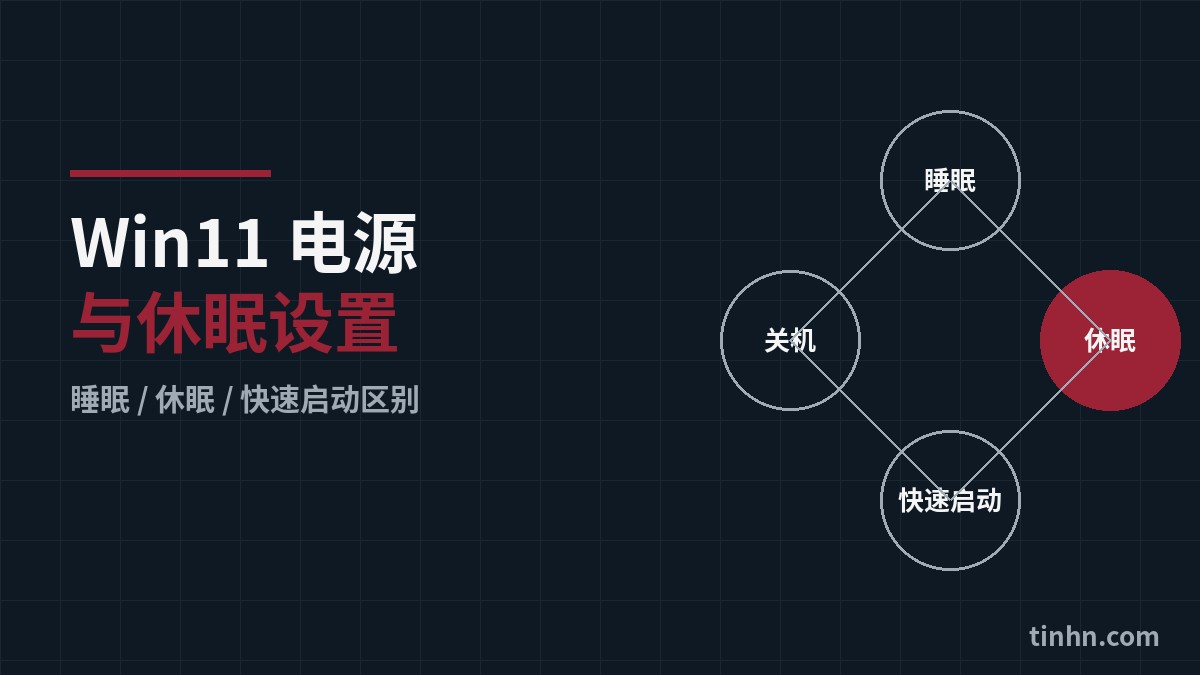
| 模式 | 原理 | 适用场景 | 唤醒速度 |
|---|---|---|---|
| 睡眠(S3/现代待机) | 工作状态保存到内存,硬件进入低功耗 | 短时间离开电脑 | 几乎瞬间 |
| 休眠(S4) | 工作状态写入硬盘休眠文件,完全断电 | 长时间不用又想保留进度 | 比睡眠慢,比开机快 |
| 快速启动 | 关机时保留部分系统状态到休眠文件,本质是”软关机” | 希望开机更快 | 不适用(是关机行为) |
| 关机(S5) | 彻底断电,所有进程终止 | 长时间不用、需要完全重置系统 | 正常开机流程 |
睡眠与休眠的本质区别
睡眠模式把当前工作状态保存到内存中,硬件进入极低功耗状态,唤醒几乎是瞬间完成,适合短暂离开电脑的场景;缺点是仍然消耗少量电力,长时间不插电可能耗尽电池。休眠模式则是把内存中的工作状态完整写入硬盘上的休眠文件,然后彻底断电,唤醒速度比睡眠慢一些,但比正常开机快,且不用担心电池耗尽丢失进度,适合长时间不用又想保留当前工作状态的场景。
怎么让电脑不自动睡眠?(分场景设置)
下载大文件、看视频、做演示或远程连接时,电脑自动睡眠会中断任务。按需求选择下面的方法:
方法一:永久不睡眠(设置 App)
- 打开设置 → 系统 → 电源和电池(台式机为”电源”)。
- 展开“屏幕和睡眠”。
- 把“接通电源时,在以下时间后使设备进入睡眠状态”改为“从不”(笔记本可同时设置”使用电池时”)。
方法二:只是临时保持唤醒(下载/演示时)
不想永久改设置,可用系统自带的“演示模式”或第三方小工具(如 PowerToys 的 Awake、Caffeine)临时阻止睡眠,任务结束后自动恢复,更省心。
方法三:命令行一步设置(进阶)
以管理员身份运行命令提示符,输入:powercfg /change standby-timeout-ac 0(接通电源时永不睡眠)、powercfg /change standby-timeout-dc 0(使用电池时)。设为 0 即”从不”。
还是会自动睡眠?检查这两项
- 屏幕关闭 ≠ 睡眠:屏幕变黑不代表睡眠,两项是分开设置的,都要检查。
- 唤醒计时器 / 计划任务可能又把电脑唤醒或触发睡眠,见下方”唤醒计时器”一节。
基础设置路径:调整屏幕和睡眠超时
打开「设置 > 系统 > 电源和电池 > 屏幕、睡眠和休眠超时」,可以分别设置接通电源和使用电池时,电脑闲置多久后关闭屏幕、进入睡眠。如果设备设置了屏幕保护程序,且屏幕保护触发时间早于睡眠时间,电脑会先进入屏幕保护,再进入睡眠状态。
如何启用休眠选项(部分电脑默认隐藏)
不少 Win11 电脑的开始菜单电源选项里默认不显示”休眠”,需要手动启用。方法是以管理员身份打开命令提示符,输入 powercfg /h on 回车即可开启;如果想关闭休眠功能释放硬盘空间(休眠文件通常占用与内存容量相当的空间),输入 powercfg /h off。如果启用后开始菜单仍未显示休眠选项,还需要到「控制面板 > 硬件和声音 > 电源选项 > 选择电源按钮的功能」,勾选”休眠”复选框。
快速启动是什么,为什么会导致笔记本夜间耗电
快速启动本质上是一种”混合关机”:点击关机时,Windows 会关闭所有应用和进程,但会把系统内核状态写入休眠文件保留下来,以便下次开机更快恢复。这也是为什么严格来说它属于关机的一种优化方式,而不是睡眠状态。一些用户反映笔记本放进包里合上盖子后,拿出来发现发烫且电量耗尽,往往是因为设备没有真正进入完全睡眠,而是停留在某种半清醒的待机循环中。这种情况下可以尝试关闭快速启动:进入「控制面板 > 硬件和声音 > 电源选项」,取消勾选”启用快速启动”。关闭后开机速度会略微变慢,但能避免夜间异常耗电的问题,随时也可以重新勾选启用。
笔记本频繁自己醒来?检查”唤醒计时器”设置
如果电脑莫名其妙从睡眠中自己醒来,可以到「控制面板 > 电源选项 > 更改计划设置 > 更改高级电源设置」,找到”睡眠 > 允许唤醒计时器”,尝试改为”仅重要的唤醒计时器”,这样只有系统关键事件才会唤醒电脑;如果醒来频率依然超出预期,可以直接改为”禁用”。
合上盖子或按电源键时,电脑应该做什么
可以自定义这个行为:搜索并打开「电源和睡眠设置」,点击”其他电源设置”,再点”选择电源按钮的功能”,就能分别设置使用电池或接通电源时,按下电源按钮、合上屏幕盖各自应该触发睡眠、休眠、关机还是不采取任何操作。
命令行进阶:用 powercfg 精细管理电源计划
喜欢用命令行的用户可以用 powercfg /list 查看系统中所有可用的电源计划,用 powercfg /setactive <计划GUID> 切换到指定计划,用 powercfg /query 查看当前电源计划的详细参数,或用 powercfg /a 检查当前设备实际支持哪些睡眠状态(如 S3 传统睡眠、S4 休眠、现代待机等),方便排查睡眠行为异常的问题。
晚上该睡眠还是直接关机?
晚上直接关机能最大程度省电,也能确保第二天开机是彻底重置的干净状态;但缺点是第二天需要重新等待开机流程。如果第二天一早需要快速回到工作状态,睡眠模式更方便,几乎瞬间就能恢复到关闭前的画面;长时间不使用(比如出差几天)则更建议用休眠或直接关机,避免睡眠模式持续耗电。
Win11睡眠和休眠有什么区别?
睡眠把状态保存在内存,唤醒快但仍耗少量电;休眠保存到硬盘,几乎不耗电但唤醒稍慢。短暂离开用睡眠,长时间不用用休眠。
怎么让Win11电脑不自动睡眠?
设置 → 系统 → 电源 → 屏幕和睡眠,把”睡眠”改为”从不”;或用命令 powercfg /change standby-timeout-ac 0。注意屏幕关闭与睡眠是两项,需分别设置。
Win11快速启动要不要关?
单系统普通用户可开启以加快开机;若用双系统、关机后仍耗电或关机不彻底,则建议在控制面板电源选项中关闭。
常见问题
Win11 找不到休眠选项怎么办?先用管理员命令提示符输入 powercfg /h on 启用休眠功能,再到「控制面板 > 电源选项 > 选择电源按钮的功能」里勾选”休眠”复选框,才会显示在开始菜单里。
笔记本包里发烫、电量耗尽是什么原因?常见原因是快速启动或现代待机没有让设备真正进入低功耗睡眠,建议尝试关闭快速启动功能。
睡眠和休眠哪个更安全,不容易丢数据?休眠因为已经把数据写入硬盘再断电,即使电池完全耗尽也不会丢失工作进度;睡眠依赖持续供电维持内存内容,长时间断电有丢失未保存内容的风险。