
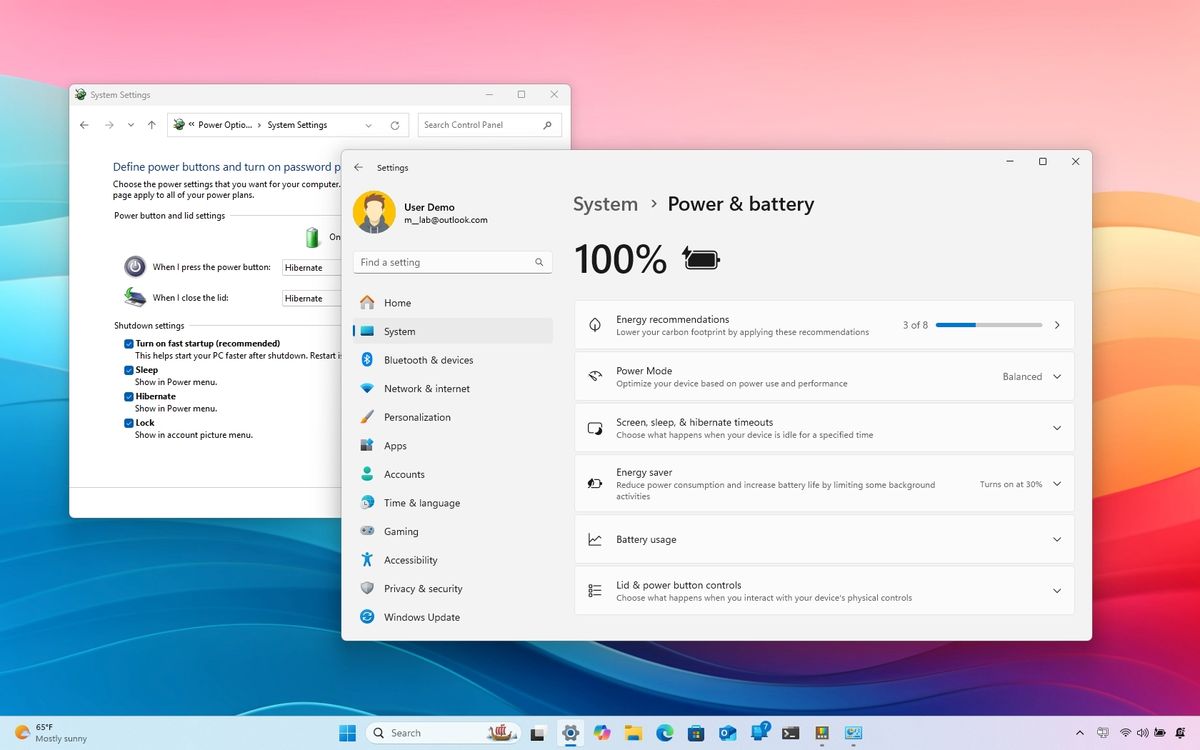
Pin laptop là một trong những bộ phận dễ xuống cấp nhất theo thời gian. Với thói quen sử dụng đúng cách và tối ưu cài đặt Windows 11/10, bạn hoàn toàn có thể kéo dài đáng kể tuổi thọ pin, giảm tình trạng chai pin nhanh và tăng thời lượng sử dụng mỗi lần sạc.
Dưới đây là hướng dẫn chi tiết, thực tế và dễ áp dụng nhất để bảo vệ pin laptop Windows của bạn.
1. Bật chế độ Best Power Efficiency (Tiết kiệm pin tối đa)
Đây là cách đơn giản và hiệu quả nhất để kéo dài thời lượng pin ngay lập tức.
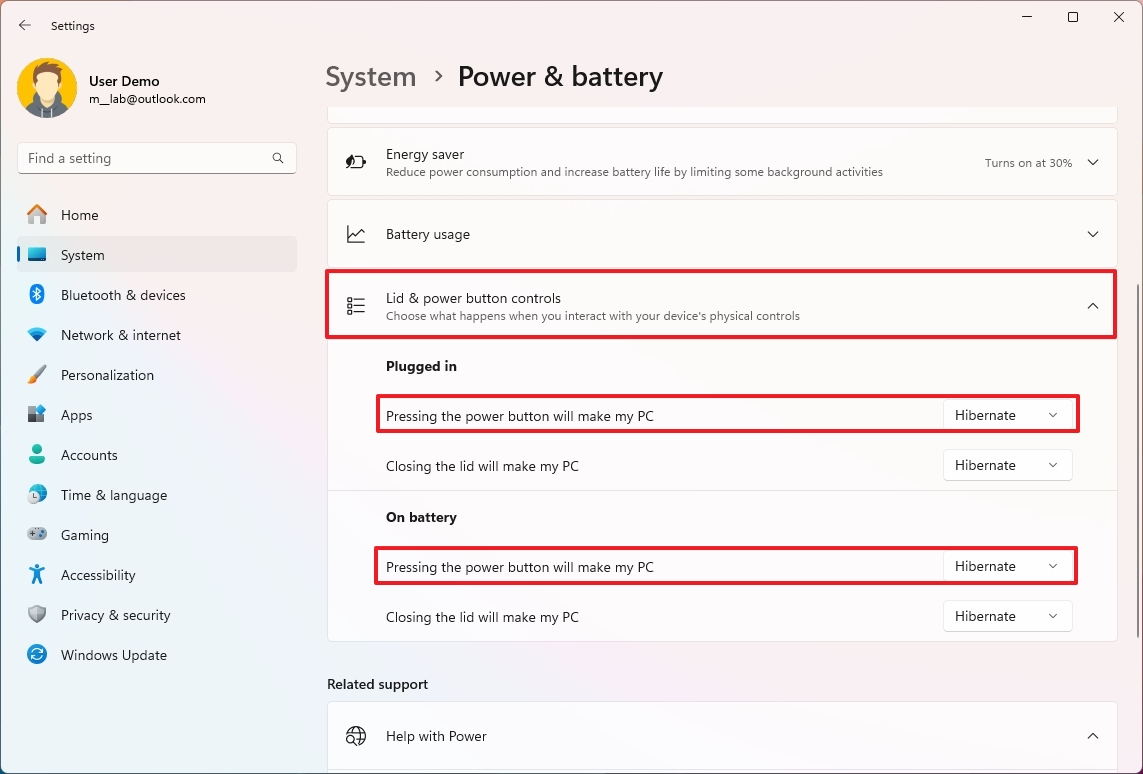
- Mở Settings (Windows + I) → System → Power & battery.
- Tại Power mode, chọn Best power efficiency khi đang dùng pin.
- Kích hoạt Energy saver (trước đây là Battery Saver) và thiết lập tự động bật khi pin dưới 20-30%.
Chế độ này sẽ giảm hiệu suất CPU, hạn chế hoạt động nền và giảm độ sáng màn hình tự động.
2. Giảm độ sáng màn hình – “Kẻ thù số 1” của pin
Màn hình chiếm đến 30-40% lượng pin tiêu thụ.
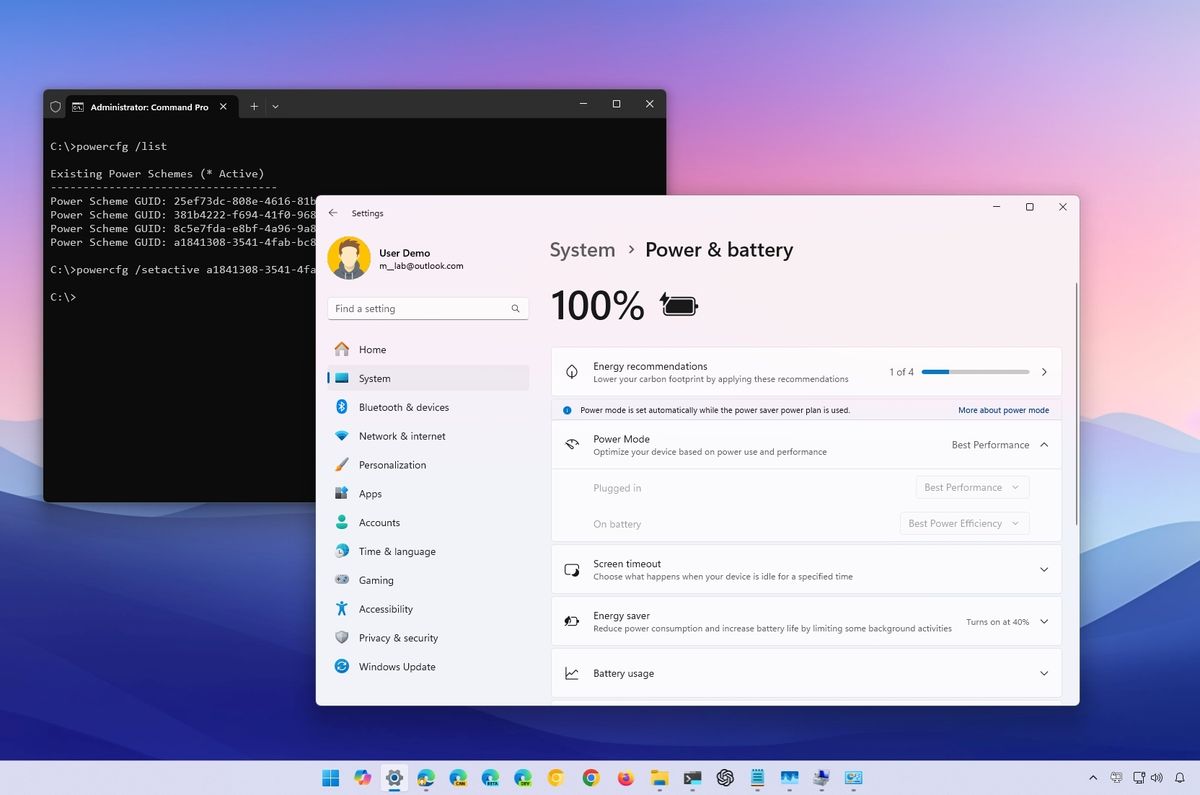
- Vào Settings → System → Display → kéo thanh Brightness xuống mức 40-60% là đủ.
- Bật Night light hoặc Adaptive brightness nếu có.
- Với màn hình OLED/AMOLED: chuyển sang Dark mode (Settings → Personalization → Colors → Dark) để tiết kiệm pin đáng kể.
3. Tắt ứng dụng chạy ngầm và startup không cần thiết
Nhiều ứng dụng chạy nền ngầm làm hao pin liên tục.
- Settings → Apps → Startup → tắt các app không quan trọng.
- Settings → Apps → Installed apps → chọn app → Advanced options → tắt quyền chạy nền.
- Mở Task Manager (Ctrl + Shift + Esc) → tab Startup apps để quản lý.
4. Tối ưu thời gian Screen & Sleep
- Vào Power & battery → Screen and sleep.
- Đặt thời gian tắt màn hình khi dùng pin chỉ trong 2-5 phút.
- Đặt chế độ ngủ (Sleep) sau 5-10 phút không hoạt động.
5. Sạc pin đúng cách – Duy trì mức 20-80%
Pin Lithium-ion hiện đại không nên để cạn kiệt hoặc sạc đầy 100% liên tục.
- Tránh sạc qua đêm thường xuyên.
- Duy trì mức pin trong khoảng 20% – 80% càng nhiều càng tốt.
- Một số laptop (Dell, ASUS, Lenovo, HP…) có tính năng Smart Charging hoặc Battery Care giới hạn sạc tối đa 80% – hãy bật tính năng này.
Lời khuyên: Khi làm việc cố định tại bàn, hãy cắm sạc và bật chế độ giới hạn sạc nếu máy hỗ trợ.
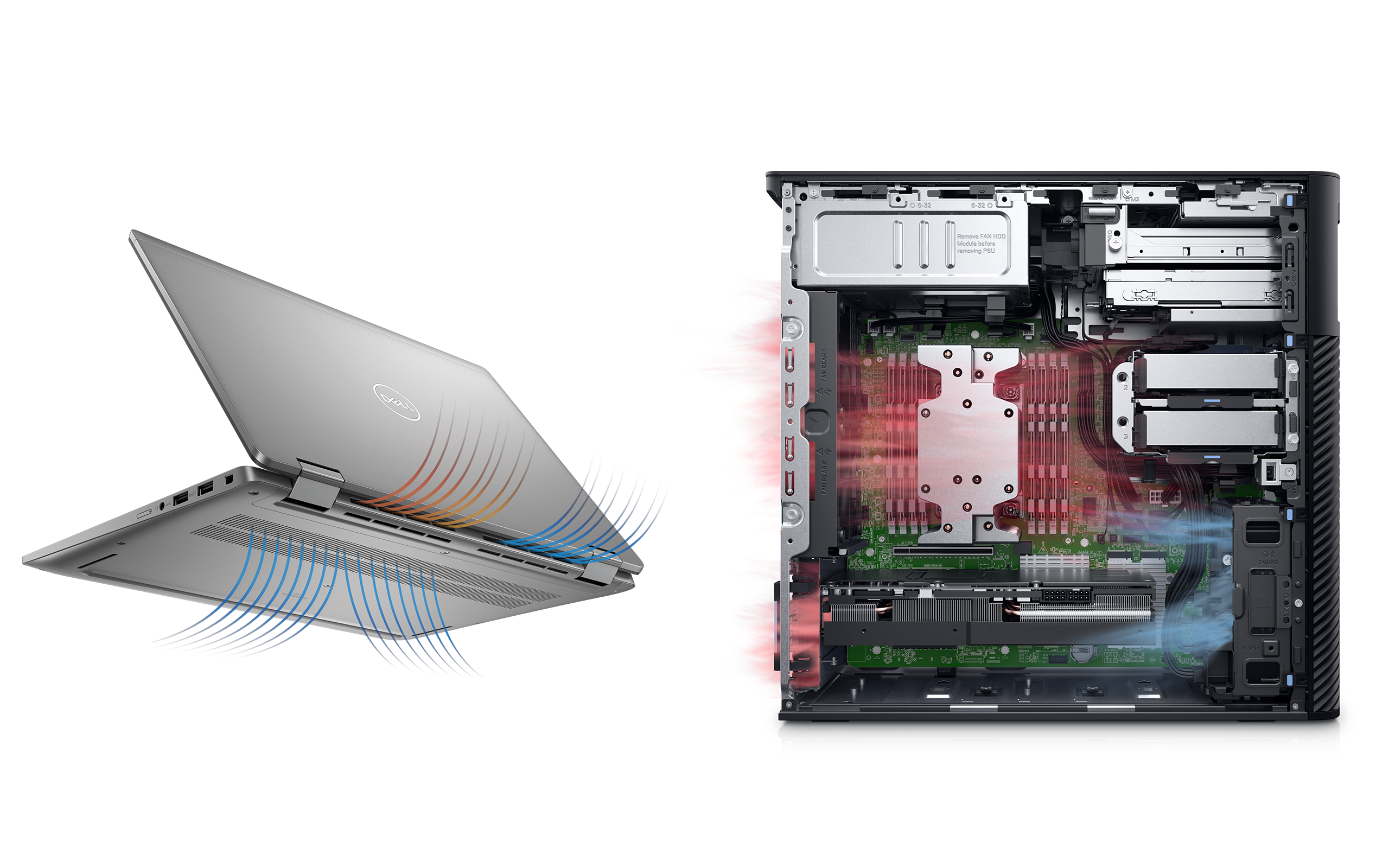
6. Giữ laptop luôn mát mẻ – Tránh nhiệt độ cao
Nhiệt độ là “kẻ giết pin” thầm lặng.
- Sử dụng laptop trên mặt phẳng cứng, thoáng khí (không để trên chăn, giường).
- Vệ sinh quạt tản nhiệt định kỳ 6-12 tháng/lần.
- Sử dụng cooling pad nếu làm việc nặng lâu dài.

7. Tắt các kết nối không cần thiết
- Tắt Bluetooth, Wi-Fi, Location khi không dùng (qua Quick Settings – Windows + A).
- Giảm tần số quét màn hình xuống 60Hz (Settings → System → Display → Advanced display).
8. Cập nhật Windows và driver thường xuyên
Microsoft thường xuyên tối ưu hóa quản lý năng lượng qua các bản cập nhật.
- Vào Settings → Windows Update → kiểm tra và cài đặt bản cập nhật mới nhất.
- Cập nhật driver card đồ họa và chipset qua trang nhà sản xuất laptop.
9. Kiểm tra sức khỏe pin định kỳ
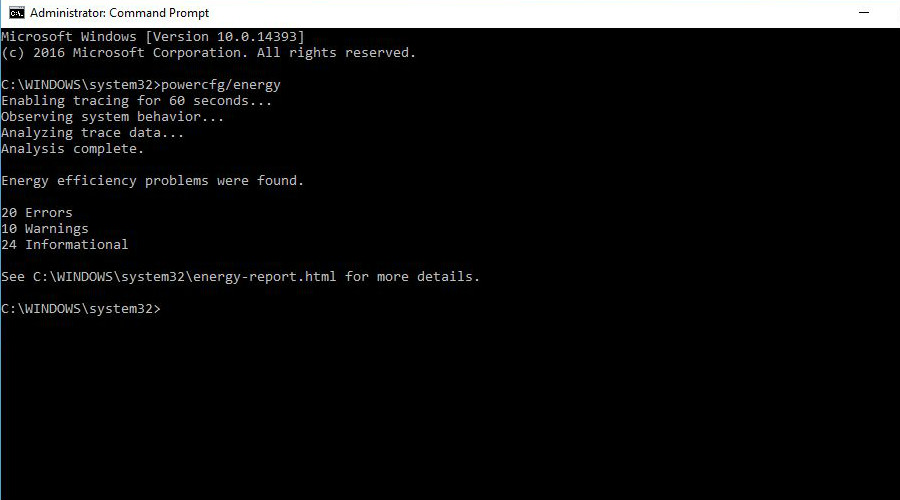
Sử dụng lệnh Powercfg để xem báo cáo pin chi tiết.
- Mở Command Prompt với quyền Admin.
- Gõ lệnh: powercfg /batteryreport
- File báo cáo sẽ được lưu tại C:\Windows\system32\battery-report.html – mở bằng trình duyệt để xem dung lượng thiết kế so với dung lượng thực tế.
10. Sử dụng Dark theme và giảm hiệu ứng hình ảnh
- Chuyển toàn bộ giao diện sang Dark mode.
- Giảm hiệu ứng chuyển động: Settings → Accessibility → Visual effects → tắt Animation effects.
11. Tắt Fast Startup nếu cần
Fast Startup đôi khi gây hao pin ở chế độ Sleep. Bạn có thể tắt trong Power Options (Control Panel).
12. Một số thói quen tốt khác
- Tránh để laptop tiếp xúc trực tiếp với nắng hoặc môi trường quá nóng/lạnh.
- Khi không dùng lâu ngày: sạc pin lên khoảng 50% rồi tắt máy và cất ở nơi mát mẻ.
- Sử dụng Hibernate thay vì Sleep khi để máy lâu.
Kết luận
Áp dụng đồng thời các mẹo trên có thể giúp bạn kéo dài tuổi thọ pin laptop Windows thêm 1-3 năm và tăng thời lượng sử dụng mỗi lần sạc từ 20-50% tùy model. Quan trọng nhất vẫn là thói quen sạc pin hợp lý và giữ máy mát mẻ.
Bạn đang dùng laptop hãng nào? Hãy comment model máy để TinHN có thể đưa ra mẹo tối ưu cụ thể hơn nhé!