
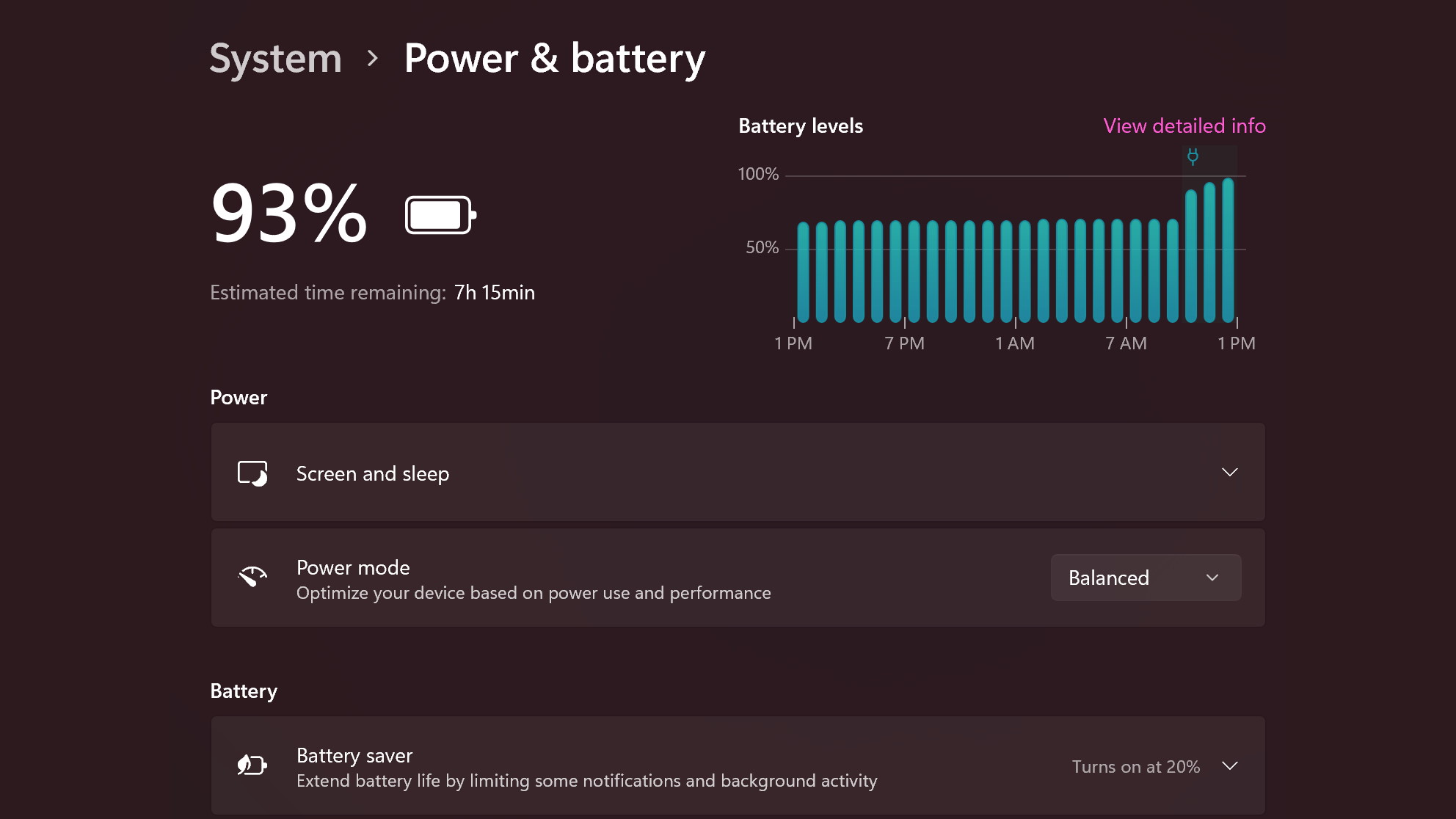
Cài đặt nguồn (Power Settings) là một trong những tính năng quan trọng nhất trên Windows, giúp bạn cân bằng giữa hiệu suất máy tính và thời lượng pin (đặc biệt với laptop), đồng thời kiểm soát thời gian tắt màn hình và chuyển sang chế độ ngủ. Nếu máy tính/laptop của bạn hay tự động ngủ quá nhanh, pin hao nhanh, hoặc muốn tối ưu hiệu năng khi chơi game/làm việc nặng, việc thay đổi cài đặt nguồn sẽ mang lại trải nghiệm tốt hơn rất nhiều.
Trong bài viết này, TinHN sẽ hướng dẫn từng bước cách thay đổi cài đặt nguồn, chế độ ngủ, tắt màn hình, chế độ tiết kiệm pin, và các tùy chỉnh nâng cao trên Windows 11 (áp dụng cho cả Windows 10 với một số khác biệt nhỏ).
Bảng tổng hợp 9 cách thay đổi cài đặt
Dưới đây là bảng tổng hợp các cách thay đổi cài đặt nguồn (Power) và chế độ ngủ (Sleep) trong Windows 11 (áp dụng tương tự cho Windows 10), được phân loại theo mức độ phổ biến và dễ sử dụng nhất.
| STT | Cách thực hiện | Phím tắt / Cách mở nhanh | Những gì có thể thay đổi | Ưu điểm | Nhược điểm | Phù hợp cho |
|---|---|---|---|---|---|---|
| 1 | Cài đặt hiện đại (Power & battery) | Win + I → System → Power & battery | – Thời gian tắt màn hình – Thời gian vào chế độ ngủ (Sleep) – Thời gian ngủ đông (Hibernate) – Power Mode (Best performance / Balanced / Best power efficiency) | Dễ dùng, giao diện đẹp, nhanh chóng | Ít tùy chỉnh nâng cao | Hầu hết người dùng (khuyến nghị) |
| 2 | Screen, sleep & hibernate timeouts | Trong Power & battery → mở rộng Screen, sleep, & hibernate timeouts | – Tắt màn hình sau bao lâu (On battery / Plugged in) – Vào Sleep sau bao lâu – Vào Hibernate sau bao lâu | Điều chỉnh trực tiếp thời gian ngủ và tắt màn hình | Không có tùy chọn nâng cao | Thay đổi thời gian Sleep nhanh |
| 3 | Power Options cổ điển (Control Panel) | Tìm kiếm Power Options hoặc Chọn gói nguồn | – Chọn Power Plan (Balanced, Power saver, High performance) – Thay đổi thời gian Sleep – Cài đặt nâng cao (CPU, ổ cứng, PCI Express…) | Tùy chỉnh sâu, chi tiết hơn | Giao diện cũ, hơi phức tạp | Người dùng nâng cao |
| 4 | Thay đổi hành động nút nguồn & nắp laptop | Power Options → Choose what the power buttons do | – Khi nhấn nút nguồn: Sleep / Shutdown / Hibernate / Do nothing – Khi đóng nắp laptop: Sleep / Hibernate / Shutdown | Kiểm soát hành vi nút vật lý | Phải mở “Change settings that are currently unavailable” để chỉnh | Laptop, muốn tùy chỉnh nút nguồn |
| 5 | Chỉnh sửa cài đặt Power Plan chi tiết | Power Options → Chọn plan → Change plan settings → Change advanced power settings | – Sleep timeout – Hibernate timeout – Lid close action – Processor power management, Display, Multimedia settings… | Tùy chỉnh cực kỳ chi tiết | Giao diện nhiều lựa chọn, dễ rối | Tối ưu hiệu suất hoặc tiết kiệm pin |
| 6 | Bật / Tắt hoàn toàn chế độ ngủ (Sleep) | Power Options → Change when the computer sleeps → Chọn Never | Tắt Sleep vĩnh viễn (cả khi dùng pin và cắm điện) | Ngăn máy tự ngủ khi đang tải hoặc xem phim | Máy tiêu hao pin nhiều hơn nếu quên tắt | Máy tính để bàn, máy làm việc liên tục |
| 7 | Bật / Tắt chế độ ngủ đông (Hibernate) | Command Prompt (Admin) → gõ lệnh: powercfg /hibernate on hoặc off | Bật/tắt hoàn toàn tùy chọn Hibernate | Tiết kiệm pin hơn Sleep (lưu trạng thái vào ổ cứng) | Cần quyền Admin, chiếm dung lượng ổ cứng | Laptop cần tiết kiệm pin tối đa |
| 8 | Sử dụng lệnh Powercfg (Command Prompt) | Mở Command Prompt (Admin) → gõ lệnh powercfg | – Xem plan hiện tại: powercfg /getactivescheme – Đặt plan: powercfg /setactive GUID – Tạo plan mới, export/import… | Rất mạnh, dùng script tự động | Phải gõ lệnh, không thân thiện với người mới | Người dùng nâng cao, tự động hóa |
| 9 | Power Mode nhanh từ Taskbar | Click biểu tượng pin trên Taskbar → chọn Power Mode | Chuyển nhanh giữa Best performance / Balanced / Best power efficiency | Siêu nhanh, không cần vào Settings | Chỉ thay đổi chế độ chung, không chi tiết | Thay đổi tạm thời khi cần hiệu suất |
Lưu ý quan trọng khi chỉnh cài đặt nguồn & ngủ:
- On battery (dùng pin) và Plugged in (cắm điện) thường có thiết lập riêng biệt.
- Nếu muốn không bao giờ ngủ: Chọn Never ở cả hai cột (nhưng nên cắm điện để tránh hết pin).
- Sau khi thay đổi, nên Save changes hoặc restart máy để áp dụng.
- Trên laptop: Đóng nắp thường mặc định vào Sleep → có thể đổi thành Hibernate hoặc Do nothing.
- Nếu Sleep bị mất hoặc không hoạt động: Chạy lệnh powercfg -restoredefaultschemes trong Command Prompt Admin.
Tại sao cần thay đổi cài đặt nguồn và chế độ ngủ?
- Tiết kiệm pin cho laptop: Chọn chế độ Hiệu quả nguồn điện tốt nhất giúp pin dùng lâu hơn 20–40%.
- Tăng hiệu suất cho máy bàn hoặc khi cắm sạc: Chọn Hiệu suất tốt nhất để CPU/GPU chạy hết công suất.
- Tránh máy ngủ không mong muốn: Nhiều người phàn nàn máy tính tự ngủ sau 5–10 phút không dùng → chỉnh lại thời gian ngủ giúp làm việc thoải mái hơn.
- Tối ưu hóa tổng thể: Giảm nhiệt độ máy, tiết kiệm điện, kéo dài tuổi thọ pin.
Hướng dẫn thay đổi cài đặt nguồn và chế độ ngủ trong Windows
Cách mở nhanh cài đặt nguồn & pin trên Windows 11
Cách nhanh nhất (khuyến nghị):
- Nhấn tổ hợp phím Windows + I để mở Cài đặt (Settings).
- Chọn Hệ thống (System) → Nguồn & pin (Power & battery).
Hoặc:
- Nhấn chuột phải vào biểu tượng pin (hoặc biểu tượng nguồn) trên thanh tác vụ → chọn Cài đặt nguồn và pin.
- Tìm kiếm “nguồn” hoặc “power” trong thanh tìm kiếm Windows.
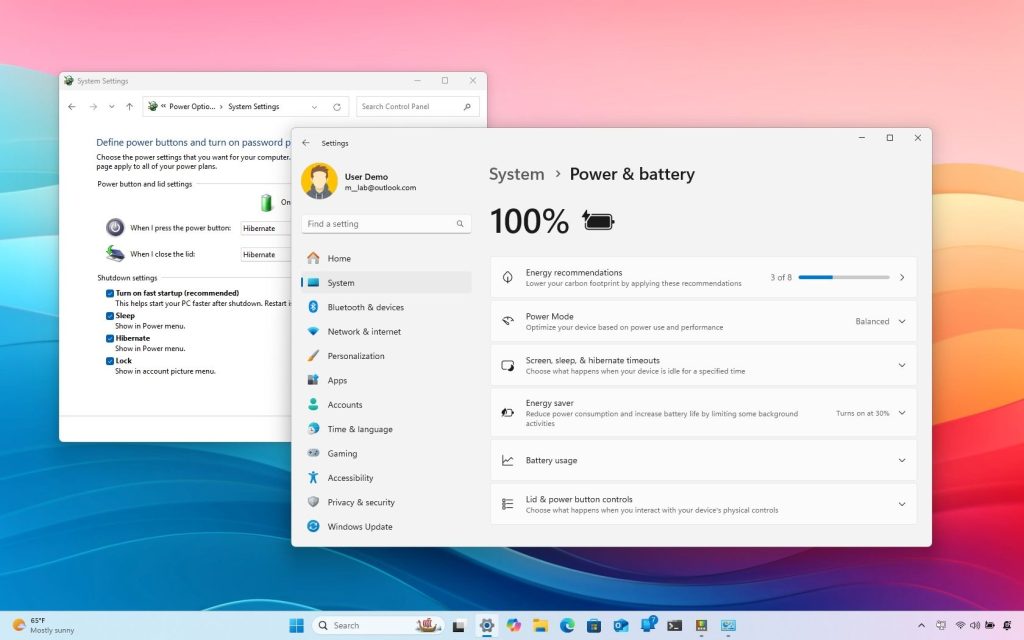
1. Thay đổi chế độ nguồn (Power mode)
Windows 11 cung cấp 3 chế độ nguồn chính (có thể thay đổi riêng cho khi cắm điện và khi dùng pin):
- Hiệu quả nguồn điện tốt nhất (Best power efficiency): Ưu tiên tiết kiệm pin, giảm hiệu suất nhẹ.
- Cân bằng (Balanced): Mặc định – cân bằng giữa hiệu suất và pin.
- Hiệu suất tốt nhất (Best performance): Tối đa hóa tốc độ, phù hợp chơi game, render video, nhưng pin hao nhanh.
Cách thay đổi:
- Vào Cài đặt > Hệ thống > Nguồn & pin.
- Tại mục Chế độ nguồn (Power mode), chọn chế độ mong muốn cho Cắm điện (Plugged in) và Pin (On battery).
- Thay đổi sẽ áp dụng ngay lập tức.
Cách thay đổi nhanh từ thanh tác vụ:
- Nhấn chuột vào biểu tượng pin → kéo thanh trượt để chọn chế độ nguồn.
Lưu ý: Nếu không thấy tùy chọn thay đổi, có thể do đang dùng power plan tùy chỉnh. Bạn cần vào Control Panel để chỉnh (xem phần nâng cao bên dưới).
2. Thay đổi thời gian tắt màn hình và chế độ ngủ
Đây là phần quan trọng nhất khi nói đến chế độ ngủ.
Cách thực hiện:
- Vào Cài đặt > Hệ thống > Nguồn & pin.
- Kéo xuống phần Màn hình, chế độ ngủ & giờ ngủ đông (Screen, sleep, & hibernate timeouts) hoặc Màn hình và chế độ ngủ.
- Điều chỉnh các mục:
- Tắt màn hình của tôi sau (Turn my screen off after): Thời gian chờ trước khi màn hình tắt (không hoạt động).
- Chuyển thiết bị của tôi thành chế độ ngủ sau (Put my device to sleep after): Thời gian chờ trước khi máy vào chế độ ngủ. Giá trị phổ biến gợi ý:
- Khi cắm điện: Tắt màn hình sau 10–30 phút, ngủ sau Không bao giờ hoặc 1–2 giờ.
- Khi dùng pin: Tắt màn hình sau 3–5 phút, ngủ sau 10–15 phút.
Mẹo: Nếu bạn muốn máy không bao giờ ngủ khi cắm điện (rất hữu ích cho server mini, tải file qua đêm), chọn Không bao giờ (Never).
3. Tùy chỉnh nâng cao cài đặt nguồn (Power Options)
Nếu muốn chỉnh chi tiết hơn (ví dụ: tốc độ quạt, hành vi nút nguồn, thời gian ngủ đông…):
- Nhấn Windows + R → gõ
powercfg.cpl→ Enter.
Hoặc tìm kiếm “Chọn kế hoạch nguồn” (Choose a power plan). - Bạn sẽ thấy các kế hoạch: Balanced, Power saver, High performance…
- Chọn kế hoạch đang dùng → Thay đổi cài đặt kế hoạch (Change plan settings).
- Chỉnh thời gian Tắt màn hình và Đưa máy tính vào chế độ ngủ.
- Nhấn Thay đổi cài đặt nguồn nâng cao (Change advanced power settings) để mở rộng:
- Ngủ cứng (Hard disk) → Tắt sau bao lâu.
- Nền và tiết kiệm pin → Giới hạn tiến trình nền.
- Nút nguồn và nắp máy → Khi nhấn nút nguồn → Ngủ / Tắt / Ngủ đông.
- Khi đóng nắp (laptop) → Ngủ / Không làm gì.
4. Một số mẹo tối ưu cài đặt nguồn nâng cao
- Bật chế độ Tiết kiệm năng lượng (Energy saver): Vào Nguồn & pin → bật khi pin dưới 20% hoặc thủ công.
- Tạo power plan riêng: Trong powercfg.cpl → Tạo kế hoạch nguồn → đặt tên và tùy chỉnh.
- Ngăn máy tự thức dậy từ chế độ ngủ: Vào powercfg.cpl → advanced → Sleep → Allow wake timers → Disable.
- Bật ngủ đông (Hibernate) nếu cần: Tìm “Chọn chức năng của các nút nguồn” → bật Hibernate trong Shutdown settings.
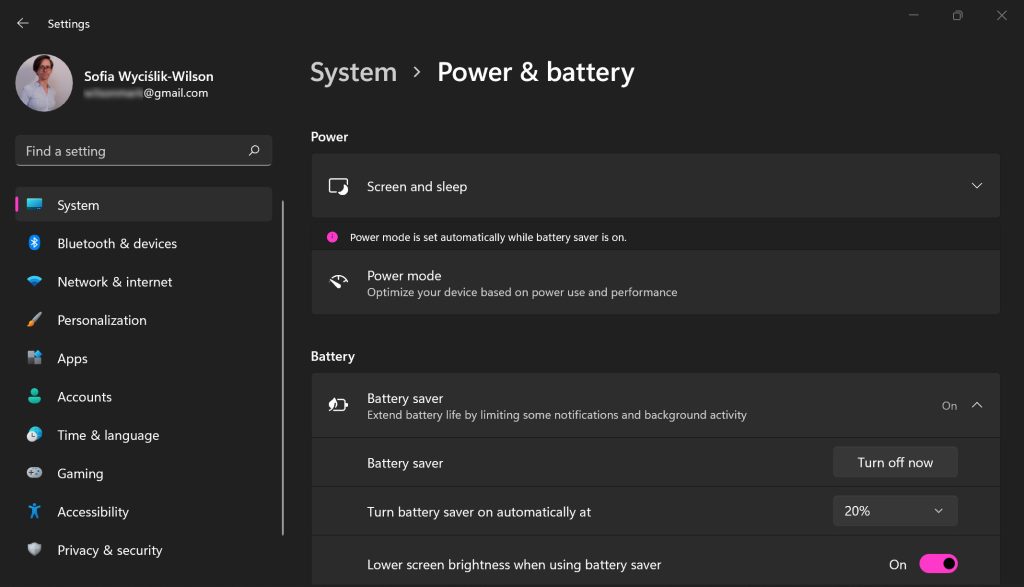
So sánh cách thay đổi cài đặt nguồn trong Windows 10 và 11
Dưới đây là bảng tóm tắt cách thay đổi cài đặt nguồn và chế độ ngủ trong Windows 11 và Windows 10 (cập nhật đến năm 2026). Bảng so sánh các điểm chính: cách truy cập, chế độ nguồn, thời gian tắt màn hình/ngủ, và cài đặt nâng cao. Các chức năng cốt lõi giống nhau, nhưng giao diện và một số tính năng tiện lợi có khác biệt.
| Tiêu chí | Windows 11 | Windows 10 | Khác biệt chính |
|---|---|---|---|
| Tên phần chính trong Settings | Hệ thống > Nguồn & pin (System > Power & battery) | Hệ thống > Nguồn & ngủ (System > Power & sleep) | Windows 11 tích hợp pin + nguồn + energy saver rõ ràng hơn |
| Cách mở nhanh cài đặt nguồn | Settings (Win + I) > System > Power & battery Hoặc click biểu tượng pin trên taskbar > Cài đặt nguồn & pin | Settings (Win + I) > System > Power & sleep Hoặc click biểu tượng pin > Power Options | Windows 11 có slider nhanh trên taskbar cho Power mode |
| Chế độ nguồn (Power mode/plan) | 3 lựa chọn rõ ràng trong Settings: – Best power efficiency – Balanced – Best performance Chọn riêng cho Plugged in và On battery | Không có Power mode trực tiếp trong Settings Dùng Power plan cổ điển: Power saver ≈ Best efficiency, Balanced, High performance (trong Control Panel > Power Options) | Windows 11 đơn giản, trực quan hơn (dropdown/slider); Windows 10 phải vào Control Panel nhiều hơn |
| Cách thay đổi chế độ nguồn nhanh | Click biểu tượng pin trên taskbar → kéo slider chọn mode | Không có slider; phải vào Power Options để chọn plan | Windows 11 tiện lợi hơn cho laptop |
| Thời gian tắt màn hình & ngủ | Trong Power & battery > Screen, sleep, & hibernate timeouts – Turn my screen off after – Make my device sleep after – Hibernate after (nếu hỗ trợ) Riêng biệt Plugged in / On battery | Trong Power & sleep > Screen và Sleep – Screen: tắt màn hình sau… – Sleep: đưa máy ngủ sau… Riêng biệt Plugged in / On battery | Gần giống; Windows 11 có thêm hibernate timeout rõ ràng hơn trong Settings |
| Giá trị mặc định gợi ý (mới nhất) | On battery: Screen 3 phút, Sleep 3 phút Plugged in: Screen 5 phút, Sleep 5 phút (tối ưu tiết kiệm năng lượng hơn) | On battery: Screen ~5 phút, Sleep ~5–10 phút Plugged in: Screen ~10 phút, Sleep ~15–30 phút (tùy bản cập nhật) | Windows 11 mặc định tiết kiệm pin mạnh hơn |
| Cài đặt nâng cao (Advanced) | Control Panel > Power Options > Change plan settings > Change advanced power settings (powercfg.cpl) Chỉnh chi tiết: Processor, Hard disk, Sleep, Hibernate, Wake timers, USB, nút nguồn/nắp máy… | Giống hệt: Control Panel > Power Options > Change plan settings > Change advanced power settings | Hoàn toàn giống nhau (phần cổ điển không thay đổi) |
| Hibernate (ngủ đông) | Có sẵn, chỉnh timeout trong Power & battery hoặc advanced | Có sẵn, nhưng timeout chủ yếu trong advanced settings | Windows 11 hiển thị rõ ràng hơn trong Settings |
| Tính năng bổ sung | – Energy saver (tự động khi pin thấp) – Energy recommendations – Modern Standby tối ưu hơn | – Battery saver cơ bản – Không có Energy saver tự động mạnh | Windows 11 hiện đại, gợi ý tiết kiệm năng lượng tốt hơn |
| Lưu ý khi không thay đổi được | Nếu dùng custom/High performance plan → quay về Balanced trong Control Panel để mở Power mode | Phải vào Power Options để chọn plan trước | Tương tự nhau |
| Lệnh nhanh CMD (admin) | powercfg /list (xem plan) powercfg /setactive SCHEME_MIN (High perf) | Giống hệt | Không khác |
Tóm tắt nhanh:
- Windows 11 thân thiện hơn với người dùng laptop: giao diện hiện đại, thay đổi Power mode nhanh (dropdown/slider), tích hợp pin + tiết kiệm năng lượng tốt hơn.
- Windows 10 dùng cách cũ hơn (Power plan trong Control Panel), nhưng vẫn đạt hiệu quả tương đương nếu chỉnh chi tiết.
- Phần cài đặt nâng cao và hành vi thực tế (CPU throttling, sleep/hibernate) gần như giống hệt trên cả hai phiên bản.
Kết luận
Thay đổi cài đặt nguồn và chế độ ngủ trong Windows rất đơn giản nhưng mang lại hiệu quả lớn: pin lâu hơn, máy mát hơn, làm việc không bị gián đoạn. Hãy ưu tiên chỉnh theo nhu cầu cá nhân:
- Laptop di chuyển nhiều → ưu tiên tiết kiệm pin.
- Máy bàn hoặc laptop cắm sạc liên tục → ưu tiên hiệu suất cao + không ngủ.
Bạn muốn tắt hoàn toàn Sleep, tối ưu pin laptop, tăng hiệu suất máy tính để bàn, hay chỉnh chi tiết cho một mục cụ thể (ví dụ: chỉ thay đổi thời gian ngủ)? Hãy cho TinHN biết mục đích sử dụng để được hướng dẫn thêm nếu cần nhé!
Xem thêm: