
准备切换安全软件、更新Windows系统前清理冲突软件,或者单纯想回归Windows自带防护——这些场景都需要正确卸载第三方防病毒软件。很多人以为在”设置”里点一下卸载就完事,但第三方杀毒软件往往会在系统中留下驱动、注册表项和后台服务残留,处理不干净容易导致新安全软件冲突、系统更新失败,甚至开机变慢。本文将详细介绍标准卸载步骤、厂商专用清除工具的使用方法,以及卸载后如何确保电脑不处于无防护状态。
| 卸载方式 | 适用场景 | 是否清除残留 |
|---|---|---|
| 设置/控制面板标准卸载 | 日常更换安全软件 | 否,可能留下残留 |
| 厂商专用清除工具 | 彻底清理、准备重装或更新系统前 | 是,推荐使用 |
| 安全模式卸载 | 软件卡死无法正常卸载 | 视情况而定 |
为什么需要卸载第三方防病毒软件
最常见的场景是更新Windows系统之前——微软官方明确建议,升级到最新版本的Windows 10/11时,第三方防病毒或安全软件可能会导致更新错误,建议暂时卸载相关软件,完成更新后再重新安装。另外,如果同时运行两款实时防护软件(例如同时装了诺顿和某国产杀毒软件),也容易出现资源占用过高、相互拦截导致系统卡顿,甚至触发误报冲突的情况。还有一种常见情况是软件订阅到期或体验不佳,希望换用其他安全产品,这时也需要先干净卸载旧软件,避免新旧软件残留冲突。

卸载前的关键一步:关闭“自我保护”(Self-Protection)功能
许多主流杀毒软件(如卡巴斯基、Avast、Bitdefender等)为了防止恶意软件破坏,默认开启了“自我保护”或“篡改防护”(Tamper Protection)。如果在未关闭该功能的情况下直接卸载或运行清除工具,可能会导致卸载程序卡死或报错。建议在卸载前,先打开杀毒软件的设置界面,找到“安全”或“高级设置”,暂时关闭“自我保护”功能后再进行卸载。
卸载第三方防病毒软件的标准步骤
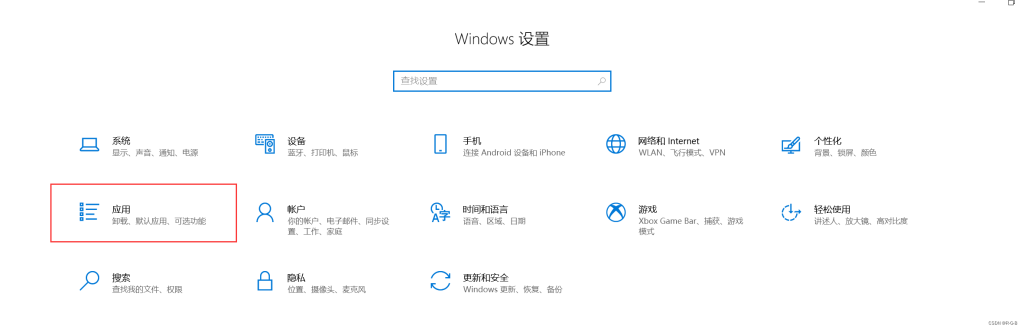
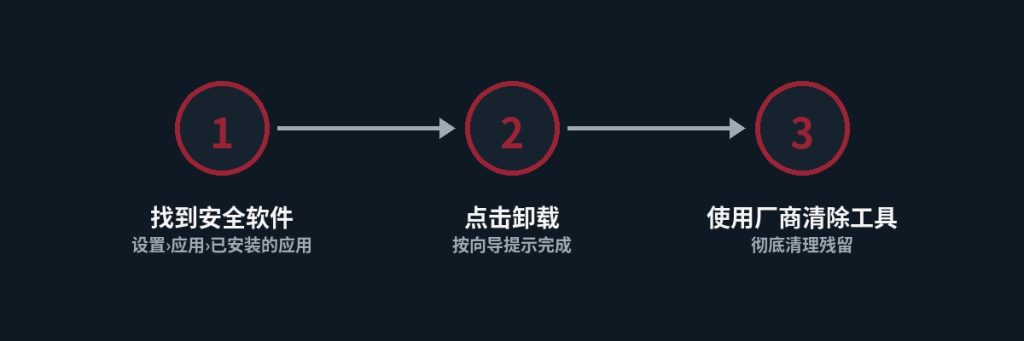
- 打开”设置”(Win + I),进入”应用” > “已安装的应用”(较早版本为”应用和功能”)。
- 在搜索框中输入安全软件的名称(如诺顿、迈克菲、卡巴斯基等),找到对应程序。
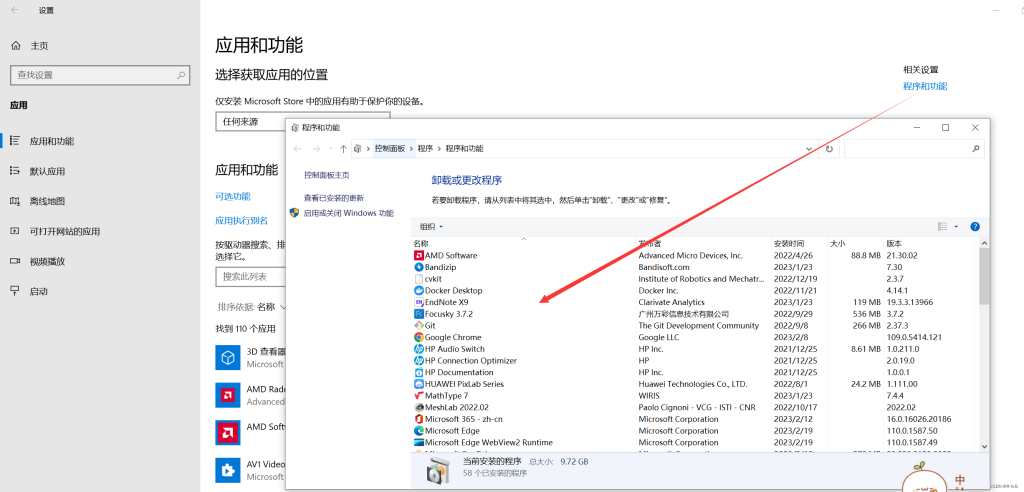
- 点击程序右侧的”…”或直接点击程序名称,选择”卸载”。
- 按照卸载向导提示完成操作,部分软件会要求重启电脑才能完成卸载。
- 如果在”应用”列表中找不到该软件,也可以通过传统控制面板路径:控制面板 > 程序 > 程序和功能,同样能找到并卸载。
使用厂商专用清除工具彻底清理残留
标准卸载流程通常无法完全清除第三方杀毒软件在系统中留下的驱动程序、注册表项和后台服务,这也是很多用户卸载后仍然遇到”新软件报错”、”开机变慢”的根本原因。主流安全软件厂商大多提供专用的官方清除工具,能够比标准卸载更彻底地移除残留组件:诺顿提供”Norton Remove and Reinstall”工具;迈克菲提供”McAfee Consumer Product Removal (MCPR)”工具;卡巴斯基提供”kavremover”工具;Avast则提供独立的”Avast Uninstall Utility”。
使用方法大同小异:从厂商官网下载对应工具,关闭电脑网络连接后运行(部分工具建议断网执行,避免云端组件重新拉起),按提示完成深度清理,最后重启电脑。建议优先从软件厂商官方网站下载这类工具,避免使用来路不明的第三方”一键卸载”程序,以防混入捆绑软件或恶意程序。
补充:更多主流厂商的官方专用清除工具
除了前文提到的工具外,其他常见杀毒软件的官方清除工具如下(建议从官方网站下载):
- ESET:ESET Uninstaller(需在 Windows 安全模式下运行)
- Bitdefender:Bitdefender Uninstall Tool
- AVG:AVG Clear
- Malwarebytes:Malwarebytes Support Tool
建议:深度清理前创建“系统还原点”
厂商专用清除工具会对系统注册表和底层驱动进行深度修改。为了防止极少数情况下因清理过度导致系统异常,建议在运行任何深度清除工具前,先在 Windows 中创建一个“系统还原点”(System Restore Point),以便在发生意外时能快速恢复系统。
卸载后如何确保电脑不处于无防护状态
好消息是,Windows系统设计了自动接管机制:当检测到没有其他实时防护软件运行时,Windows安全中心(Microsoft Defender)会自动重新启用,无需手动开启,电脑不会出现”裸奔”的空窗期。卸载完成后,建议打开”Windows安全中心”应用,确认”病毒和威胁防护”下的实时保护状态已经变为”开启”,如果显示仍为关闭,可以手动点击开关启用,或重启电脑后再次检查。
企业电脑批量卸载的注意事项
对于企业IT部门需要批量卸载员工电脑上的第三方安全软件的场景,手动逐台操作效率过低,建议使用软件厂商提供的静默卸载命令行参数(大多数主流安全软件都支持通过命令行结合”/uninstall”或类似参数实现无人值守卸载),配合批量部署工具(如PDQ Deploy、SCCM等)统一下发执行,同时建议先在小范围测试机器上验证卸载脚本的兼容性,确认不会遗留残留驱动导致后续新软件部署冲突,再大规模推广到全部设备。
清理残留的浏览器插件与扩展程序
许多杀毒软件在安装时会自动向 Chrome、Edge 或 Firefox 等浏览器添加扩展程序(例如 Norton Safe Web、McAfee WebAdvisor 等)。主程序卸载后,这些浏览器插件可能仍会留存在系统中。建议在卸载杀毒软件后,打开浏览器的“扩展程序 / 插件管理”页面,检查并手动移除所有相关残留插件,以确保浏览器运行顺畅。
重要提醒:卸载软件不等于取消自动订阅/续费
请注意,在电脑上卸载杀毒软件不会自动取消该软件的付费订阅。诺顿(Norton)、迈克菲(McAfee)等厂商通常默认开启信用卡自动续费。如果你打算彻底停用该产品,请务必登录该杀毒软件的官方网站个人账户,在“订阅管理”中手动关闭“自动续费”(Auto-Renewal)或取消服务,以免后续产生不必要的扣款。
卸载第三方防病毒软件常见问题
卸载后系统还需要重启才能生效吗?
大多数情况下需要。第三方杀毒软件通常会在系统底层加载驱动程序(例如实时文件扫描驱动),只有重启后这些驱动才会被完全卸载释放,建议卸载完成后按提示重启,不要跳过。
卸载失败或提示”软件正在运行”怎么办?
可以尝试进入安全模式后再卸载:重启时按住Shift点击”重启”,进入”疑难解答” > “高级选项” > “启动设置”,选择”启用安全模式”。安全模式下第三方杀毒软件的自我保护机制通常不会启动,卸载会更顺利。
卸载后电脑变卡或出现异常,是残留导致的吗?
有可能。如果标准卸载后仍感觉异常,建议使用该厂商提供的专用清除工具重新执行一次深度清理,通常能解决因残留驱动或服务未完全移除导致的问题。
总结
卸载第三方防病毒软件时,日常场景使用”设置”中的标准卸载即可满足需求;但如果是为了准备系统更新、彻底更换安全软件,或者遇到残留导致的异常,建议优先使用厂商官方提供的专用清除工具,能更干净地移除所有相关组件。卸载后无需担心防护空窗期,Windows安全中心会自动接管,只需简单确认实时保护已开启即可。
如果还想进一步确认电脑安全状态,可以参考 在设备上激活Windows安全:完整设置指南。
官方说明可参考 Microsoft 官方支持文档。