

不少 Win10 / Win11 用户在开机或进入系统时,经常会遇到电脑频繁弹出“为登录设置 Windows Hello”窗口的提示。这实际上是微软为了推行无密码登录而发起的安全提醒。如果你想彻底消除该弹窗,可以选择完成 PIN 或指纹设置,也可以选择关闭提示。本文将详细教你如何解决“为登录设置 Windows Hello”提示,并提供设置与恢复密码登录的完整教程。
电脑频繁弹出“为登录设置 Windows Hello”窗口怎么办?
许多用户在更新 Windows 系统或重装系统后,开机进入桌面时总会反复收到“为登录设置 Windows Hello”(Set up Windows Hello for sign-in)的系统提示窗口。这是微软官方为了推荐用户使用更安全的生物识别或 PIN 码登录而设置的提醒。
针对这一困扰,你可以根据自己的使用习惯选择以下两种解决方案:
方法一:完成 Windows Hello 设置(彻底消除弹窗,推荐)
如果你希望提升开机效率并彻底解决弹窗,最快的方法就是顺应提示完成初始设置:
- 点击弹窗中的“设置”或“下一步”按钮。
- 根据提示输入当前的 Microsoft 账户密码进行身份验证。
- 创建一个 4-6 位的 PIN 码(或设置指纹/人脸识别)。
- 设置完成后,系统将自动开启无密码登录模式,后续开机只需输入 PIN 码即可,“为登录设置 Windows Hello”窗口将不会再次出现。
方法二:彻底关闭“为登录设置 Windows Hello”提醒窗口(保留密码登录)
如果你习惯使用传统密码,不想设置 PIN 码或指纹,可以通过以下步骤关闭该提示:
- 关闭系统建议与欢迎体验:
- 按下快捷键
Win + I打开“设置”。 - 进入 “系统” > “通知”(Windows 11)或 “系统” > “通知和操作”(Windows 10)。
- 取消勾选 “在更新后和登录时向我显示 Windows 欢迎体验,以显示新功能和建议”。
- 取消勾选 “建议完成设备设置的方式,以充分利用 Windows”。
- 按下快捷键
- 禁用相关组策略(适用于 Win10/Win11 专业版及以上):
- 按下
Win + R打开运行窗口,输入gpedit.msc并回车。 - 依次展开:
计算机配置>管理模板>Windows 组件>Windows Hello 企业版。 - 找到 “使用 Windows Hello 企业版”,双击将其设置为 “已禁用”,点击确定保存。
- 按下
通过以上设置,系统将不再强制弹出“为登录设置 Windows Hello”的提示窗口,你可以继续正常使用密码登录。若日后想重新开启,可随时前往“设置” > “账户” > “登录选项”进行配置。
| 登录方式 | 安全性 | 便利性 |
|---|---|---|
| 传统密码 | 中(易被盗用/忘记) | 需要每次手动输入 |
| PIN码 | 高(仅限本机) | 数字快捷,无需输入完整密码 |
| 指纹/面部识别 | 高(生物识别) | 最快,几乎无感登录 |

Windows Hello无密码登录是什么
Windows Hello是Windows内置的生物识别与凭据管理功能,支持PIN码、指纹识别、面部识别等多种登录方式。当账户开启”无密码”选项后,系统会移除传统密码作为登录方式的必要性,只允许通过Windows Hello(PIN、指纹或面部识别)进行验证。这项功能对于使用Microsoft账户登录的个人电脑尤其实用,可以有效降低密码泄露、被盗用的风险,因为PIN和生物识别数据仅保存在本机的可信平台模块(TPM)中,不会同步到云端。
关于无密码登录的官方说明,可参考 Microsoft 官方支持页面。
开启Windows Hello无密码登录的步骤
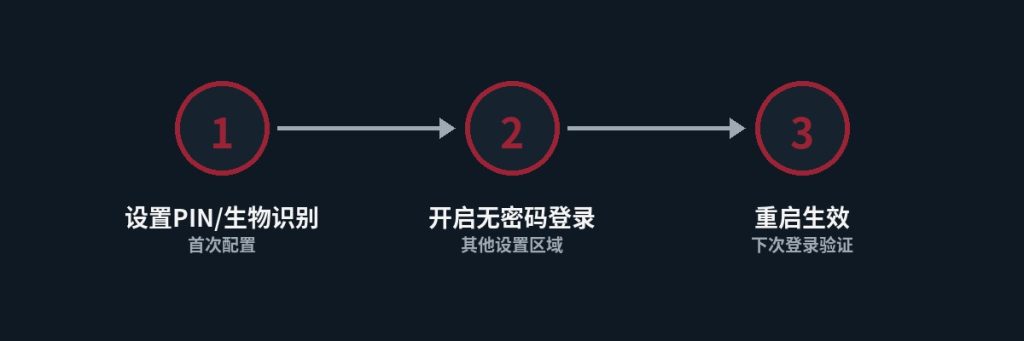
- 打开”设置”(Win + I),进入”账户” > “登录选项”。
- 确保已经设置好至少一种Windows Hello登录方式(PIN、指纹或面部识别),如果尚未设置,需要先点击对应选项完成初始配置。
- 向下滚动找到”其他设置”区域。
- 开启”为了提高安全性,仅允许此设备上的Microsoft账户使用Windows Hello登录(推荐)”选项。
- 系统可能会要求确认当前的PIN或生物识别信息以完成设置。
- 设置完成后,重启电脑或注销账户,下次登录时将只能使用PIN、指纹或面部识别,密码选项将不再显示。
常见问题排查
“无密码”选项显示为灰色,无法开启怎么办?
这种情况通常是因为尚未设置PIN或其他Windows Hello登录方式。请先进入”登录选项”,完成PIN码或指纹/面部识别的初始设置,选项恢复可点击状态后再尝试开启无密码登录。
本地账户可以使用Windows Hello无密码登录吗?
“无密码”选项主要针对使用Microsoft账户登录的设备。如果电脑使用的是本地账户,仍然可以设置PIN码作为日常登录方式,但”仅允许Windows Hello登录”这一开关通常仅对Microsoft账户生效。
换了新电脑或重装系统后,Windows Hello设置会保留吗?
不会。PIN码和生物识别数据均绑定在本机的TPM硬件上,重装系统或更换设备后需要重新设置。这也是为什么Windows Hello比传统密码更安全的原因之一——数据不会因为云端同步而被跨设备复用。
如何恢复密码登录方式
如果开启无密码登录后发现不适应,或者需要在某些场景下重新使用密码登录,可以按以下步骤恢复:
- 进入”设置” > “账户” > “登录选项”。
- 找到”其他设置”下的”仅允许Windows Hello登录”选项,将其关闭。
- 关闭后,系统会重新显示密码作为可选登录方式,可以继续使用原有的Microsoft账户密码登录。
Windows Hello与传统密码相比的安全性分析
从安全角度来看,Windows Hello之所以被微软推荐为首选登录方式,核心原因在于它采用的是设备本地验证机制,而非可跨网络传输、容易被截获或撞库攻击的传统密码。PIN码虽然看起来只是几位数字,但它并不像密码一样可以在任意设备上使用——PIN与生成它的具体设备绑定,即使被他人获知,也无法在其他电脑上用于登录同一账户,这大幅降低了密码泄露事件带来的连锁风险。指纹和面部识别则进一步依赖硬件层面的生物特征匹配,数据经过加密后存储在可信平台模块中,不会以明文形式保存,也不会上传至云端或与Microsoft账户密码产生关联。对于同时管理多台设备、担心密码被撞库攻击的用户而言,逐步将登录方式迁移到Windows Hello,是目前微软官方持续推广的安全实践方向之一。当然,无密码登录也并非完全没有限制,例如在忘记PIN、生物识别硬件故障,或需要在全新设备上首次登录Microsoft账户时,仍然需要通过密码或双重验证方式完成身份确认,因此建议用户即使开启无密码登录,也应确保账户绑定了有效的恢复邮箱或手机号码,以便在特殊情况下顺利找回账户访问权限。
建议同时开启的账户安全设置
除了启用Windows Hello无密码登录本身,建议同步检查并开启以下几项账户安全设置,以进一步降低账户被盗用的风险:确认Microsoft账户已绑定至少一个可用的恢复邮箱或手机号码;在账户安全设置页面开启两步验证,为账户登录增加一层额外保护;定期检查登录活动记录,留意是否存在陌生设备或异常地区的登录尝试。这些设置与Windows Hello无密码登录并不冲突,反而可以形成互补——即便某天因为更换设备或系统重装需要重新验证身份,也能通过备用验证方式快速恢复账户访问,而不必担心被永久锁定在账户之外。
总结
通过Windows Hello无密码登录,可以让开机与解锁过程更快、更安全,尤其适合注重效率和隐私保护的用户。只需在”登录选项”中完成PIN或生物识别设置,再开启对应开关即可轻松实现无密码登录;如果不适应,也可以随时关闭该选项,恢复传统密码登录方式。
如果你还需要找回或验证Microsoft账户相关信息,可以参考 如何查找我的Windows产品密钥?2026年最新完整指南。