
Windows系统默认的时间格式可能不符合你的使用习惯——有人偏好12小时制(AM/PM),有人则习惯24小时制;日期显示顺序也因地区而异。无论你使用的是Windows 10还是Windows 11,本文将提供完整的图文步骤指南,教你如何快速在Windows中更改时间格式、日期格式,以及自定义任务栏时间显示(如添加秒数、上午下午符号等)。
Windows更改时间格式快速一览
| 适用系统 | Win10/Win11通用 |
|---|---|
| 主要设置入口 | 设置 > 时间和语言 > 语言和区域 > 区域格式 > 更改格式 |
| 常见调整项 | 12小时制/24小时制切换、短时间/长时间格式、日期显示顺序、任务栏是否显示秒数 |
| 快捷打开方式 | Win+I打开设置,或在开始菜单搜索”区域” |
| 替代方法 | 传统控制面板”区域”设置(适合企业电脑或习惯经典界面的用户) |
数据来源:Microsoft Support及系统极客(Windows 11时间与区域格式设置说明,2026年)
方法一:通过”设置”应用调整(推荐,Win10/Win11通用)
这是最直观、实时生效的调整方式,具体步骤如下:
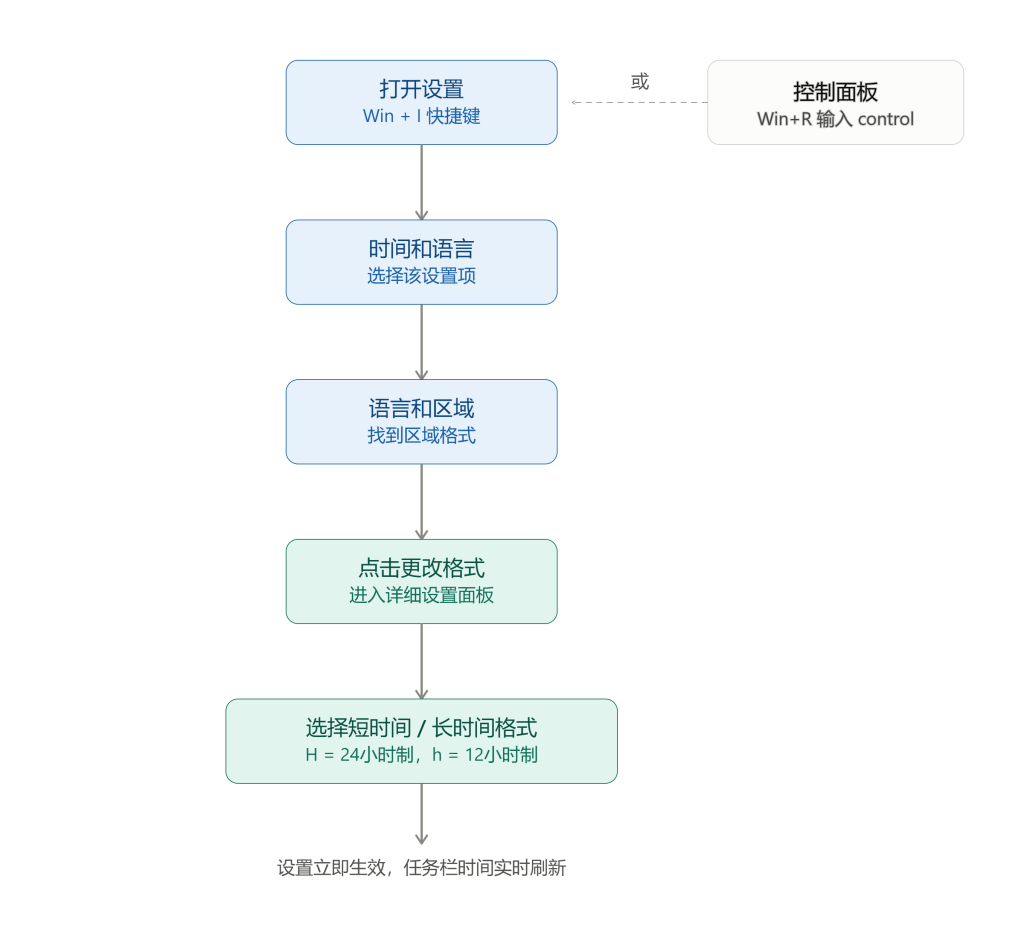
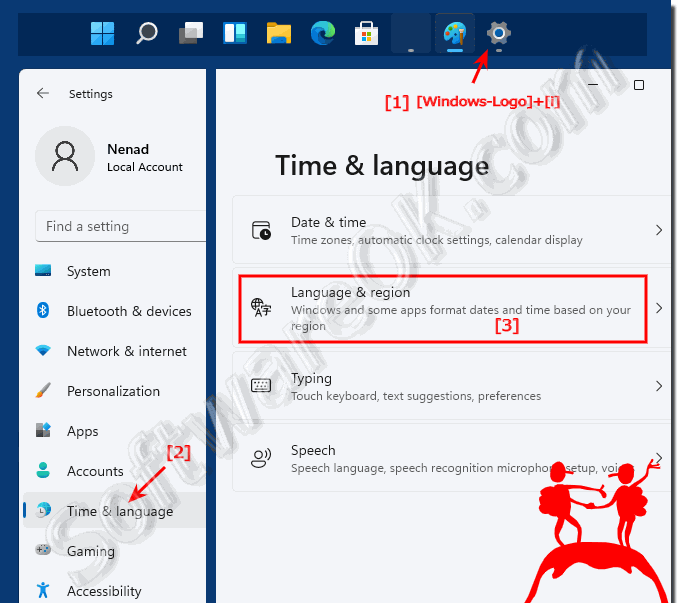
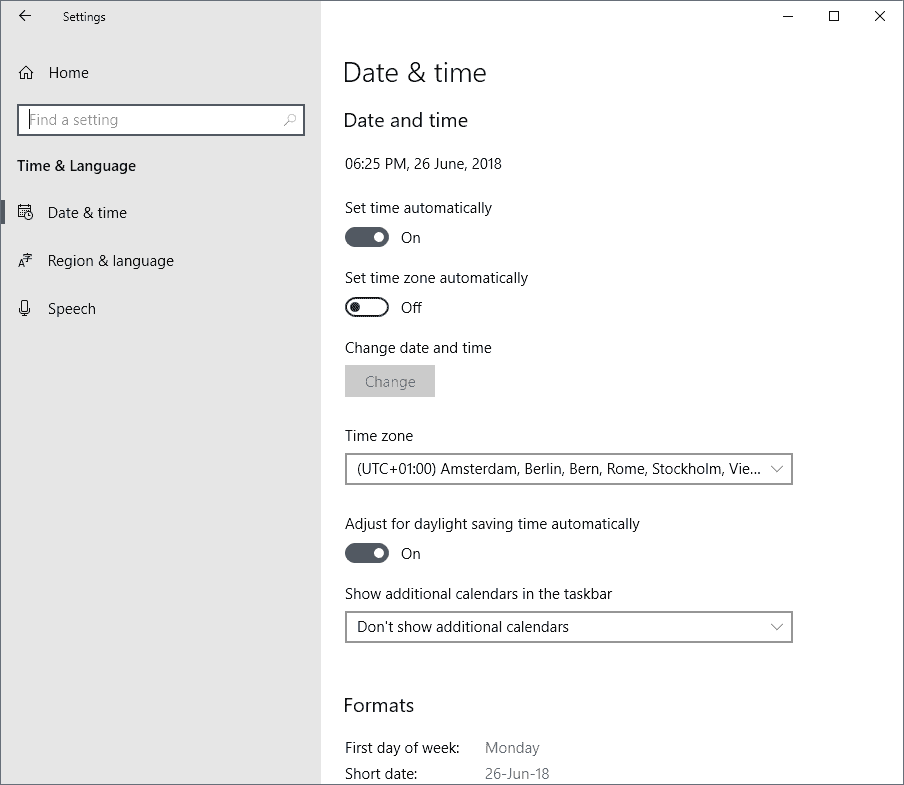
- 使用Win+I快捷键打开”设置”,选择”时间和语言”,进入”语言和区域”。
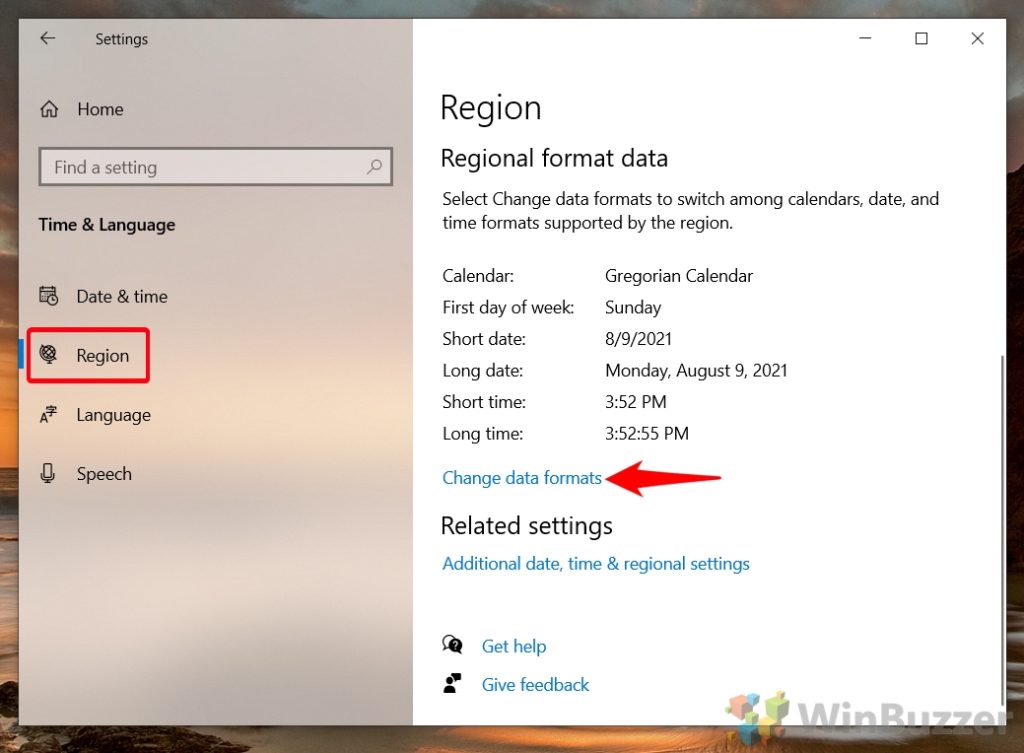
- 展开”区域格式”,点击”更改格式”。
- 在弹出的面板中,”短时间”和”长时间”下拉列表分别对应任务栏显示的简短时间格式与完整时间格式,选择带有”H”(大写,24小时制)或”h”(小写,12小时制)的选项即可切换制式。
- 若使用12小时制,还可以在”上午符号”和”下午符号”中自定义显示符号,系统默认为”上午”/”下午”,也可手动填入部分特殊字符(不支持emoji表情)。
- 同一界面下方还可以调整”短日期”和”长日期”的显示格式,控制年月日的排列顺序(如2026-08-11或2026年8月11日)。
调整完成后,任务栏右下角的时间显示会立即刷新,无需重启电脑。
方法二:通过控制面板调整(适合企业电脑或经典界面用户)
如果你的电脑因企业策略限制无法访问”设置”应用的部分功能,或更习惯传统操作界面,可以通过控制面板完成同样的设置:
- 在任务栏搜索框输入”控制面板”并打开,或按Win+R输入
control后回车。 - 切换到”大图标”或”小图标”查看方式,找到并点击”区域”。
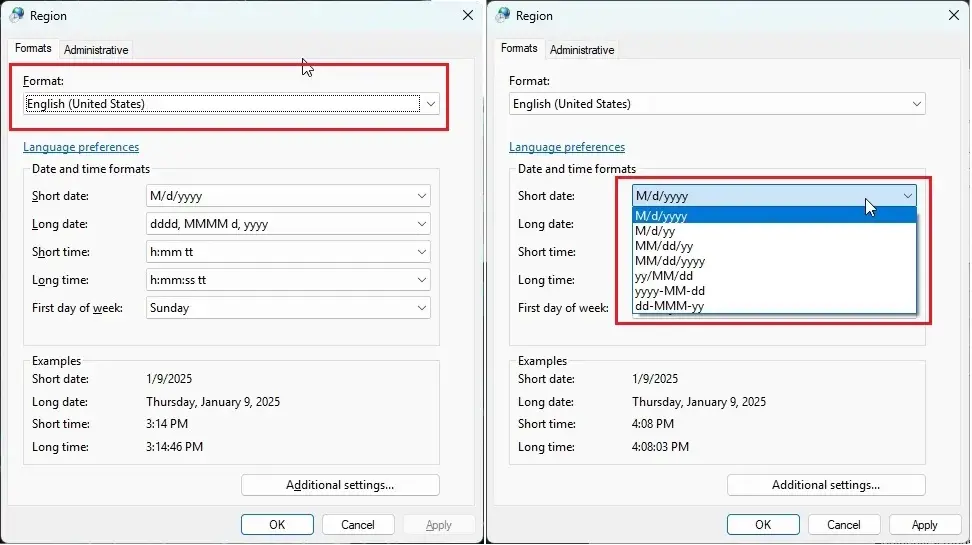
- 在”区域”设置窗口中,切换到”格式”选项卡,从下拉菜单选择需要的区域格式(如”中文(简体,中国)”或”英语(英国)”,不同区域默认制式不同,例如英式英语默认采用24小时制)。
- 若需要更精细的自定义,点击”其他设置”,在弹出窗口的”时间”标签页中,可分别设置”时间格式”(使用大写H表示24小时制,小写h表示12小时制)以及上午/下午符号;切换到”日期”标签页则可调整日期显示格式。
- 完成设置后点击”应用”和”确定”即可生效。
时间格式为什么重要,不只是”好看”的问题
不少用户会觉得时间格式只是显示习惯,改不改无所谓,但实际上它的影响范围比想象中更广。首先是跨国协作场景:如果你经常与欧美同事视频会议或收发邮件,将系统时间显示为对方熟悉的12小时制(AM/PM),能减少沟通中因时间理解偏差导致的误会。其次是文件管理场景:文件资源管理器中显示的”修改日期”列,其排序和显示格式同样受此设置影响,习惯24小时制、年月日顺序的用户,在整理大量文件时通常能更快判断文件新旧。此外,部分办公软件、日程提醒工具在生成日志或导出报表时,也会直接读取系统的区域时间格式,提前设置好符合团队规范的格式,能减少后续人工调整的麻烦。
常见时间与日期格式对照
为方便直观理解不同制式的显示差异,下表列出几种常见组合的实际效果:
| 格式类型 | 示例显示 | 说明 |
|---|---|---|
| 12小时制(短时间) | 下午 3:30 或 3:30 PM | 常用于日常习惯用户,需配合上午/下午符号 |
| 24小时制(短时间) | 15:30 | 国际通用,欧洲、部分亚洲地区默认制式 |
| 短日期(年在前) | 2026-08-11 | 中国大陆、日本、韩国等常用格式,符合ISO 8601标准逻辑 |
| 短日期(美式) | 08/11/2026 | 美国常用格式,月/日/年顺序,容易与其他地区格式混淆 |
| 长日期(中文) | 2026年8月11日 星期二 | 中文环境下最直观的完整日期显示方式 |
选择哪种格式并没有绝对的对错,关键在于符合个人使用习惯或所在团队、行业的规范要求,尤其是涉及国际业务或多地区协作的用户,建议提前与协作方确认好统一的时间日期格式标准,避免因格式差异造成误读。
常见问题
不想手动逐项设置,有没有更快的方法?
可以直接在”区域格式”下拉菜单中切换整体区域(如切换为”英语(英国)”),系统会自动应用该地区默认的24小时制及日期格式,界面显示语言不受影响,仍可保持中文或英文不变;但如果只想改时间制式、保留其他区域设置习惯(如日期排列顺序),建议使用”更改格式”中的自定义方式单独调整。
如何在任务栏时间上显示秒数?
该设置目前需通过注册表编辑器(regedit)实现,路径为HKEY_CURRENT_USER\Control Panel\International,修改其中的短时间格式键值加入秒数占位符;操作涉及注册表修改,建议先备份,避免非必要风险,普通用户如无特殊需求可不必调整。
修改时间格式后,文件的创建时间、修改时间显示也会跟着变化吗?
会。时间格式属于系统级显示设置,一旦修改,包括文件资源管理器中的文件时间戳、日历应用、部分第三方软件的时间显示等,都会同步采用新的格式。
Windows时间格式设置在哪里?
最快捷的路径是Win+I打开”设置”,依次进入”时间和语言”>”语言和区域”>”区域格式”>”更改格式”,即可看到时间与日期格式的所有可调整选项。
为什么设置了24小时制,任务栏时间还是显示AM/PM?
请确认修改的是”短时间”格式(用于任务栏显示),而非仅调整了”长时间”格式;同时检查是否同一账户下操作,不同用户账户的区域格式设置相互独立,不会自动同步。
延伸阅读: