
Last Updated on 30/07/2026 by TinHN Editor
在日常使用 Windows 系统(包括 Windows 10 和 Windows 11)时,许多用户都会遇到这样的疑问:如何在 Windows 中获取帮助?无论是系统功能不清楚、程序操作遇到困难,还是想快速联系官方支持,Windows 其实内置了多种便捷的求助渠道——从一键调出帮助文档的快捷键,到直接对接 Microsoft 官方支持的入口,都能帮你快速找到答案。
与此同时,很多人在求助过程中也常遇到另一个烦恼:不小心按到快捷键弹出帮助窗口,却不知道如何快速关闭。本文将分两部分详细介绍:如何利用快捷键高效获取 Windows 帮助,以及如何利用 Alt+F4 等组合键一键关闭多余窗口,帮助你全面提升操作效率。
无论你是新手还是资深用户,这些方法都能让你事半功倍。接下来,我们一步步拆解说明。
一、如何在 Windows 中获取帮助的几种方式
Windows 系统提供了多种获取帮助的途径,最快捷的方式就是利用键盘快捷键。
1. 最经典的 F1 快捷键获取帮助
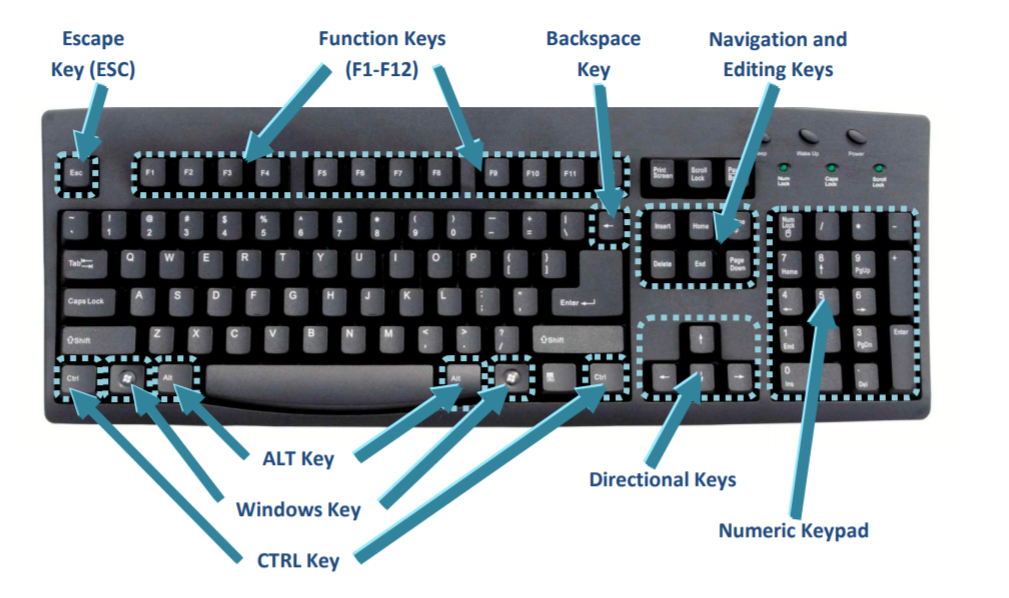
- 操作方法:在桌面、文件资源管理器或大多数应用程序中,直接按 F1 键。
- 效果:
- 在桌面或文件资源管理器界面,按 F1 会自动打开浏览器,进入 Microsoft 官方支持页面,通常显示“如何在 Windows 中获取帮助”等相关内容。
- 在具体应用程序(如 Word、Excel、浏览器、设置等)中,按 F1 会打开该程序的内置帮助文档或上下文帮助。
- 适用场景:快速查找系统功能说明、故障排除或软件操作指南。
- 小贴士:如果不小心按到 F1 导致浏览器弹出帮助页面,可以通过注册表或第三方工具(如 SharpKeys)禁用该功能,但建议新手谨慎操作。

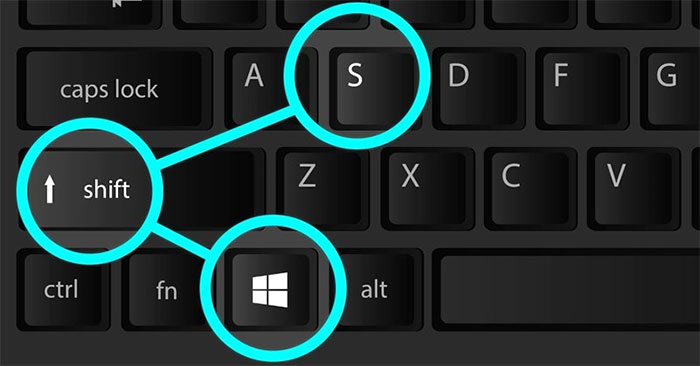
2. 使用 Windows 键 + S 打开搜索获取帮助
- 快捷键:Win + S
- 操作步骤:
- 按 Win + S 打开任务栏搜索框。
- 输入“获取帮助”或具体问题(如“如何截屏”“Windows 更新失败”)。
- 系统会显示本地帮助、设置选项和网页搜索结果。
- 优势:支持自然语言搜索,能快速找到应用、设置和在线帮助。
3. 通过”获取帮助”应用
- 在”设置”中搜索并打开”获取帮助”应用。
- 或者直接在搜索框输入”获取帮助”并启动。
- 该应用提供个性化支持,包括聊天式问题解答、故障诊断等。
4. 其他官方获取帮助途径
- 访问 Microsoft 官网:https://support.microsoft.com/zh-cn/windows
- 在“设置”应用中,许多页面右上角有“获取帮助”链接。
- 使用 Win + F 打开反馈中心(适用于报告问题并寻求帮助)。
这些方法结合使用,能覆盖从简单问题到复杂故障的几乎所有帮助需求。

5. 在Windows中获取”文件资源管理器”的帮助
打开文件资源管理器后,直接按 F1 即可调出针对文件资源管理器的专属帮助内容,涵盖文件复制/移动、权限设置、网络驱动器映射等常见操作说明。若F1无反应,也可在资源管理器地址栏输入 ms-settings: 或通过”获取帮助”应用手动搜索”文件资源管理器”关键词,获取图文教程。
二、Windows 中快捷键关闭窗口/程序的实用技巧
关闭窗口是日常操作中最频繁的动作之一,掌握快捷键能显著提高效率。
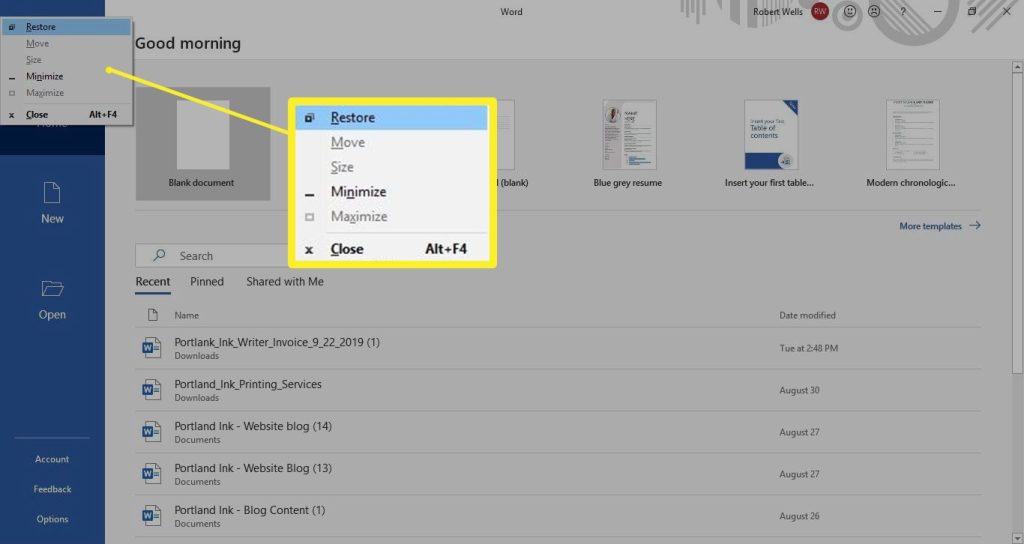
1. 最常用的 Alt + F4 快捷键关闭
- 快捷键:Alt + F4
- 功能:
- 关闭当前活动窗口或应用程序。
- 如果当前没有打开窗口(或所有窗口已最小化),按 Alt + F4 会弹出“关闭 Windows”对话框,可选择关机、重启、睡眠、注销等电源选项。
- 适用场景:
- 关闭浏览器标签页外的任何程序窗口。
- 游戏、办公软件、文件资源管理器等均有效。
- 注意事项:
- 在多窗口程序(如浏览器多个标签)中,Alt + F4 关闭的是整个应用程序,而非单个标签(单个标签用 Ctrl + W)。
- 如果误操作导致关闭重要窗口,可立即用 Ctrl + Shift + Esc 打开任务管理器恢复或结束进程。
2. Ctrl + W 快速关闭当前页面或文档
- 快捷键:Ctrl + W
- 功能:关闭当前活动文档、标签页或窗口(在支持的应用程序中,如浏览器、Word、资源管理器等)。
- 优势:比 Alt + F4 更精准,适合关闭单个标签而不退出整个程序。
3. 其他关闭相关快捷键组合
- Alt + 空格 + C:打开当前窗口的系统菜单,然后选择“关闭”。
- Ctrl + F4:在支持多文档的程序中关闭当前文档(不关闭整个应用)。
- Win + D:显示桌面(先最小化所有窗口),再配合 Alt + F4 使用。
- Ctrl + Shift + Esc:直接打开任务管理器,强制结束无响应程序(适合程序卡死时关闭)。
4. 关闭窗口的进阶技巧
- 如果 Alt + F4 失效(少数更新后可能出现),可检查是否被其他软件占用,或重启资源管理器(任务管理器 → 重启 Windows 资源管理器)。
- 想自定义或禁用某些快捷键?推荐使用 Microsoft PowerToys 的 Keyboard Manager 工具进行重映射。
- PowerToys Keyboard Manager 官方文档
三、Windows 常用快捷键速查表(强烈建议收藏)
以下是与获取帮助和关闭窗口紧密相关的核心快捷键:
| 快捷键 | 功能描述 |
|---|---|
| F1 | 获取当前程序或 Windows 系统帮助 |
| Win + S | 打开搜索,输入问题获取帮助 |
| Win + F | 打开反馈中心(报告问题求助) |
| Alt + F4 | 关闭当前活动窗口或程序 |
| Ctrl + W | 关闭当前标签页或文档 |
| Ctrl + Shift + Esc | 打开任务管理器(强制关闭程序) |
| Win + I | 打开设置(可在设置中找帮助链接) |
| Alt + Tab | 切换窗口(切换后可快速关闭) |
| Win + Tab | 打开任务视图,管理多个窗口 |
掌握这些快捷键后,你的 Windows 操作效率将提升 30% 以上。
💡 与求助和关闭窗口同样高频的是截图快捷键——Windows + Shift + S、Windows + PrtScn、Alt + PrtScn 各有适用场景。完整对照表见:电脑截图快捷键大全:7 种方法,3 秒极速搞定。
四、常见问题解答(FAQ)
Q1:按 F1 后帮助页面一直弹出,总是弹出”如何在 Windows 中获取帮助”页面,怎么禁用?
A:这是系统默认行为。可通过注册表编辑或 PowerToys 禁用,但建议保留以便随时求助。
Q2:Alt + F4 无法关闭窗口怎么办?
A:检查程序是否无响应,用任务管理器强制结束;或重启 Explorer.exe。
Q3:Windows 11 和 Windows 10 的帮助快捷键有区别吗?
A:基本一致,Windows 11 更强调“获取帮助”应用和 AI 辅助搜索,但 F1 和 Alt + F4 完全通用。
Q4:笔记本电脑上 F1/F4 需要按 Fn 键吗?
A:部分笔记本需按 Fn + F1/F4,建议查看键盘说明或关闭 Fn Lock。
五、总结与建议
在 Windows 中获取帮助最快的方式是 F1 或 Win + S,而关闭窗口最便捷的快捷键则是 Alt + F4 和 Ctrl + W。熟练运用这些操作,能让你告别鼠标依赖,成为 Windows 操作高手。
建议每天练习 5-10 个常用快捷键,逐步扩展到更多功能。如果你经常使用特定软件,还可以查看该软件的内置帮助(F1)来学习专属快捷键。
需要更多 Windows 快捷键大全、故障排除或其他技巧?欢迎在评论区留言,或直接在你的 Windows 中按 F1 获取最新官方帮助!
(本文基于 Windows 11/10 实测,内容持续更新以匹配最新系统版本。如有系统更新导致变化,请以 Microsoft 官方支持为准。)