

Last Updated on 31/07/2026 by TinHN Editor
不少用户在 Windows 设置中完成了“为特定应用启用麦克风”的操作,却发现 Chrome、Zoom、微信或游戏依然无法录音,甚至有些应用根本没有出现在权限列表中。这通常是因为驱动故障、系统服务未启动或桌面应用权限重定向问题导致的。如果你按常规步骤操作后麦克风依然没有声音,请按以下 5 个深度排查步骤逐一修复。
一、 基础检查:如何在 Win10/Win11 中为特定应用启用麦克风
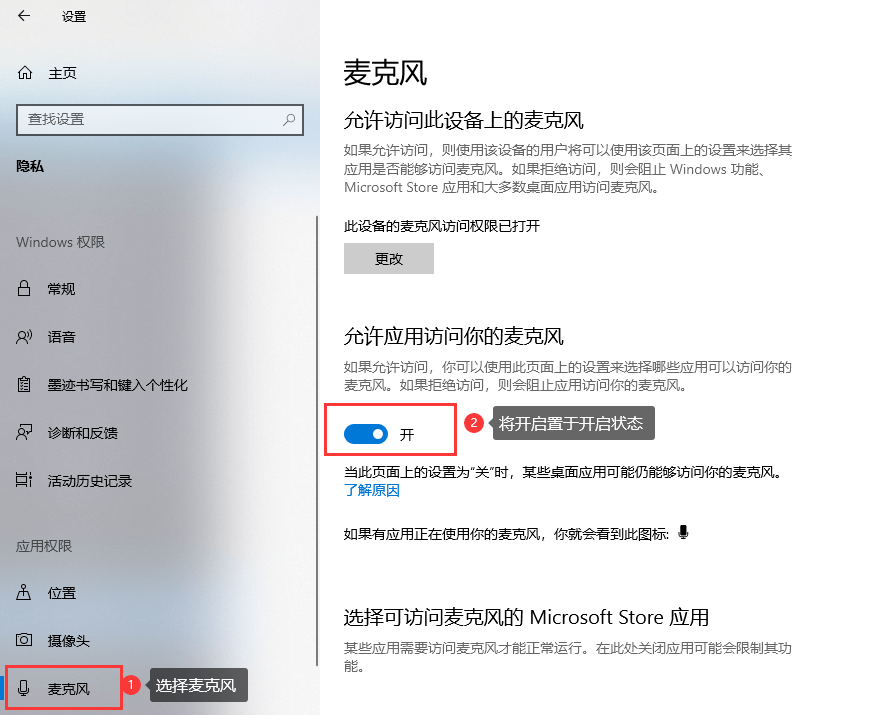
在进行深度排查前,请先确保系统基础开关已正确开启:
- Win11 操作路径:按
Win + I打开“设置” > 隐私和安全性 > 麦克风。开启“麦克风访问权限”以及“允许应用访问你的麦克风”。 - Win10 操作路径:按
Win + I打开“设置” > 隐私 > 麦克风。点击“更改”并确保“此设备的麦克风权限”已开启。
二、 应用未出现在“选择可以访问麦克风的应用”列表中怎么办?
很多用户遇到最棘手的问题是:想要设置权限的软件(如 Chrome、Discord、微信电脑版、Steam 游戏等)根本不在 Microsoft Store 的应用列表中。
这是因为 Windows 将软件分为“Microsoft Store 应用(UWP)”和“桌面传统应用(Win32)”。对于第三方下载的桌面软件,需要开启专门的重定向开关:
- 再次进入“设置” > “隐私/隐私和安全性” > “麦克风”页面。
- 向下滚动页面,找到 “允许桌面应用访问麦克风”(Allow desktop apps to access your microphone)选项。
- 将该选项的开关切换为 “开启”。
- 在下方列表中检查你的软件(如
chrome.exe或wechat.exe)是否已被记录并显示“最近一次访问时间”。
三、 已开启麦克风权限,但依然无声音?5 个深度排查步骤
如果系统设置中已开启权限,但软件内依然无法录音或无声音输出,请尝试以下 5 个专业级修复方案:
1. 检查物理开关与快捷键误触
许多联想(Lenovo)、华硕(ASUS)或微星(MSI)笔记本电脑设有硬件级别的麦克风禁用快捷键(通常为 F4、F9 或 Fn + F4)。如果误触该键,即便 Windows 软件层开了权限,硬件也会被直接切断。请检查键盘上的麦克风图标按键或外接耳机的物理 Mute 拨码开关。
2. 重新指定默认录音设备(Control Panel)
Windows 权限开启后,若声音未正确路由到当前麦克风,也会导致无声:
- 按
Win + R打开运行框,输入mmsys.cpl并回车,打开传统“声音”控制面板。 - 切换到 “录制” 选项卡。
- 右键点击你正在使用的麦克风(如 Realtek High Definition Audio 或 USB Microphone),选择 “设置为默认设备” 和 “设置为默认通信设备”。
- 双击该麦克风,进入“级别”选项卡,确保音量未被误设为 0 或被点击静音。
3. 重启 Windows Audio 系统服务
Windows 音频服务卡死会导致所有应用的麦克风调用失效:
- 按
Win + R,输入services.msc并回车。 - 在服务列表中找到 Windows Audio。
- 右键点击该服务,选择 “重新启动”。同样的方法重新启动 Windows Audio Endpoint Builder 服务。
4. 检查安全软件/防病毒软件的拦截
卡巴斯基(Kaspersky)、360安全卫士或火绒等安全软件拥有独立的“网络摄像头与麦克风防护”功能。如果这些软件拦截了应用,Windows 设置里的权限将无法生效。请打开安全软件的隐私防护模块,将你的应用加入信任白名单。
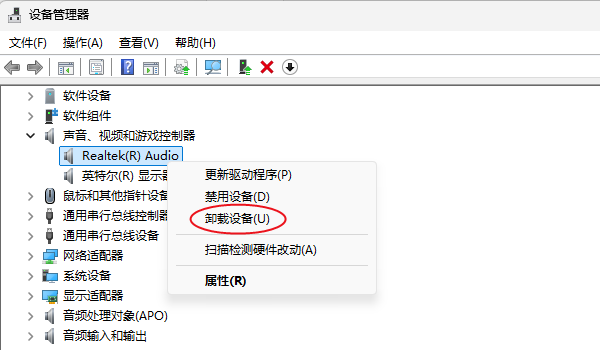
5. 卸载并重装麦克风声卡驱动
驱动程序损坏或不兼容是权限开启后依然无声的常见主因:
- 右键点击“开始”按钮,选择 “设备管理器”(或按
Win + X后按M)。 - 展开 “音频输入和输出” 列表。
- 右键点击你的麦克风设备,选择 “卸载设备”。
- 重启电脑。Windows 会在开机时自动重新搜索并安装官方默认驱动。
四、 “为特定应用启用麦克风”开关呈灰色无法切换怎么办?
如果你在设置页面发现“开启”开关变成了灰色、无法点击,通常是因为系统组策略(Group Policy)或注册表限制了用户权限(常见于公司电脑或使用了系统优化软件)。
修复方法(适用于 Win10/Win11 专业版/企业版):
- 按
Win + R,输入gpedit.msc打开本地组策略编辑器。 - 依次展开路径:
计算机配置>管理模板>Windows 组件>应用隐私(App Privacy)。 - 在右侧列表中找到 “允许 Windows 应用访问麦克风”。
- 双击打开,将其状态更改为 “已启用”,并在下方“所有应用的选项”中选择 “由用户控制”。
- 点击确定保存,并重启电脑生效。
五、 总结
遇到“为特定应用启用麦克风”无法正常工作时,不必急于重装系统。先确认“允许桌面应用访问”开关是否开启,再按照物理开关 ➔ 默认设备 ➔ 系统服务 ➔ 驱动程序的顺序排查,绝大多数麦克风故障都能得到解决。如果是在办公电脑上操作,需特别注意组策略权限限制。