
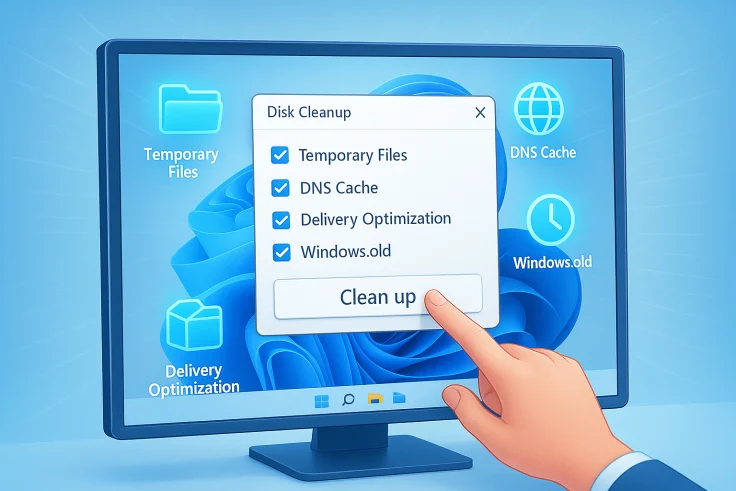
Bạn đang gặp tình trạng ổ C đầy nhanh, Windows Update tải chậm hoặc máy tính lag do bộ đệm ẩn Tối ưu hóa Phân phối (Delivery Optimization) tích tụ hàng GB? Đây là vấn đề phổ biến trên Windows 10 và Windows 11. TinHN sẽ hướng dẫn bạn cách xóa bộ đệm ẩn tối ưu hóa phân phối an toàn, hiệu quả nhất theo hướng dẫn chính thức của Microsoft, giúp giải phóng hàng chục GB dung lượng ổ đĩa mà không ảnh hưởng đến hệ thống.
1. Tối ưu hóa Phân phối (Delivery Optimization) là gì?
Tối ưu hóa Phân phối là tính năng tích hợp sẵn của Windows giúp tải Windows Update, ứng dụng Microsoft Store và các file hệ thống nhanh hơn bằng cách chia sẻ dữ liệu giữa các máy tính trong mạng LAN hoặc internet (peer-to-peer). Thay vì tải toàn bộ từ server Microsoft, máy bạn có thể nhận file từ máy khác đã tải trước đó.
Tuy nhiên, tính năng này tạo ra bộ đệm ẩn (cache) lưu trữ tạm thời các file cập nhật. Theo thời gian, cache này có thể chiếm từ vài GB đến vài chục GB, gây đầy ổ cứng và làm chậm máy.
2. Tại sao cần xóa bộ đệm ẩn Tối ưu hóa Phân phối?
- Giải phóng dung lượng ổ C (thường chiếm 5-50GB).
- Giảm lag khi cập nhật Windows.
- Tăng tốc độ đọc/ghi ổ đĩa.
- Tránh lỗi “Delivery Optimization” trong Windows Update.
- Tối ưu hóa hiệu suất tổng thể cho máy tính/laptop Windows 11/10.
Microsoft cho biết cache sẽ tự xóa theo thời gian, nhưng nếu bạn cần dung lượng ngay lập tức thì nên xóa thủ công.
3. Lợi ích khi xóa cache Delivery Optimization
- Tiết kiệm dung lượng tức thì: Nhiều người dùng báo cáo giải phóng 10-30GB chỉ sau 1 lần xóa.
- Tăng tốc Windows Update: Cache cũ đôi khi gây xung đột.
- An toàn tuyệt đối: Windows sẽ tự tạo cache mới khi cần.
- Không mất dữ liệu cá nhân: Chỉ xóa file tạm của hệ thống.
4. Các cách xóa bộ đệm ẩn Tối ưu hóa Phân phối trong Windows
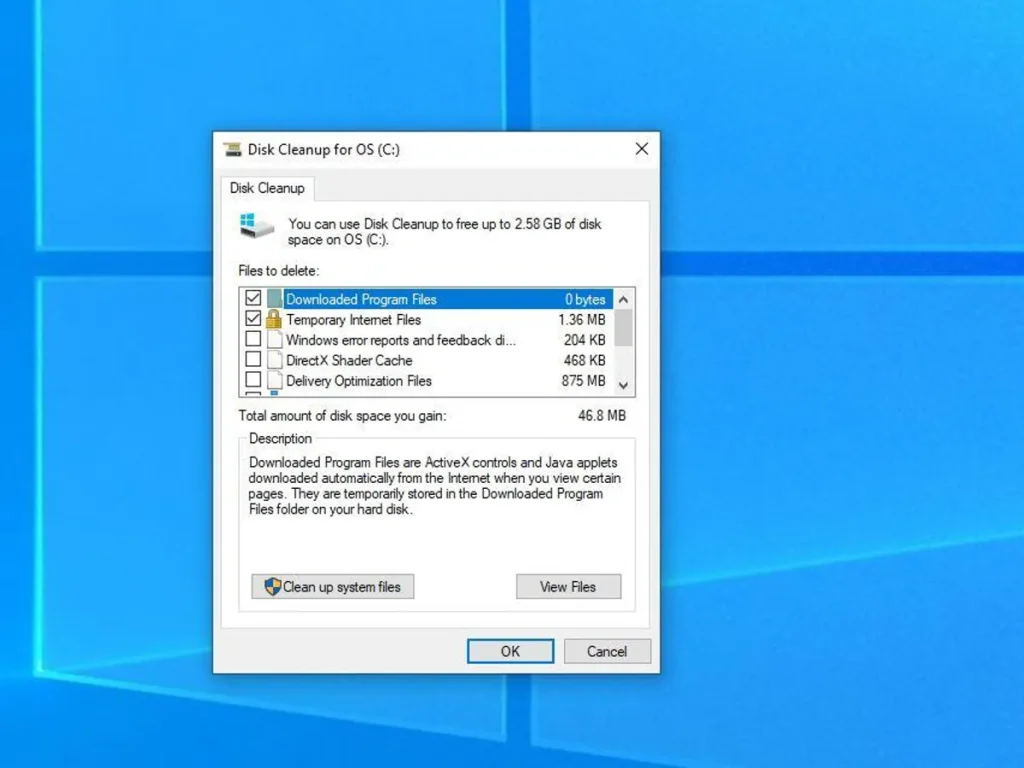
Cách 1: Sử dụng Dọn Dĩa (Disk Cleanup) – Khuyến nghị bởi Microsoft (Dễ nhất)
Đây là cách an toàn và chính thức nhất, áp dụng cho Windows 10 & Windows 11.
- Nhấn phím Windows + S, gõ “Dọn dẹp ổ đĩa” (hoặc “Disk Cleanup”) → Chọn ứng dụng.
- Chọn ổ C: (hoặc ổ cài Windows) → Nhấn OK.
- Nhấn “Dọn dẹp tệp hệ thống” (Clean up system files) để quét sâu hơn.
- Đánh dấu chọn “Tệp Tối ưu hóa Phân phối” (Delivery Optimization Files).
- Nhấn OK → Xóa Tệp (Delete Files) để xác nhận.
Hoàn tất! Windows sẽ xóa sạch cache ngay lập tức.
Cách 2: Sử dụng PowerShell (Nhanh cho người dùng nâng cao)
- Nhấn Windows + X → Chọn Windows PowerShell (Quản trị viên) hoặc Terminal (Quản trị viên).
- Copy và dán lệnh sau rồi Enter:
Delete-DeliveryOptimizationCache -Force- Để xóa cả file “pinned” (nếu có):
Delete-DeliveryOptimizationCache -Force -IncludePinnedFilesLệnh này sẽ xóa cache nhanh hơn Disk Cleanup.
Cách 3: Xóa thủ công qua File Explorer (Nâng cao – Chỉ khi cần)
Lưu ý: Chỉ dùng nếu hai cách trên không hoạt động.
- Dừng dịch vụ: Mở Command Prompt (Admin) → Gõ:
net stop DoSvc- Mở File Explorer → Đi đến đường dẫn:
C:\Windows\SoftwareDistribution\DeliveryOptimization(Hoặc C:\ProgramData\Microsoft\Windows\DeliveryOptimization)
- Xóa hết các thư mục con bên trong (không xóa thư mục gốc).
- Khởi động lại dịch vụ:
net start DoSvcKhuyến cáo: Không nên dùng cách này thường xuyên vì dễ bỏ sót file.
5. Lưu ý quan trọng khi xóa bộ đệm ẩn
- Không ảnh hưởng đến cập nhật: Windows sẽ tải cache mới khi cần.
- Chạy với quyền Admin: Tất cả các cách đều cần quyền quản trị viên.
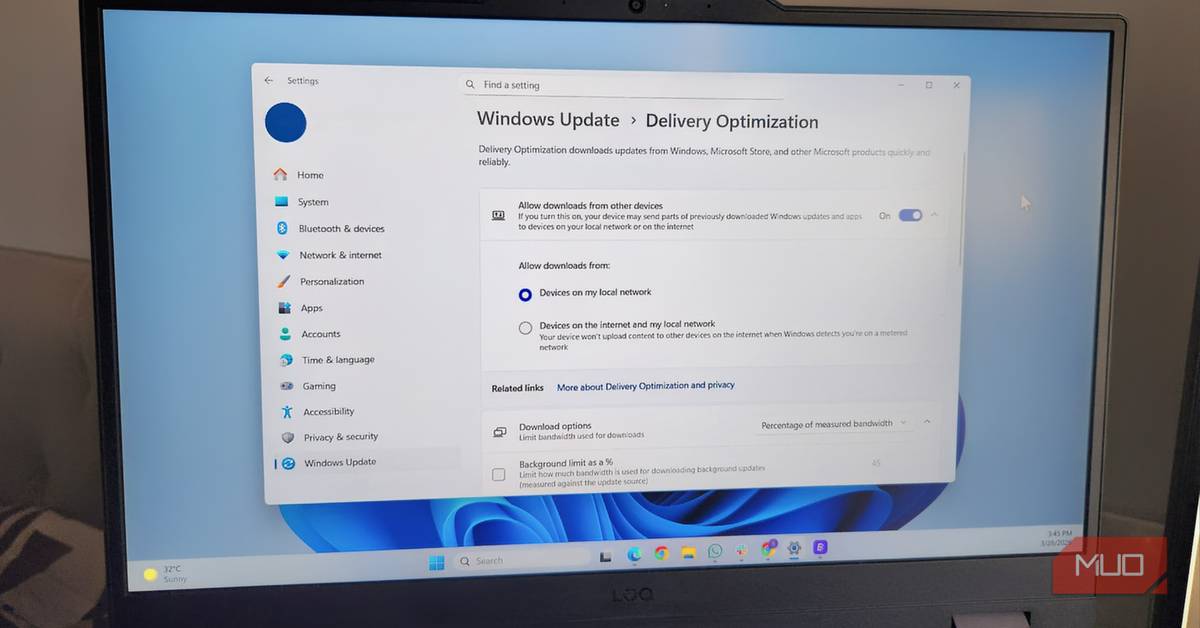
- Tắt Tối ưu hóa Phân phối nếu không cần: Vào Cài đặt > Windows Update > Tùy chọn nâng cao > Tối ưu hóa Phân phối → Tắt “Cho phép tải xuống từ các thiết bị khác”.
- Kết hợp Storage Sense: Bật tự động dọn dẹp trong Cài đặt > Hệ thống > Lưu trữ.
- Kiểm tra dung lượng trước/sau: Mở Cài đặt > Hệ thống > Lưu trữ để xem kết quả.
6. Câu hỏi thường gặp (FAQ)
Q: Xóa cache có làm chậm Windows Update không?
A: Ngược lại, cache cũ đôi khi gây lỗi. Sau khi xóa, Windows sẽ tải file mới sạch hơn.
Q: Cache Delivery Optimization chiếm bao nhiêu GB?
A: Thường 5-20GB, nhưng có trường hợp lên đến 50GB+ sau nhiều bản cập nhật lớn.
Q: Có thể tự động xóa cache định kỳ không?
A: Có! Bật Storage Sense trong Cài đặt để Windows tự dọn dẹp.
Q: Windows 11 có khác Windows 10 không?
A: Các bước gần như giống nhau, chỉ khác giao diện Settings hơi hiện đại hơn.
Kết luận
Xóa bộ đệm ẩn Tối ưu hóa Phân phối là một trong những cách dọn dẹp Windows hiệu quả và an toàn nhất. Chỉ với Disk Cleanup là bạn đã giải phóng được hàng GB dung lượng ngay lập tức. Hãy thực hiện định kỳ 1-2 tháng/lần để máy luôn mượt mà.
Bạn đã thử cách nào chưa? Hãy comment dung lượng bạn giải phóng được sau khi xóa cache bên dưới nhé! Nếu cần hỗ trợ thêm, comment ngay để TinHN.com hướng dẫn chi tiết hơn.
Từ khóa liên quan: xóa cache delivery optimization windows 11, dọn dẹp tệp tối ưu hóa phân phối, giải phóng ổ C windows, xóa bộ đệm ẩn windows update.