
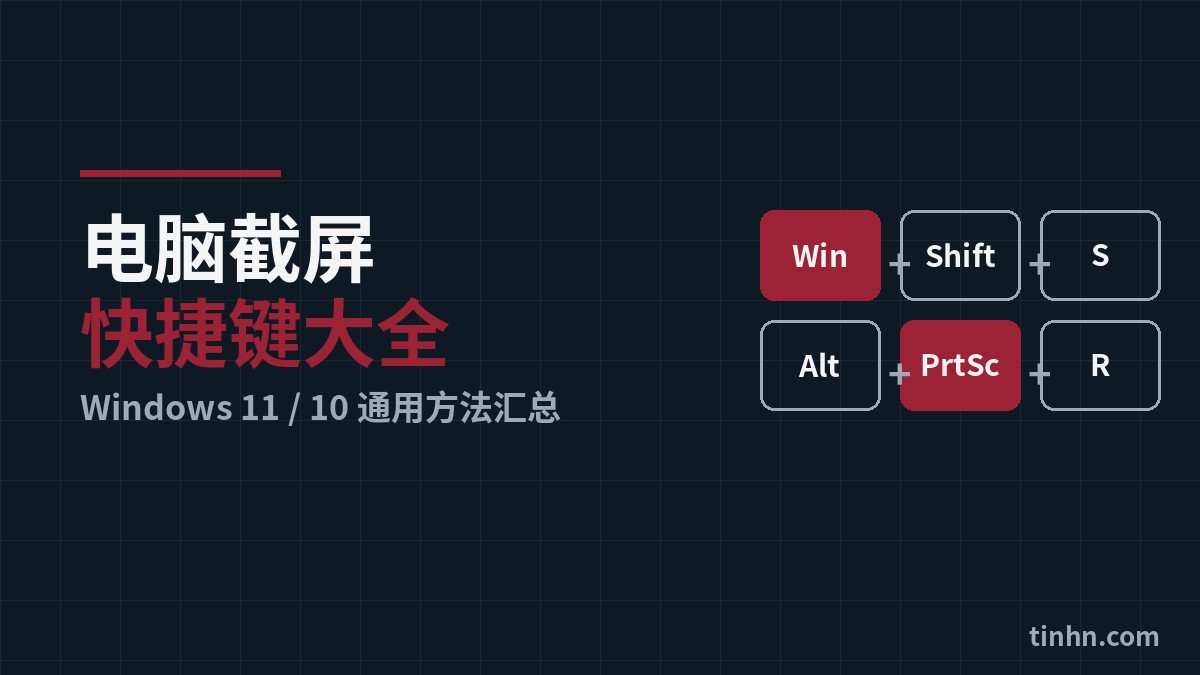
电脑截图快捷键是哪个?电脑截屏快捷键是哪个?
Windows 电脑最常用的是 Win + Shift + S(区域截图)。电脑截屏快捷键也可以用 PrtScn(全屏到剪贴板)或 Win + PrtScn(全屏并保存到「图片\屏幕截图」)。
常用截图/截屏快捷键如下,Win11 与 Win10 均适用:
- Win+Shift+S —— 区域/自由截图(推荐,最常用)
- PrtScn —— 全屏截图,复制到剪贴板
- Alt+PrtScn —— 仅截取当前活动窗口
- Win+PrtScn —— 全屏截图并自动保存到「图片\屏幕截图」
- Win+Shift+R —— 屏幕录制(Win11 截图工具)
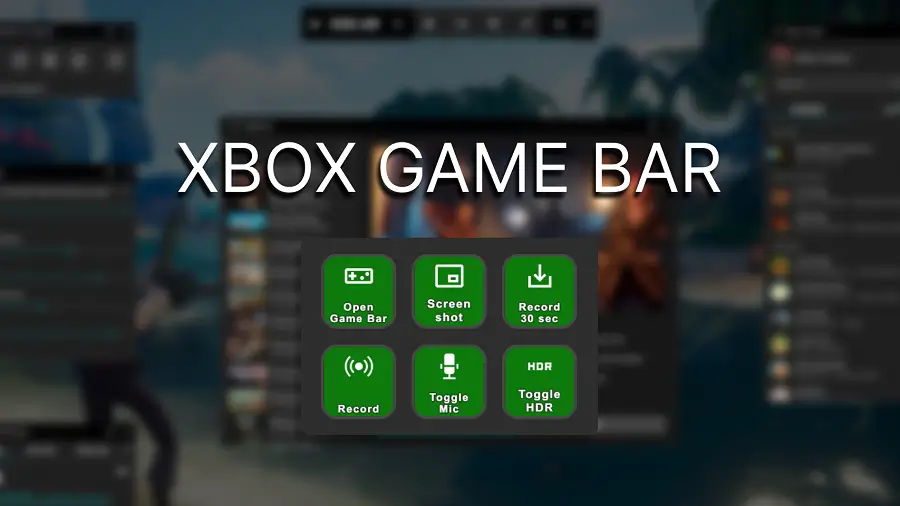
- Win+Alt+PrtScn —— 游戏窗口截图(Xbox Game Bar)
截图快捷键对照速查表(Win11/Win10 通用)
| 快捷键 | 功能说明 | 保存方式 | 适用系统 |
|---|---|---|---|
| Win+Shift+S | 区域/矩形/自由/窗口截图 | 剪贴板(可编辑后保存) | Win10 / Win11 |
| PrtScn | 全屏截图 | 剪贴板 | Win10 / Win11 |
| Alt+PrtScn | 当前活动窗口截图 | 剪贴板 | Win10 / Win11 |
| Win+PrtScn | 全屏截图 | 自动保存到「图片\屏幕截图」 | Win10 / Win11 |
| Win+Shift+R | 屏幕录制 | 视频文件 | Win11(截图工具) |
| Win+G | 打开 Xbox Game Bar | — | Win10 / Win11 |
| Win+Alt+PrtScn | 游戏窗口截图 | 自动保存到「视频\捕获」 | Win10 / Win11 |
提示:截图后如需粘贴,请按 Ctrl+V。Ctrl 键本身不参与截图,仅用于粘贴。
Windows截图快捷键是哪个?
Windows截图快捷键默认是 Win + Shift + S,Win11 / Win10 相同。这就是搜索「windows截图快捷键」「windows截屏快捷键」时应对上的组合:弹出截图工具后选矩形、窗口或全屏。
屏幕截图快捷键若指「一键全屏存文件」,用 Win + PrtScn,不要和区域截图混用。
Win11 截图快捷键有哪些?
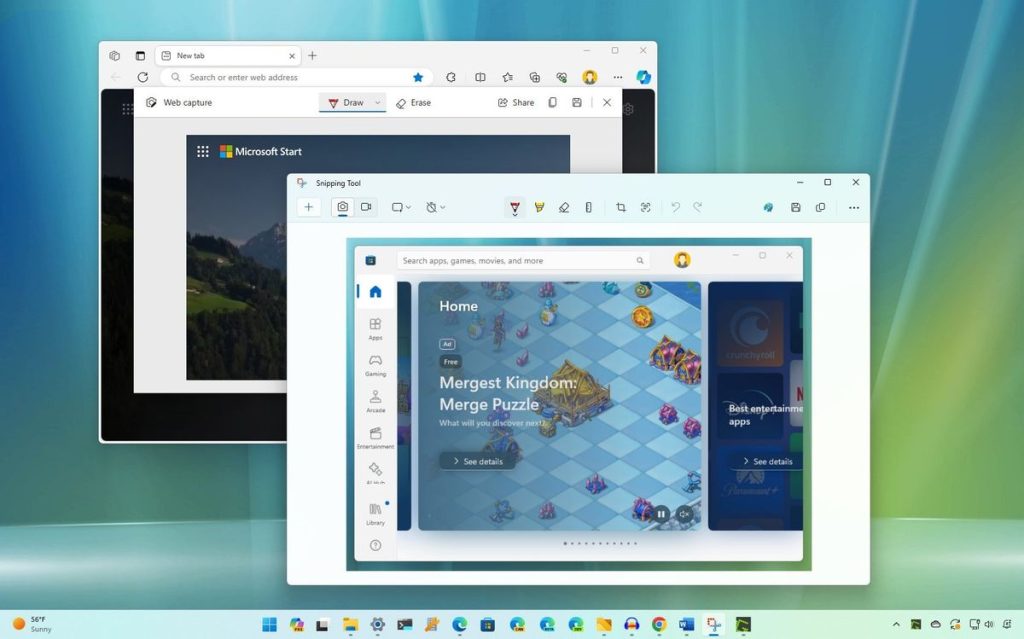
Win11 除了保留 Win+Shift+S、PrtScn 等经典快捷键外,还新增了截图工具(Snipping Tool)的屏幕录制与文字提取功能:按 Win+Shift+S 截图后,可在截图工具中直接识别并复制图中文字。此外可将 PrtScn 设置为直接打开截图工具(见下文设置方法)。
Win10 截图快捷键完整列表
Win10 支持 Win+Shift+S(区域截图)、PrtScn(全屏到剪贴板)、Alt+PrtScn(窗口截图)、Win+PrtScn(全屏自动保存)。Win10 的截图工具不含录屏功能,如需录屏可用 Win+G 调出 Xbox Game Bar。
截图快捷键和截屏快捷键说的是同一件事,只是叫法不同。很多人以为电脑截图快捷键要靠 Ctrl 键,其实 Windows 系统的截屏功能主要依赖 Windows 徽标键和 PrtScn(Print Screen)键的组合,与 Ctrl 没有直接关系。下面这份对照表汇总了 Windows 11 和 Windows 10 上所有常用的截图快捷键与截屏快捷键,方便快速查阅。
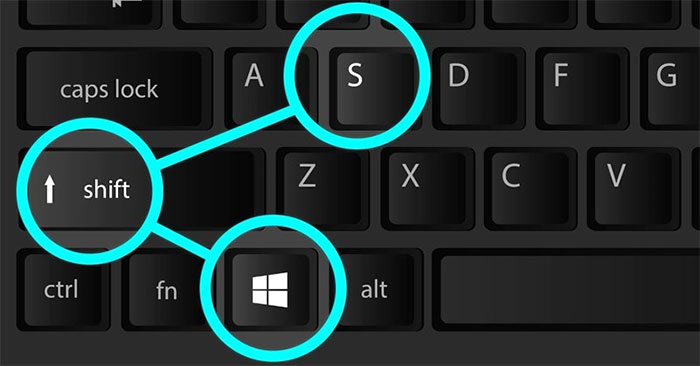
Win10/Win11 区域截图快捷键:Windows + Shift + S
这是微软官方推荐的默认截图方式。按下组合键后,屏幕会短暂变暗,顶部出现一个小工具栏,可以在矩形、自由形状、窗口、全屏四种模式中选择。截图完成后会自动复制到剪贴板,同时右下角弹出通知,点击即可进入编辑界面进行标注、裁剪或保存。
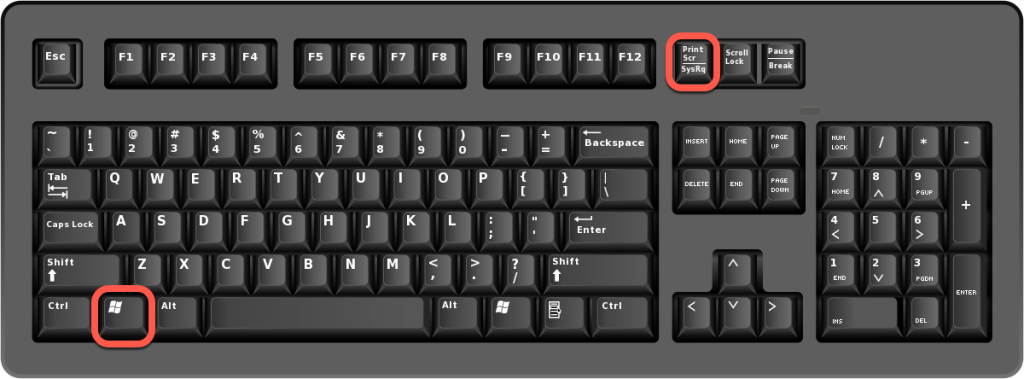
全屏截屏快捷键:Windows + PrtScn 直接存文件
如果只是想快速保存整个屏幕的截图而不需要编辑,按 Windows + PrtScn 最省事——画面会短暂变暗一下作为反馈,截图会自动保存到「此电脑 > 图片 > 屏幕截图」文件夹,无需手动粘贴。
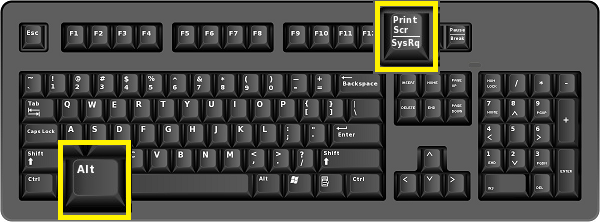
单窗口截屏快捷键:Alt + PrtScn
单独按 PrtScn 键会把整个屏幕复制到剪贴板,需要打开画图、Word、聊天窗口等程序手动粘贴(Ctrl+V)才能使用——这也是很多人误以为截屏要配合 Ctrl 键的原因,实际上 Ctrl 只是粘贴时用到,并非截屏快捷键本身的一部分。如果只想截取当前正在使用的窗口而不是整个屏幕,用 Alt + PrtScn 即可。
Windows 11 新增:录屏与文字提取
自 2023 年底起,Windows 11 的截图工具内置了录屏功能,按 Windows + Shift + R 可以直接进入录制模式,选定区域后即可录制屏幕,完成后自动保存为 MP4 文件到「视频 > 屏幕录制」文件夹,适合制作简单的操作演示,无需安装第三方软件。需要注意的是,麦克风音频默认是关闭状态,需要在录制前手动开启。
另外,Windows 11 的截图工具(Snipping Tool)已内置 OCR 文字提取功能。按 Win + Shift + S 截图后,在弹出的截图窗口中点击 “文本动作”(Text Actions) 图标,即可自动识别并复制图片中的文字。
(注:如果你安装了微软官方实用工具集 Microsoft PowerToys,也可以使用 Win + Shift + T 快捷键直接框选提取屏幕文字。)
截图工具的隐藏功能:完美截图与颜色选取器
除了大家熟悉的区域截图和录屏,Windows 11 的截图工具里还藏着两个容易被忽略的功能。第一个是完美屏幕截图:开启后,工具会自动分析当前画面内容,把选框智能吸附到最突出的窗口或元素边缘,减少截图后还要手动裁剪的步骤,尤其适合截取网页卡片、对话框这类边界不规则的内容。第二个是颜色选取器:在截图工具里选择该选项后,可以直接从屏幕任意位置吸取颜色并自动复制到剪贴板,省去了以前需要先截图、再打开取色软件的麻烦,对设计师和前端开发者尤其实用。
两个功能都不需要额外安装任何软件,在最新版截图工具中打开侧边菜单即可看到入口。更详细的操作步骤和界面截图,可以参考微软官方说明:使用截图工具捕获截图。
游戏中截图:Xbox Game Bar
全屏独占模式运行的游戏有时无法正常触发普通截图工具,这种情况下可以用 Windows + G 打开 Xbox Game Bar,点击相机图标截图,或直接按 Windows + Alt + PrtScn 一键截图,文件会自动保存到「视频 > 捕获」文件夹,同时也支持 Windows + Alt + R 直接录制游戏画面。
平板/触屏设备截图方法(Surface 等)
没有实体键盘的触屏设备上,可以同时按住机身的 Windows 徽标按钮和音量减小按钮来触发全屏截图,效果与 Windows + PrtScn 相同,截图会自动保存到「图片 > 屏幕截图」文件夹。
如何自定义 PrtScn 键的默认行为
较新版本的 Windows 11 中,单独按 PrtScn 键的默认行为已经从「复制到剪贴板」改成了「直接打开截图工具」。如果想恢复成旧版的剪贴板模式,可以进入「设置 > 轻松使用 > 键盘」,找到「使用 Print Screen 键打开屏幕草图」选项并关闭即可。
定时延迟截图
需要截取下拉菜单、悬浮提示这类一碰就消失的界面时,快捷键无法设置延迟,但打开完整的「截图工具」应用后,点击顶部的时钟图标,可以设置 3 秒、5 秒或 10 秒的延迟截图,留出时间提前打开需要捕捉的菜单或提示框。
整页滚动截图怎么截?
Windows 系统本身没有内置整页滚动截图功能,但如果是网页内容,用 Edge 浏览器自带的截图工具可以整页捕获:点击右上角三个点菜单,选择「网页捕获」,再选「捕获整页」,即可把整个网页从头到尾截成一张长图,无需额外安装插件。
截图快捷键 Win11 与 Win10 的区别
Windows 10 和 Windows 11 的基础截图快捷键(Windows+Shift+S、Windows+PrtScn、PrtScn、Alt+PrtScn)完全通用;区别主要在于 Windows 11 的截图工具整合了录屏和文字提取这两项新功能,而 Windows 10 版本的截图工具不具备这两项能力,需要额外安装录屏软件才能实现类似效果。
笔记本截屏快捷键没反应?不同品牌 Fn 键差异
部分笔记本电脑(尤其是惠普、联想、华硕的部分型号)将 PrtScn 键设为功能键的次要按键,需要同时按住 Fn + PrtScn 才能触发截图,具体是否需要按 Fn 因键盘布局和是否开启了 Fn Lock 而异,如果快捷键没反应,可以先尝试加上 Fn 键。
截屏快捷键截下的图保存在哪里?如何修改保存位置
使用 Windows + PrtScn 截取的全屏截图会自动保存在「此电脑 > 图片 > 屏幕截图」文件夹;使用 Windows + Shift + S 截取的内容只会复制到剪贴板,需要手动粘贴到某个程序里保存。如果想修改自动保存的默认文件夹,可以右键点击「图片」库中的「屏幕截图」文件夹,在「属性 > 位置」标签页里指定新路径。
内置工具之外:什么情况需要第三方截图软件
对大多数日常需求,Windows 自带的截图工具已经足够。但如果经常需要给团队做产品说明、客服工单配图,或者需要长期保存和管理大量截图历史记录、一键上传云端生成分享链接,第三方截图工具在标注功能丰富度和团队协作上会更方便,可以按实际使用频率决定是否值得额外安装。
以上就是 Windows 上全部常用的截图快捷键与截屏快捷键用法,从区域截图、全屏保存到录屏和文字提取都已覆盖,建议收藏本页随时查阅。
延伸阅读:关闭窗口快捷键与 F1 求助键用法 · 获取有关 Windows 的完整指南
电脑截图快捷键与截屏快捷键 常见问题(FAQ)
1. 电脑截图快捷键按了没反应/失效怎么办?
如果按下 Windows + Shift + S 或 PrtScn 没有反应,通常有以下几种原因及解决方法:
- Fn 键锁定:很多笔记本电脑(如联想、戴尔、华硕)将 PrtScn 设为组合键,请尝试按下
Fn + PrtScn或Win + Fn + PrtScn。 - 快捷键被其他软件占用:检查微信、QQ、钉钉或游戏后台是否占用了相同的截屏快捷键。
- 系统设置未开启:进入 Windows「设置」>「辅助功能」>「键盘」,确保已开启“使用 Print Screen 按键打开屏幕截图”功能。
2. 电脑截屏快捷键截图后,图片保存在哪里?
保存位置取决于你使用的具体截屏快捷键:
- Windows + PrtScn:图片会自动保存在
此电脑 > 图片 > 屏幕截图(Screenshots)文件夹中。 - Windows + Shift + S / 单按 PrtScn:截图会自动保存在剪贴板中,直接在聊天框、Word 或画图工具中按下
Ctrl + V即可粘贴。
3. 微信和 QQ 的截图快捷键是什么?
除了 Windows 系统自带的截图快捷键,常用社交软件也自带高效的截屏快捷键:
- 微信截屏快捷键:默认是
Alt + A。 - QQ 截图快捷键:默认是
Ctrl + Alt + A(支持长截图和 OCR 文字识别)。 - 钉钉截图快捷键:默认是
Ctrl + Shift + A。
4. Mac 苹果电脑的截图快捷键是什么?
如果你使用的是 Mac 电脑,截屏快捷键与 Windows 有所不同:
- 全屏截图:
Cmd + Shift + 3 - 区域截图:
Cmd + Shift + 4 - 调出截图工具栏(包含录屏/窗口截图):
Cmd + Shift + 5
5. Windows 电脑怎么截长图(整页滚动截图)?
Windows 系统自带的截图工具目前暂不支持长截屏。如果需要截取网页或长文档,建议:
- Edge 浏览器自带长截图:按
Ctrl + Shift + S,选择“捕捉长网页”。 - 第三方工具:使用微信/QQ 截屏工具中的“剪刀+箭头”长截图按钮,或安装 PixPin、Snipaste 等专业截图软件。
- 最强电脑截图软件推荐:Snipaste 与 PixPin 深度对比及长截图教程
电脑截图快捷键 Ctrl 加什么?
截图本身不需要 Ctrl 键。区域截图用 Win+Shift+S,全屏用 PrtScn。Ctrl 只在粘贴时使用——截图后按 Ctrl+V 即可把图片粘贴到微信、Word、画图等程序中。
截屏快捷键是哪个键?
最常用的是 Win+Shift+S(区域截屏)和 PrtScn(全屏截屏)。「截图」和「截屏」是同一功能的两种叫法,快捷键完全相同。
电脑怎么截图、怎么截屏?
最快的方法:按 Win+Shift+S,屏幕变暗后按住鼠标左键框选要截取的区域,松开即完成,图片自动复制到剪贴板,按 Ctrl+V 粘贴即可。若想直接保存成文件,用 Win+PrtScn,截图会保存在「图片\屏幕截图」文件夹。
截图快捷键怎么设置 / 没反应怎么办?
若 Win+Shift+S 无反应:① 检查「设置 → 辅助功能 → 键盘」中是否开启了截图工具;② 笔记本需按 Fn 解锁 PrtScn;③ 可在「设置 → 辅助功能 → 键盘」中将 PrtScn 设为直接打开截图工具。
Mac 电脑的截图快捷键是什么?
Mac 全屏截图为 Shift+Command+3,区域截图为 Shift+Command+4,截图默认保存到桌面。
电脑截图快捷键是Ctrl加什么键吗?
严格来说,Windows系统层级的截图功能默认不使用Ctrl键——正确组合是Win + Shift + S(区域截取)、PrtScn(全屏,即Print Screen键缩写)、Alt + PrtScn(当前窗口)或Win + PrtScn(全屏直接存档)。
不过很多人会把它和Ctrl + Shift + S搞混——这其实是Microsoft Edge浏览器专属的网页截图快捷键(按下后可选择”截取区域”或”截取整页”),只在Edge浏览器窗口内有效,并非系统级截图功能,这也是”Ctrl加什么”这一说法广泛流传的真正原因。若想让Windows系统本身也用Ctrl开头的组合,需要在第三方截图软件(如Snipaste、PixPin)中自行修改设置。