
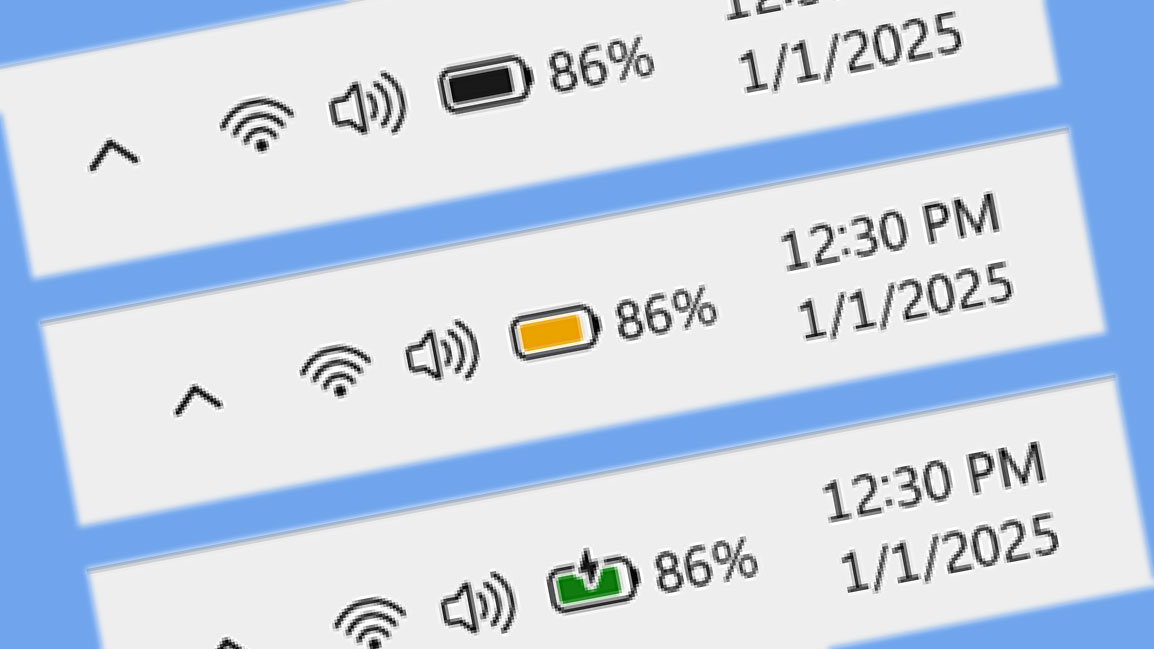
在Windows系统中,很多笔记本用户会遇到任务栏右下角电池图标消失的问题,导致无法快速查看剩余电量。这不仅影响使用体验,还可能造成电量耗尽的尴尬情况。本文详细讲解“将电池图标添加到任务栏”的多种有效方法,适用于Windows 10和Windows 11(包括最新25H2版本)。无论你是新手还是老用户,按照步骤操作即可轻松解决。
为什么任务栏电池图标会消失?
常见原因包括:
- 系统图标设置被隐藏或关闭。
- Windows更新后设置重置。
- 电池驱动程序故障。
- 系统策略限制(组策略)。
- 新版Windows 11中电池图标属于渐进式推送功能,未完全 rollout 到所有设备。
掌握以下方法,能帮助你快速恢复电池图标,甚至在任务栏直接显示电池百分比。
方法一:通过任务栏设置直接添加电池图标(最简单推荐)
适用于 Windows 10 和 Windows 11
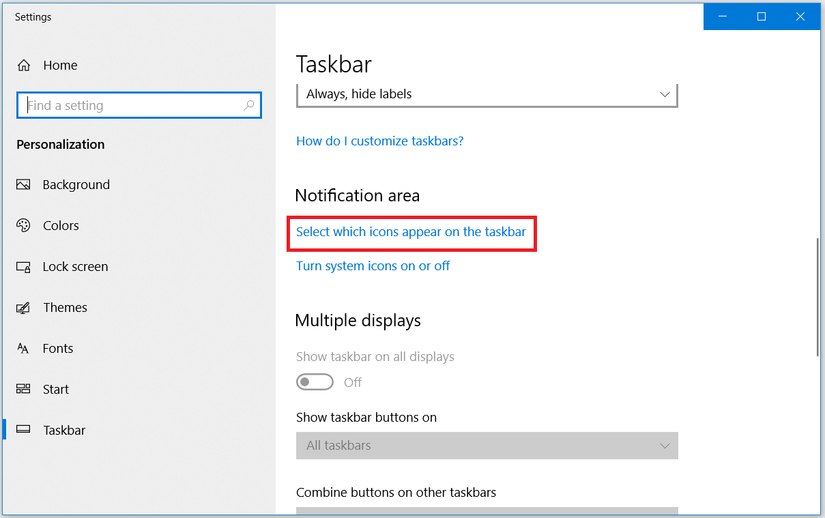
- 在任务栏空白处右键点击,选择“任务栏设置”。
- 在设置窗口中,找到“任务栏行为”或“通知区域”部分。
- 点击“选择要在任务栏上显示的图标”或“其他系统托盘图标”(Windows 11中可能显示为“任务栏角溢出”)。
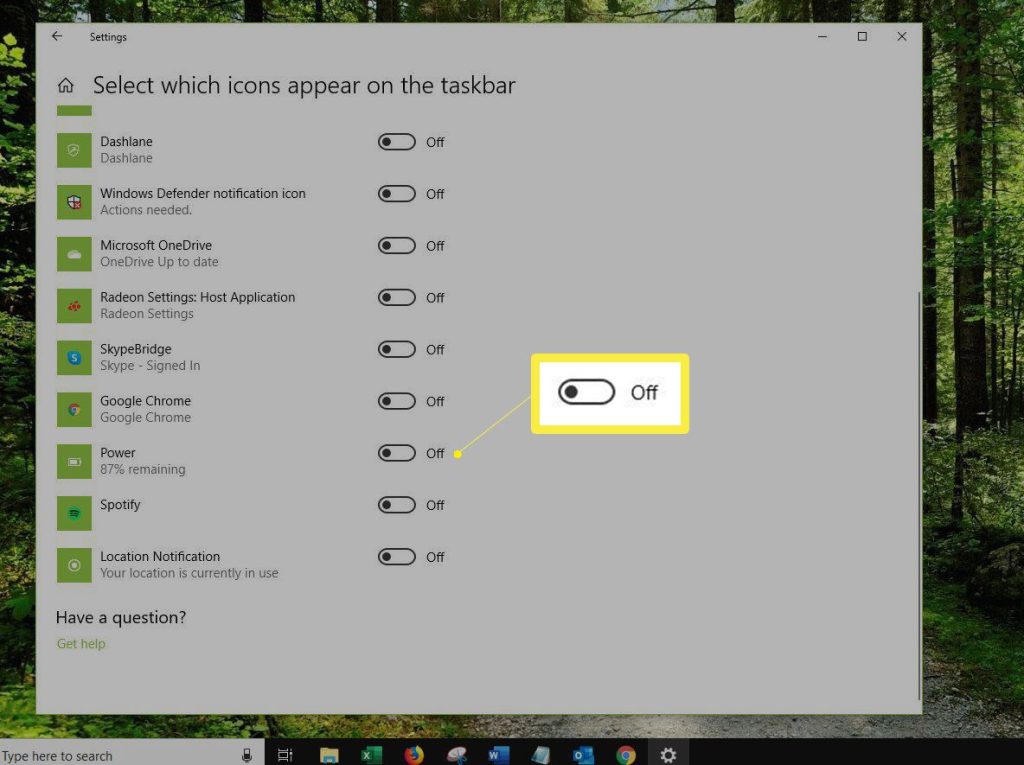
- 找到“电源”或“电池”选项,将开关切换为“开启”。
- 如果图标仍未出现,点击任务栏右下角的“^”(显示隐藏图标箭头),将电池图标拖拽到任务栏固定显示。
操作完成后,重启资源管理器或电脑,电池图标通常会立即出现。
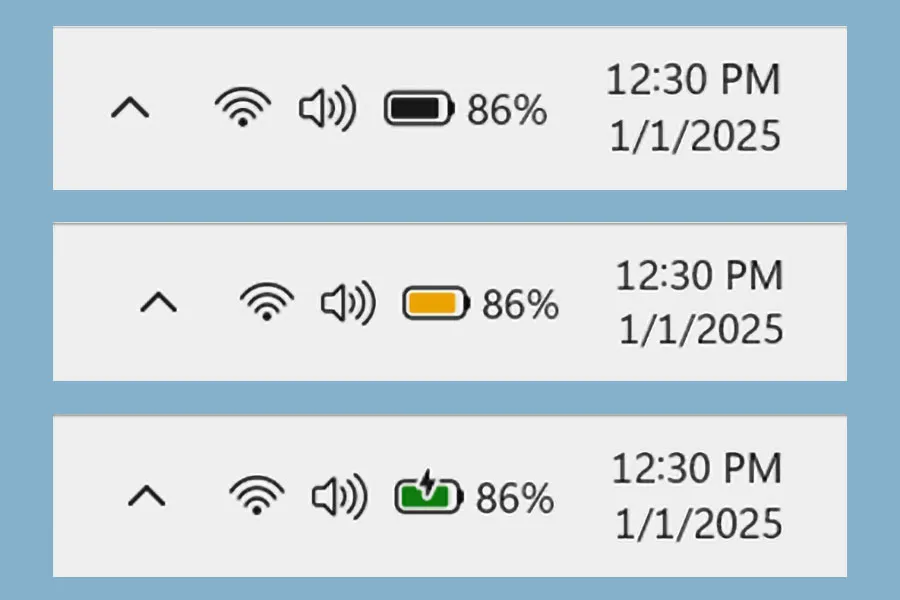
Windows 11 特别提示:在较新版本(如安装 KB5077241 更新后),电池图标可能已升级为彩色设计(充电时绿色、低电量橙色/红色),更直观醒目。
方法二:Windows 11 新功能——在任务栏直接显示电池百分比
从Windows 11 25H2及相关更新开始,微软引入了电池百分比直接显示在任务栏的功能,无需鼠标悬停即可查看精确电量。
操作步骤:
- 按 Win + I 打开“设置”。
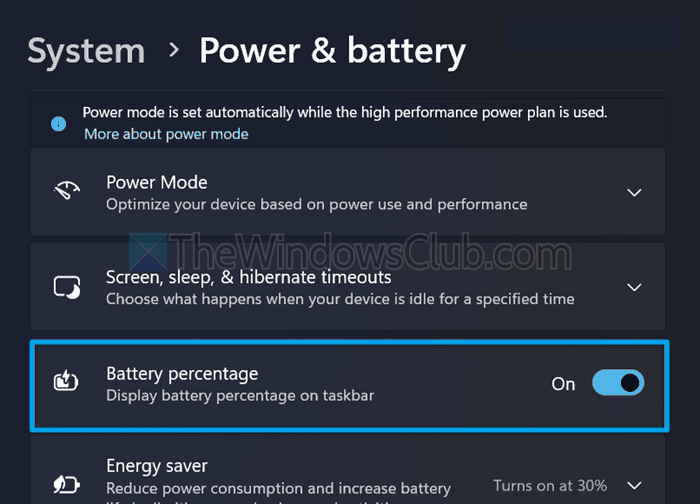
- 进入“系统” > “电源和电池”。
- 在“电池”部分,找到并开启“电池百分比”开关。
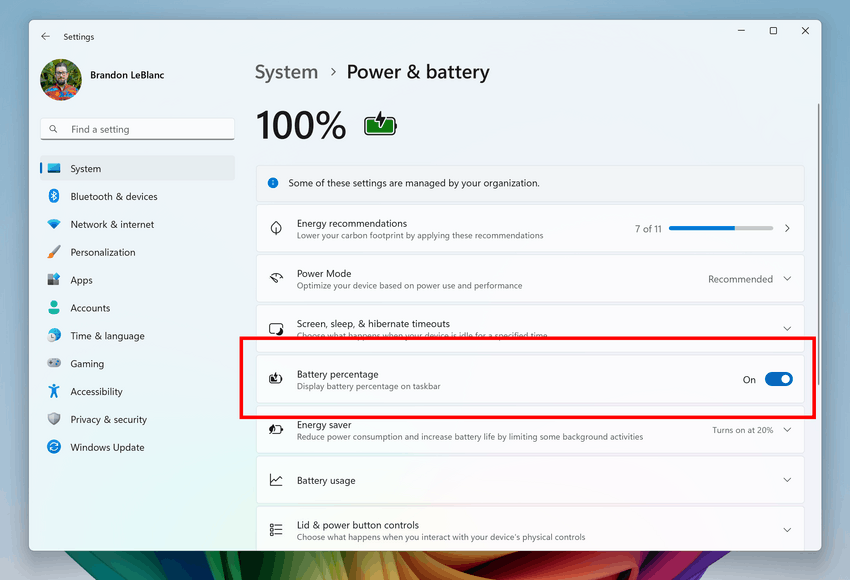
开启后,任务栏电池图标旁会直接显示数字百分比(如 72%),极大提升便利性。该功能正在逐步推送给更多用户,如果未出现,建议检查 Windows 更新。
新版电池图标特点:
- 充电中:绿色 + 闪电符号
- 低电量(≤20% 或 <6%):橙色/红色警示
- 支持智能充电模式优化显示
方法三:打开或关闭系统图标(Windows 10 经典方法)
- 右键任务栏 → “任务栏设置”。
- 向下滚动,点击“打开或关闭系统图标”。
- 找到“电源”选项,将其切换为“开启”。
- 确认后关闭设置窗口。
如果电源选项呈灰色不可点击,可尝试下方驱动修复方法。
方法四:通过设备管理器重启电池驱动(适用于图标完全消失)
电池驱动故障是常见原因,操作如下:
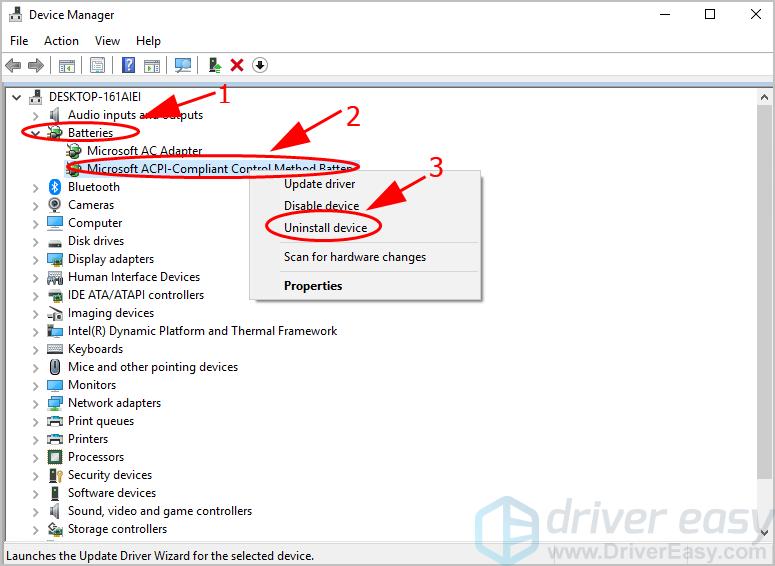
- 右键点击“开始菜单”,选择“设备管理器”。
- 展开“电池”类别。
- 右键点击 “Microsoft ACPI-Compliant Control Method Battery” 和 “Microsoft AC Adapter”,依次选择“禁用设备”,等待几秒后再次右键选择“启用设备”。
- 重启电脑,检查任务栏是否恢复电池图标。
此方法能有效解决驱动加载问题。
方法五:使用组策略或注册表修复(高级用户)
如果以上方法无效,且你是专业版/企业版 Windows:
- 按 Win + R 输入
gpedit.msc打开本地组策略编辑器。 - 导航至:用户配置 > 管理模板 > 开始菜单和任务栏。
- 找到“删除电池计量器”策略,设置为“未配置”或“已禁用”。
普通家庭版用户可通过注册表类似操作(建议备份注册表后再修改)。
其他实用技巧与注意事项
- 更新 Windows 系统:许多电池图标问题通过安装最新累积更新(如 KB5077241)即可解决。前往“设置 > Windows 更新”检查并安装。
- 重启 Windows 资源管理器:任务管理器(Ctrl + Shift + Esc)中找到“Windows 资源管理器”,右键重启,常能立即刷新任务栏图标。
- 台式机用户:如果你的设备无电池,电池图标默认不显示,可忽略或通过设置隐藏。
- 第三方工具:如需更丰富的电池信息,可在 Microsoft Store 搜索 “Battery Percentage” 等小工具,但优先使用系统原生方法。
- 联想、华为、戴尔等品牌笔记本:部分品牌有专用电源管理软件,建议同步更新驱动。
常见问题解答(FAQ)
Q1:Windows 11 任务栏电池图标还是不显示怎么办?
A:先检查系统更新,再依次尝试方法一和方法四。如果仍无效,可能是 A/B 测试推送延迟,耐心等待或使用 Vivetool 等工具解锁(有风险,建议谨慎)。
Q2:开启电池百分比后图标变大或颜色变化正常吗?
A:正常!这是微软 2025-2026 年推送的新设计,彩色电池条更易识别电量状态。
Q3:图标偶尔消失如何预防?
A:保持系统和驱动更新,避免频繁切换电源模式;定期重启电脑有助于系统稳定性。
通过以上步骤,绝大部分用户都能成功将电池图标添加到任务栏,并享受更便捷的电量监控。如果你按照教程操作后仍有问题,欢迎在评论区描述你的 Windows 版本和具体症状,我会进一步提供针对性建议。
关键词:将电池图标添加到任务栏、Windows 11 任务栏电池图标消失、Windows 10 显示电池百分比、电源图标任务栏设置。
保持系统最新,享受流畅的 Windows 使用体验!如果本文对你有帮助,请分享给有需要的朋友。
视频:神韵为什么能感动世界?
视频:敬天感恩:说说“福”的由来