
Last Updated on 25/10/2026
Nếu máy của bạn liên tục hiện cửa sổ “Thiết lập Windows Hello để đăng nhập” mỗi lần khởi động, hoặc bạn muốn bỏ hẳn việc gõ mật khẩu dài mỗi sáng, thì đăng nhập không cần mật khẩu với Windows Hello trong Windows chính là tính năng bạn đang tìm. Bài viết này hướng dẫn đầy đủ cả hai hướng: bật chế độ không mật khẩu bằng PIN, vân tay hoặc khuôn mặt, và ngược lại — tắt lời nhắc, khôi phục lại cách đăng nhập bằng mật khẩu nếu bạn thấy không quen.
Windows Hello là gì và “không cần mật khẩu” nghĩa là gì?
Windows Hello là bộ tính năng xác thực tích hợp sẵn trong Windows 10 và Windows 11. Thay vì gõ mật khẩu tài khoản Microsoft, bạn đăng nhập bằng một trong ba cách: mã PIN, vân tay, hoặc nhận diện khuôn mặt.
Điểm nhiều người hiểu nhầm: PIN không phải là một mật khẩu ngắn hơn. Hai thứ này khác nhau về bản chất.
- Mật khẩu tài khoản Microsoft dùng được trên mọi thiết bị. Ai lấy được nó là đăng nhập được vào tài khoản của bạn từ bất kỳ máy nào trên thế giới.
- Mã PIN chỉ dùng được trên đúng chiếc máy đã tạo ra nó. Người khác biết PIN của bạn cũng không làm gì được nếu không cầm được chính chiếc máy đó.
Dữ liệu PIN và dữ liệu sinh trắc học được lưu trong chip bảo mật TPM gắn trên bo mạch, ở dạng đã mã hóa, và không đồng bộ lên đám mây. Đó là lý do Microsoft đẩy mạnh Windows Hello và coi mật khẩu là phương án cũ.
Khi bạn bật tùy chọn “chỉ cho phép đăng nhập bằng Windows Hello”, hệ thống sẽ gỡ bỏ ô nhập mật khẩu khỏi màn hình khóa. Từ lúc đó máy chỉ chấp nhận PIN, vân tay hoặc khuôn mặt. Đây chính là trạng thái “không mật khẩu” mà Microsoft gọi là passwordless. Bạn có thể xem mô tả chính thức tại trang hỗ trợ Windows Hello của Microsoft Learn.
Máy liên tục hiện cửa sổ “Thiết lập Windows Hello để đăng nhập” — xử lý thế nào?
Đây là tình huống phổ biến nhất, thường xuất hiện sau khi cập nhật Windows hoặc cài lại máy. Cửa sổ này không phải virus, cũng không phải lỗi — nó là lời nhắc do chính Microsoft đặt vào hệ điều hành để khuyến khích người dùng chuyển sang đăng nhập an toàn hơn.
Bạn có hai lựa chọn, tùy thói quen sử dụng.
Cách 1: Hoàn tất thiết lập để cửa sổ biến mất hẳn (khuyến nghị)
Cách nhanh nhất để không bao giờ thấy lại cửa sổ đó là làm theo đúng điều nó yêu cầu:
- Bấm Thiết lập (Set up) hoặc Tiếp theo (Next) ngay trên cửa sổ hiện ra.
- Nhập mật khẩu tài khoản Microsoft hiện tại để xác minh danh tính.
- Tạo một mã PIN gồm 4–6 chữ số, hoặc chọn đăng ký vân tay / khuôn mặt nếu máy có phần cứng hỗ trợ.
- Xác nhận lại lần nữa để hoàn tất.
Sau bước này, những lần khởi động tiếp theo bạn chỉ cần gõ PIN. Cửa sổ nhắc sẽ không xuất hiện nữa vì điều kiện kích hoạt nó đã được thỏa mãn.
Cách 2: Tắt hẳn lời nhắc, giữ nguyên đăng nhập bằng mật khẩu
Nếu bạn quen dùng mật khẩu và không muốn đặt PIN, hãy tắt hai nhóm thiết lập sau.
Tắt gợi ý và màn hình chào mừng:
- Nhấn Win + I để mở Cài đặt.
- Vào Hệ thống → Thông báo (Windows 11), hoặc Hệ thống → Thông báo và tác vụ (Windows 10).
- Bỏ chọn mục “Hiển thị trải nghiệm chào mừng Windows sau khi cập nhật và khi đăng nhập…”.
- Bỏ chọn mục “Đề xuất cách hoàn tất thiết lập thiết bị để tận dụng tối đa Windows”.
Vô hiệu hóa bằng Group Policy (chỉ áp dụng cho bản Windows 10/11 Pro trở lên, bản Home không có công cụ này):
- Nhấn Win + R, gõ
gpedit.mscrồi Enter. - Lần lượt mở: Computer Configuration → Administrative Templates → Windows Components → Windows Hello for Business.
- Tìm mục Use Windows Hello for Business, nhấn đúp, chọn Disabled, bấm OK.
Sau khi làm xong hai nhóm trên, hệ thống sẽ ngừng ép hiện cửa sổ nhắc và bạn tiếp tục đăng nhập bằng mật khẩu như cũ. Nếu sau này đổi ý, chỉ cần vào Cài đặt → Tài khoản → Tùy chọn đăng nhập để bật lại.
Cách bật đăng nhập không cần mật khẩu với Windows Hello trong Windows, từng bước
Phần này dành cho người đã quyết định chuyển hẳn sang không mật khẩu.
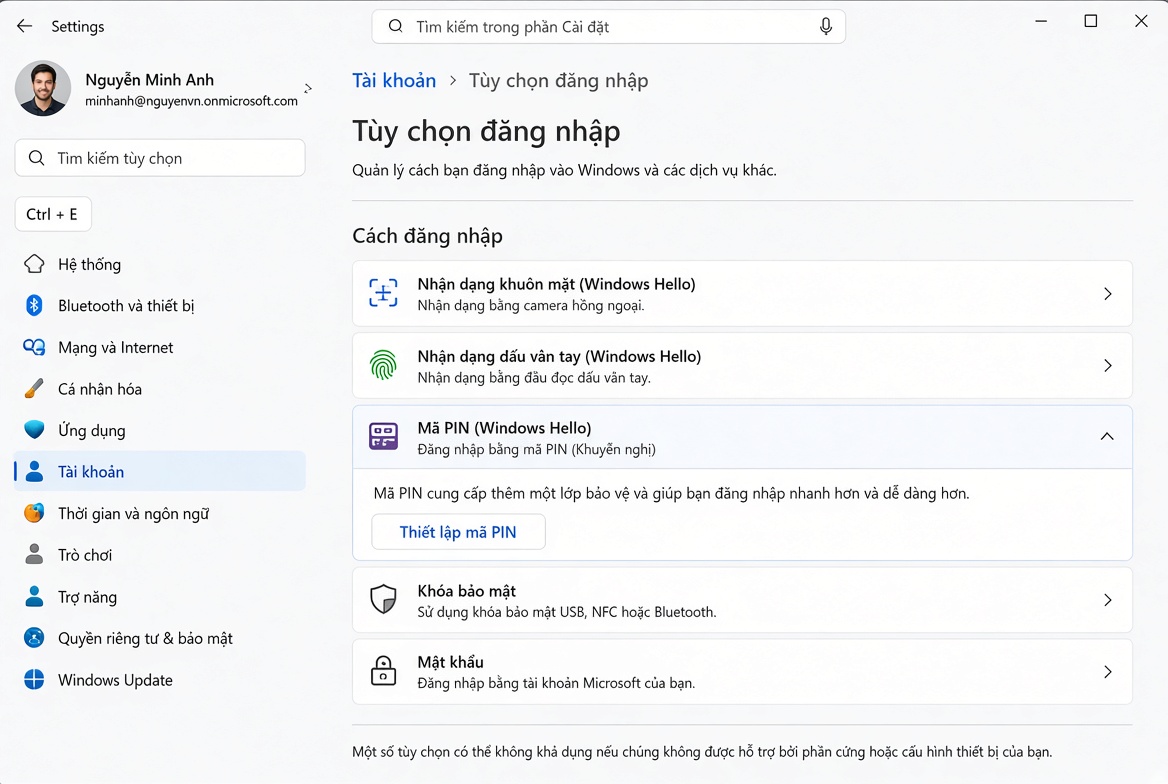
- Mở Cài đặt bằng Win + I, vào Tài khoản → Tùy chọn đăng nhập.
- Đảm bảo bạn đã thiết lập ít nhất một phương thức Windows Hello. Nếu chưa, hãy bấm vào Mã PIN (Windows Hello) và tạo PIN trước — đây là điều kiện bắt buộc.
- Cuộn xuống khu vực Cài đặt bổ sung (Additional settings).
- Bật công tắc “Để tăng cường bảo mật, chỉ cho phép đăng nhập Windows Hello cho tài khoản Microsoft trên thiết bị này (khuyến nghị)”.
- Hệ thống có thể yêu cầu xác nhận lại PIN hoặc vân tay.
- Khởi động lại máy hoặc đăng xuất. Ở lần đăng nhập kế tiếp, ô nhập mật khẩu sẽ không còn hiện ra nữa.
Lưu ý quan trọng trước khi bật: hãy chắc chắn tài khoản Microsoft của bạn đã gắn một email khôi phục hoặc số điện thoại còn dùng được. Nếu quên PIN và không có phương án khôi phục, việc lấy lại quyền truy cập sẽ phức tạp hơn nhiều so với quên mật khẩu thông thường.
So sánh ba cách đăng nhập
| Cách đăng nhập | Mức an toàn | Mức tiện lợi | Phạm vi sử dụng |
|---|---|---|---|
| Mật khẩu tài khoản Microsoft | Trung bình — dễ bị lộ, dễ quên, dùng lại nhiều nơi | Thấp — phải gõ đầy đủ mỗi lần | Mọi thiết bị, mọi nơi |
| Mã PIN | Cao — chỉ dùng được trên chính máy đó | Cao — vài chữ số, gõ rất nhanh | Chỉ máy đã tạo PIN |
| Vân tay / khuôn mặt | Cao — khớp sinh trắc ở tầng phần cứng | Cao nhất — gần như không cần thao tác | Chỉ máy có cảm biến tương ứng |
Máy của bạn có đủ phần cứng không?
Không phải máy nào cũng chạy được đủ ba phương thức. Bảng dưới đây giúp bạn kiểm tra nhanh.
| Phương thức | Yêu cầu phần cứng | Cách kiểm tra |
|---|---|---|
| Mã PIN | Chip TPM 2.0 (hầu hết máy từ 2017 trở đi đều có) | Nhấn Win + R, gõ tpm.msc — nếu hiện “The TPM is ready for use” là đạt |
| Vân tay | Cảm biến vân tay tích hợp hoặc đầu đọc USB rời | Cài đặt → Tài khoản → Tùy chọn đăng nhập, xem mục Vân tay có bị mờ không |
| Khuôn mặt | Camera hồng ngoại (IR), không dùng được webcam thường | Mục “Nhận diện khuôn mặt” bị mờ nghĩa là camera không hỗ trợ |
Webcam thông thường không dùng được cho Windows Hello vì ảnh phẳng có thể bị giả mạo bằng một tấm hình in ra. Camera hồng ngoại đọc được chiều sâu khuôn mặt nên mới đủ tiêu chuẩn.
Xử lý các lỗi thường gặp
Tùy chọn “không mật khẩu” bị mờ, không bấm được
Nguyên nhân gần như luôn là bạn chưa thiết lập PIN hoặc phương thức Windows Hello nào. Hãy vào Tùy chọn đăng nhập, tạo mã PIN trước, công tắc sẽ sáng trở lại.
Tài khoản cục bộ (local account) có dùng được không?
Công tắc “chỉ cho phép đăng nhập bằng Windows Hello” được thiết kế cho tài khoản Microsoft. Máy dùng tài khoản cục bộ vẫn đặt được PIN để đăng nhập hằng ngày, nhưng công tắc gỡ bỏ mật khẩu thường không có tác dụng.
Cài lại Windows hoặc đổi máy mới thì thiết lập có giữ không?
Không. Mã PIN và dữ liệu sinh trắc học gắn với chip TPM của đúng chiếc máy đó, nên cài lại hệ điều hành hay đổi máy đều phải thiết lập lại từ đầu. Đây là hệ quả trực tiếp của việc dữ liệu không đồng bộ lên đám mây — bất tiện một chút, nhưng chính là lý do nó an toàn hơn mật khẩu.
Báo “PIN của bạn không khả dụng” sau khi cập nhật
Lỗi này thường xuất hiện sau một bản cập nhật lớn. Cách xử lý: bấm Thiết lập lại PIN ngay trên màn hình khóa, đăng nhập bằng mật khẩu tài khoản Microsoft rồi tạo PIN mới. Nếu bạn đã bật chế độ không mật khẩu và không thấy tùy chọn này, hãy chọn Tùy chọn đăng nhập ở màn hình khóa để hiện lại các phương thức khác.
Cảm biến vân tay đột nhiên không nhận
Thử lần lượt: xóa và đăng ký lại vân tay trong Tùy chọn đăng nhập; cập nhật driver cảm biến vân tay từ trang hỗ trợ của hãng máy; lau sạch bề mặt cảm biến. Trong lúc chờ xử lý, PIN vẫn dùng được bình thường.
Cách khôi phục lại đăng nhập bằng mật khẩu
Nếu dùng một thời gian mà thấy không hợp, bạn có thể quay về như cũ bất cứ lúc nào:
- Vào Cài đặt → Tài khoản → Tùy chọn đăng nhập.
- Tìm mục Cài đặt bổ sung, tắt công tắc “chỉ cho phép đăng nhập Windows Hello”.
- Ngay sau đó ô nhập mật khẩu sẽ hiện lại ở màn hình khóa.
Nếu bạn muốn đi xa hơn — đổi hẳn mật khẩu tài khoản, hoặc đặt mật khẩu mới cho máy — xem hướng dẫn riêng: Cách đổi mật khẩu máy tính và cài mật khẩu máy tính trên Windows 10, 11.
Vì sao Windows Hello an toàn hơn mật khẩu?
Lý do nằm ở chỗ Windows Hello dùng cơ chế xác thực tại chỗ, còn mật khẩu thì không.
Mật khẩu là một chuỗi ký tự phải truyền đi qua mạng để máy chủ kiểm tra. Chuỗi đó có thể bị chặn bắt trên đường truyền, bị lộ khi một dịch vụ nào đó bị rò rỉ dữ liệu, hoặc bị dò bằng cách thử hàng loạt mật khẩu đã lộ ở nơi khác — kiểu tấn công gọi là credential stuffing. Vì phần lớn người dùng dùng lại một mật khẩu cho nhiều dịch vụ, một vụ rò rỉ ở website bất kỳ có thể kéo theo cả tài khoản Microsoft.
Windows Hello cắt đứt chuỗi đó. Khi bạn gõ PIN, PIN không được gửi đi đâu cả. Nó chỉ mở khóa một cặp khóa mã hóa nằm sẵn trong chip TPM của máy, và chính chip đó ký một chữ ký số gửi về Microsoft. Kẻ tấn công ngồi ở xa không có gì để ăn cắp, vì thứ có giá trị không bao giờ rời khỏi thiết bị.
Với vân tay và khuôn mặt, nguyên tắc cũng vậy: hệ thống không lưu ảnh vân tay hay ảnh mặt bạn, mà lưu một bản mô tả toán học đã mã hóa, đủ để so khớp nhưng không thể dựng ngược lại thành hình ảnh gốc.
Hướng đi này không phải sáng kiến riêng của Microsoft. Nó dựa trên bộ tiêu chuẩn mở do FIDO Alliance xây dựng, và phù hợp với khuyến nghị trong NIST SP 800-63B — tài liệu hướng dẫn xác thực số được dùng làm chuẩn tham chiếu rộng rãi, trong đó nhấn mạnh rằng việc bắt người dùng đổi mật khẩu định kỳ và đặt mật khẩu phức tạp không hiệu quả bằng việc chuyển sang xác thực gắn với thiết bị.
Dù vậy, không mật khẩu cũng có giới hạn. Khi quên PIN, khi cảm biến hỏng, hoặc khi đăng nhập tài khoản Microsoft lần đầu trên một máy hoàn toàn mới, bạn vẫn phải dùng mật khẩu hoặc xác minh hai bước. Vì thế mật khẩu không biến mất hẳn — nó lùi về vai trò phương án dự phòng.
Passkey: bước tiếp theo sau Windows Hello
Từ Windows 11, Microsoft đưa thêm passkey vào hệ thống. Có thể hiểu đơn giản: Windows Hello giúp bạn bỏ mật khẩu khi đăng nhập vào máy tính, còn passkey giúp bạn bỏ mật khẩu khi đăng nhập vào các website và ứng dụng.
Cơ chế giống nhau — khóa riêng nằm trong TPM, xác thực bằng chính PIN hoặc vân tay bạn đã đặt. Bạn quản lý danh sách passkey tại Cài đặt → Tài khoản → Passkey. Ngày càng nhiều dịch vụ lớn hỗ trợ cách đăng nhập này, nên nếu đã bật Windows Hello thì bạn cũng đã sẵn sàng dùng passkey mà không cần cài thêm gì.
Những thiết lập bảo mật nên bật kèm
Bật Windows Hello mới chỉ là một nửa. Ba việc sau nên làm cùng lúc để tài khoản thật sự an toàn:
- Gắn email khôi phục và số điện thoại còn dùng được cho tài khoản Microsoft. Đây là phao cứu sinh khi mất quyền truy cập.
- Bật xác minh hai bước trong trang bảo mật tài khoản Microsoft. Nó không xung đột với Windows Hello, mà bổ sung cho nhau.
- Kiểm tra lịch sử đăng nhập định kỳ, để ý những lần đăng nhập từ thiết bị lạ hoặc khu vực bất thường.
Ba việc này quan trọng hơn người ta tưởng: khi bạn đã chuyển sang không mật khẩu, đường khôi phục tài khoản gần như phụ thuộc hoàn toàn vào email và số điện thoại dự phòng.
Câu hỏi thường gặp
Bật không mật khẩu rồi thì mật khẩu cũ có bị xóa không? Không. Mật khẩu tài khoản Microsoft vẫn còn nguyên, chỉ là Windows không cho dùng nó để đăng nhập vào máy này nữa. Bạn vẫn dùng mật khẩu đó để đăng nhập các dịch vụ khác của Microsoft trên trình duyệt hoặc điện thoại.
Máy không có TPM thì sao? Không đặt được PIN theo cơ chế của Windows Hello. Bạn vẫn dùng mật khẩu bình thường và nên tắt lời nhắc theo Cách 2 ở trên.
Đặt PIN 4 số có yếu hơn mật khẩu dài không? Về số lượng tổ hợp thì ít hơn, nhưng PIN chỉ dùng được trên đúng máy đó và bị khóa sau vài lần nhập sai, nên trong thực tế vẫn an toàn hơn một mật khẩu dài đã bị rò rỉ ở website khác.
Nhiều người dùng chung một máy thì sao? Mỗi tài khoản Windows đặt PIN và sinh trắc riêng. Thiết lập của người này không ảnh hưởng đến người kia.
Tổng kết
Đăng nhập không cần mật khẩu với Windows Hello trong Windows 11 và 10 giúp quá trình mở máy nhanh hơn và an toàn hơn, vì thứ dùng để xác thực không bao giờ rời khỏi chiếc máy của bạn. Nếu muốn bật, chỉ cần đặt PIN hoặc đăng ký vân tay rồi gạt công tắc trong Tùy chọn đăng nhập. Nếu chỉ muốn cửa sổ nhắc thôi làm phiền mà vẫn giữ mật khẩu, hãy tắt hai nhóm thiết lập ở Cách 2. Và dù chọn hướng nào, hãy dành hai phút kiểm tra email khôi phục của tài khoản Microsoft trước đã — đó là việc quan trọng nhất trong cả bài này.
Nếu bạn đang dọn dẹp lại các thói quen dùng máy, xem thêm: 5 cách chụp màn hình máy tính và laptop cực nhanh và 4 cách chia đôi màn hình máy tính, laptop trên Win 10 và 11.