
Last Updated on 05/09/2026 by TinHN Editor
想知道電腦怎麼截圖最快最方便?本文整理Windows 11/10系統中最實用的7種螢幕截圖方法,從內建截圖快捷鍵到進階截圖工具,一次教會你。
螢幕截圖快捷鍵速覽
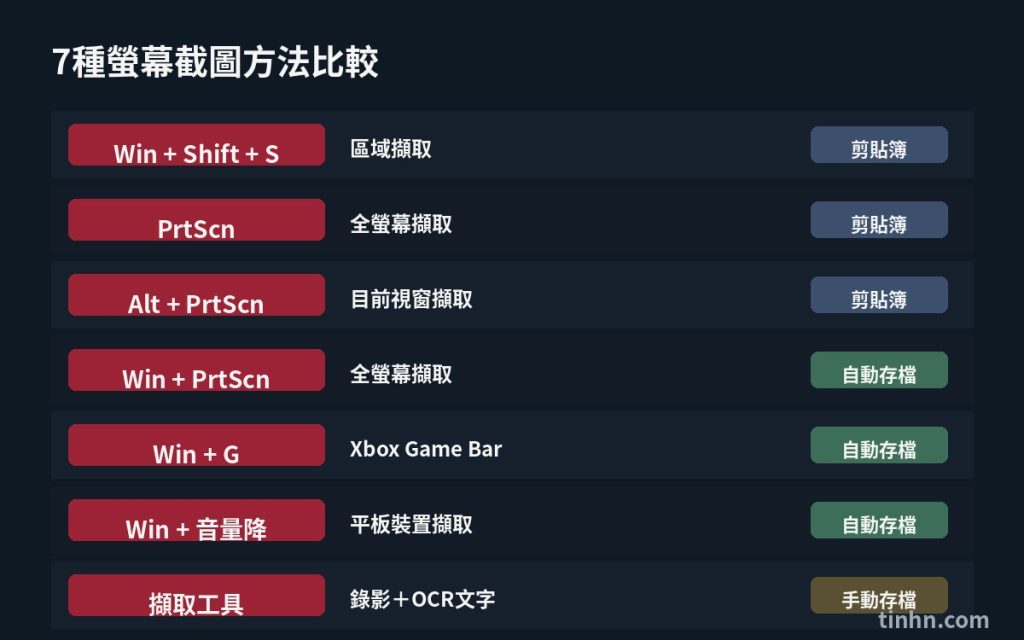
| 快捷鍵 | 功能說明 | 儲存方式 | 適用系統 |
|---|---|---|---|
Win + Shift + S | 區域擷取(矩形/自由形/視窗) | 剪貼簿(可另存為圖片) | Win10/Win11 |
PrtScn | 全螢幕擷取 | 剪貼簿 | Win10/Win11 |
Alt + PrtScn | 目前作用視窗擷取 | 剪貼簿 | Win10/Win11 |
Win + PrtScn | 全螢幕擷取,直接存檔 | 自動存至「圖片/螢幕擷取畫面」 | Win10/Win11 |
Win + G | 開啟Xbox Game Bar擷取工具 | 自動存檔(遊戲畫面優化) | Win10/Win11 |
Win11螢幕截圖快捷鍵有哪些?
Win11新增了擷取工具(Snipping Tool)整合版,除了沿用Win + Shift + S快捷鍵外,還新增了錄影與文字擷取功能,開啟工具後可直接框選畫面錄製短片,或利用內建OCR功能直接提取畫面上的文字,不必再另外安裝第三方截圖軟體。
Win10截圖快捷鍵完整列表
Win10支援Win + Shift + S(叫出擷取工具列)以及傳統的PrtScn(全螢幕)、Alt + PrtScn(目前視窗)與Win + PrtScn(全螢幕直接存檔)四種主要方式,可依照使用習慣選擇最順手的組合。
Win10/Win11區域截圖快捷鍵:Windows + Shift + S
按下Win + Shift + S後,螢幕會微微變暗,游標變為十字形,此時可選擇矩形擷取、自由形擷取、視窗擷取或全螢幕擷取四種模式。擷取完成後,圖片會自動複製到剪貼簿,可直接貼上聊天視窗或文件中;若需另存為檔案,會在畫面右下角跳出通知,點擊即可開啟編輯與儲存選項。
全螢幕截圖快捷鍵:Windows + PrtScn直接存檔
若不需要編輯、只想快速留存整個螢幕畫面,Win + PrtScn是最方便的選擇——按下後畫面會閃爍一下,代表已將全螢幕螢幕截圖直接存為檔案,路徑為「本機/圖片/螢幕擷取畫面」,無需額外操作。
隱藏神技:搭配 Win + V 開啟剪貼簿歷史紀錄
使用 Win + Shift + S 或 PrtScn 截圖時,圖片預設只會保留「最新的一張」在剪貼簿中。如果你需要連續截取多張圖片再統一貼上,只需按下 Win + V 快捷鍵開啟「剪貼簿歷史紀錄」功能。
- 首度啟用: 按下
Win + V後點擊「開啟」。 - 使用方法: 之後所有截取的螢幕畫面、複製的文字都會自動暫存,隨时點擊即可重複貼上,大幅提升工作效率!
單獨視窗截圖快捷鍵:Alt + PrtScn
若只想擷取目前正在使用的單一視窗(而非整個螢幕),Alt + PrtScn是最適合的截圖快捷鍵——操作時只要先點選目標視窗使其成為作用視窗,再按下組合鍵,即可只擷取該視窗畫面,複製到剪貼簿。
Windows 11新增:錄影與文字擷取
自2023年更新後,Windows 11的擷取工具已不僅限於靜態截圖,還新增了螢幕錄影與畫面文字擷取(OCR)功能,開啟工具後即可在同一介面完成截圖、錄影與文字辨識,大幅減少對第三方軟體的依賴。
若想進一步了解Windows 11擷取工具的完整功能與更新細節,可參考Microsoft官方支援文件。
截圖工具的隱藏功能:完美截圖與顏色選取器
除了基本擷取,擷取工具還內建了顏色選取器與延遲截圖等進階功能,方便使用者在截圖前設定倒數計時,或直接吸取畫面上任一點的色碼,適合設計相關工作者使用。
遊戲中截圖:Xbox Game Bar
全螢幕遊戲進行中若想截圖,建議使用Windows + G叫出Xbox Game Bar,內建截圖、錄影功能經過遊戲畫面最佳化,效果通常優於一般的截圖快捷鍵。
平板/觸控裝置截圖方法(Surface等)
沒有實體鍵盤的觸控裝置,可同時按住裝置上的Windows鍵與音量調低鍵,同樣能完成全螢幕螢幕截圖,操作邏輯與傳統Win + PrtScn一致。
如何自訂PrtScn鍵的預設行為?
Windows 11可在「設定」中自訂PrtScn鍵按下後的預設行為,例如直接開啟擷取工具、直接存檔,或保留傳統複製到剪貼簿的方式,依個人使用習慣調整即可。
整頁捲動截圖怎麼截?
Windows系統本身不支援全域捲動截圖(長截圖),若需擷取完整長網頁,建議搭配瀏覽器內建的網頁擷取功能,或安裝第三方截圖軟體(如PixPin)來完成。
截圖快捷鍵與Win10的差異
整體而言,Win11與Win10的核心截圖快捷鍵邏輯相同(Win+Shift+S、PrtScn等皆通用),主要差異在於Win11的擷取工具額外整合了錄影與OCR文字擷取功能,介面也更為現代化。
筆記本電腦快捷鍵設定反應?不同品牌 Fn 鍵差異
部分筆電(如聯想、華碩、宏碁等品牌)的PrtScn鍵可能需要搭配Fn鍵才能觸發,若按下截圖快捷鍵沒有反應,建議先確認是否需要同時按住Fn鍵,或查閱該筆電品牌的鍵盤功能說明。
| 筆電品牌 (Brand) | PrtScn 按鍵位置 / 組合鍵 | 快捷鍵無反應解法 |
| ASUS (華碩) | PrtScn 或 f11 / f12 | 若按下無反應,嘗試按下 Fn + Insert 或 Fn + Win + PrtScn |
| Acer (宏碁) | 通常與 PrtScn 獨立放置 | 需確認是否按下了 Fn 鎖定鍵(Fn + Esc) |
| Lenovo (聯想) | PrtScn 或 PrtSc | 部分機型需按下 Fn + PrtScn 才能觸發 Snipping Tool |
| MSI (微星) | 右上方 PrtScn | 需在 Dragon Center / MSI Center 中確認 Windows 鍵未被禁用 |
螢幕截圖快捷鍵存下的圖片存在哪裡?如何修改儲存位置
使用Win + PrtScn儲存的截圖,預設路徑為「本機/圖片/螢幕擷取畫面」;若使用Win + Shift + S,圖片預設僅存於剪貼簿,需手動貼上並另存。如欲修改預設儲存路徑,可在「圖片」資料夾內的「螢幕擷取畫面」子資料夾按右鍵,選擇「內容」→「位置」分頁進行變更。
內建工具之外:什麼情況需要第三方截圖軟體
若你經常需要長截圖、文字擷取(OCR)或桌面貼圖功能,Windows內建工具便顯得不足,建議參考站內《最強電腦截圖軟體推薦:Snipaste 與 PixPin 深度評測及長截圖教學》,了解目前最受好評的兩款第三方截圖工具完整比較與安裝教學。
常見問題(FAQ)
電腦截圖快捷鍵按了沒反應/失效怎麼辦?
常見原因包括:Fn鍵未同時按下(部分筆電需要)、其他軟體占用相同快捷鍵組合,或系統設定被更改。建議先確認筆電品牌鍵盤設定,或至Windows設定中檢查截圖快捷鍵的預設行為是否遭修改。
微信/QQ截圖快捷鍵大全是什麼?
多數通訊軟體會使用Alt + A或類似組合作為內建截圖快捷鍵,具體依各軟體版本設定為準,若與系統截圖快捷鍵衝突,建議至該軟體設定中調整。
Mac蘋果電腦的截圖快捷鍵是什麼?
Mac系統使用Cmd + Shift + 3(全螢幕)、Cmd + Shift + 4(區域擷取),與Windows系統的截圖快捷鍵邏輯不同,需分別記憶。
Windows電腦怎麼截長圖(整頁捲動截圖)?
系統本身不支援,需搭配瀏覽器內建網頁擷取功能,或安裝PixPin等第三方截圖軟體完成捲動截圖。
LINE 電腦版截圖快捷鍵是什麼?
在台灣與香港,LINE 是最常使用的通訊軟體。LINE 電腦版自帶了非常便利的截圖與文字識別功能:
- 預設截圖快捷鍵:
Ctrl + Shift + A(Mac 為Cmd + Shift + A) - 特色功能: 框選區域後可直接進行 OCR 文字掃描(圖片轉文字)、遮蔽隱私(馬賽克)以及動態 GIF 截取。
電腦截圖快捷鍵是Ctrl加什麼鍵嗎?
嚴格來說,Windows系統層級的截圖功能預設不使用Ctrl鍵——正確組合是Win + Shift + S(區域擷取)、PrtScn(全螢幕,即Print Screen鍵縮寫)、Alt + PrtScn(目前視窗)或Win + PrtScn(全螢幕直接存檔)。
不過很多人會把它和Ctrl + Shift + S搞混——這其實是Microsoft Edge瀏覽器專屬的網頁截圖快捷鍵(按下後可選擇「擷取區域」或「擷取整頁」),只在Edge瀏覽器視窗內有效,並非系統層級截圖功能,這也是「Ctrl加什麼」這一說法廣泛流傳的真正原因。若想讓Windows系統本身也用Ctrl開頭的組合,需要在第三方截圖軟體(如Snipaste、PixPin)中自行修改設定。
簡體版本請按此:电脑截图快捷键大全:电脑截屏快捷键7种方法