

安装软件或修改系统设置时,屏幕突然变暗并弹出一个确认窗口——这就是用户帐户控制(UAC)在起作用。不少用户对这个提示感到困惑,甚至因为频繁弹出而想要关闭它,于是搜索用户帐户控制帮助了解具体作用。本文将介绍UAC的工作原理、如何调整提示频率,以及关闭UAC前需要了解的安全风险。
| UAC级别 | 提示频率 | 安全性 |
|---|---|---|
| 始终通知 | 最高,任何改动都提示 | 最安全 |
| 默认(仅应用改动时通知) | 中等 | 推荐设置 |
| 从不通知 | 不提示 | 风险最高,不建议 |

用户帐户控制是什么,为什么会弹出
用户帐户控制是Windows内置的一项安全机制,当某个程序或操作需要管理员级别权限时(例如安装软件、修改系统文件、更改注册表),系统会弹出确认窗口,要求用户明确同意后才继续执行。这项机制的核心目的,是防止恶意软件在用户不知情的情况下静默获取管理员权限进行破坏,相当于在关键操作前设置了一道”人工确认”的安全闸门。
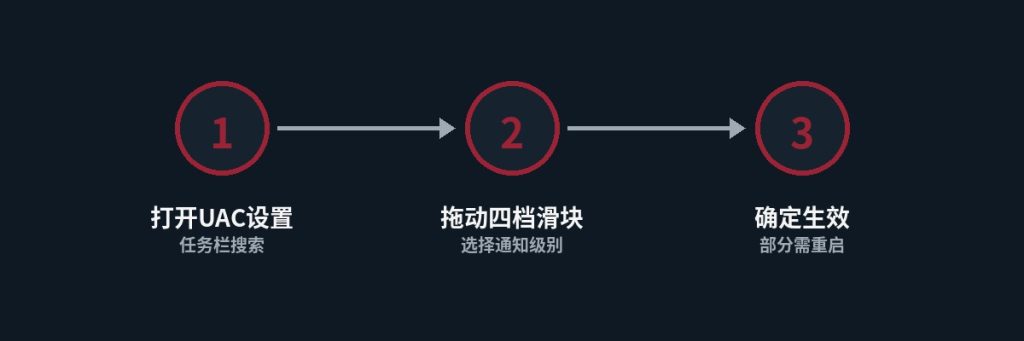
如何调整用户帐户控制的提示级别
- 在任务栏搜索框输入”UAC”或”用户帐户控制”,选择”更改用户帐户控制设置”。
- 在弹出的窗口中,可以看到一个四档滑块,从上到下分别是”始终通知”、”仅在应用尝试更改电脑时通知(默认)”、”仅在应用尝试更改电脑时通知(不降低桌面亮度)”,以及”从不通知”。
- 建议保留默认或”始终通知”级别,尽量不要选择”从不通知”,否则会显著降低系统对恶意软件的防护能力。
- 调整完成后点击”确定”,部分改动可能需要重启电脑才能完全生效。
关闭UAC前需要了解的风险
虽然频繁弹出的UAC提示确实会影响操作流畅度,但完全关闭它意味着任何程序(包括恶意软件)都可以在没有用户确认的情况下直接获得管理员权限,静默修改系统设置、安装驱动,甚至禁用安全防护软件。对于日常使用电脑处理工作、网上银行等敏感操作的用户,强烈不建议关闭UAC;如果确实需要临时减少提示频率(例如批量安装多个已知安全的程序),也建议操作完成后及时恢复默认设置,而不是长期保持关闭状态。
UAC提示窗口中不同颜色代表的含义
细心的用户可能会注意到,UAC弹出窗口的颜色和图标会根据操作的来源和风险级别有所不同:如果是Windows系统自带的、已经过数字签名验证的程序请求提升权限,提示窗口通常呈现较为”温和”的样式(例如灰色标题栏配合简洁图标);而如果是未经数字签名、来源不明的第三方程序请求提升权限,提示窗口则会以更醒目的黄色警告样式呈现,并特别标注”发布者:未知”等字样,提醒用户格外谨慎。养成留意这类视觉差异的习惯,可以帮助用户在点击”是”之前,多一层直觉上的风险判断依据,尤其是在安装来源不明的软件时更应仔细核对。
UAC与”以管理员身份运行”的关系
右键点击某个程序图标时,经常会看到”以管理员身份运行”这一选项,这与UAC机制密切相关。选择该选项后,程序会主动申请以提升权限的方式启动,此时无论UAC设置为哪个通知级别(只要不是”从不通知”),系统都会照常弹出确认窗口。这也是为什么部分需要管理员权限才能正常工作的软件(例如某些系统工具、老旧的程序安装包),如果不通过”以管理员身份运行”启动,可能会出现权限不足导致的功能异常或报错,此时手动选择该选项并确认UAC提示,往往能解决这类问题。
常见问题
为什么有些程序运行不需要UAC确认?
这是因为该程序运行时并未请求需要管理员权限的操作(例如仅在用户自己的文档文件夹内读写文件),系统判断其不需要提升权限,因此不会触发UAC提示。
企业电脑上UAC设置显示为灰色无法修改怎么办?
部分企业电脑由IT管理员通过组策略统一锁定了UAC相关设置,普通用户账户权限不足以修改,这种情况需要联系企业IT部门协助调整。
UAC和杀毒软件的实时防护是同一回事吗?
不是。UAC只负责在权限提升时向用户确认,属于”事前授权”机制;杀毒软件的实时防护则是持续扫描和拦截恶意行为,属于”主动检测拦截”机制,两者功能互补,缺一不可,同时保持开启才能获得更全面的防护。
总结
用户帐户控制虽然有时会打断操作流程,但它是Windows抵御恶意软件静默提权的重要防线之一。建议保留默认或更高的通知级别,避免为了图方便而彻底关闭,尤其是在处理涉及个人信息或财务操作的场景下,这道”确认关卡”能提供实实在在的安全保障。
如果还想进一步加固电脑安全设置,可以参考 在设备上激活Windows安全:完整设置指南。
官方说明可参考 Microsoft 官方支持文档。