
回收站是Windows为防止误删而设置的一层缓冲机制——文件被删除后并不会立即消失,而是先进入回收站,直到用户手动清空回收站或达到存储上限才会被真正移除。本文将介绍清空回收站的具体方法、释放存储空间的技巧,以及误删文件后的补救思路。
| 操作 | 结果 | 是否可恢复 |
|---|---|---|
| 删除文件(未清空回收站) | 文件移入回收站 | 可直接还原 |
| 清空回收站 | 文件从回收站移除 | 需专业工具尝试恢复,成功率不确定 |
| Shift+Delete永久删除 | 跳过回收站直接删除 | 同上,难度更高 |

为什么需要定期清空回收站
回收站中的文件依然占用磁盘空间,尤其是删除过大型视频、安装包或备份文件后,回收站可能占用数GB甚至更多空间。如果发现C盘或其他磁盘空间不足,清空回收站往往是最快速、最安全的释放空间方式之一,因为这些文件本就已经被判定为不再需要。
清空回收站的几种方法
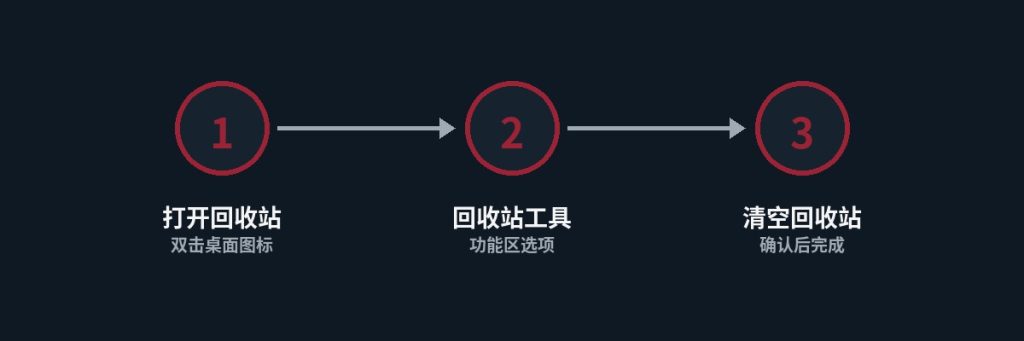
- 方法一:双击桌面上的”回收站”图标打开窗口,在顶部选择”回收站工具” > “清空回收站”,确认后即可完成。
- 方法二:直接右键点击桌面上的”回收站”图标,选择”清空回收站”。
- 方法三:进入”设置” > “系统” > “存储”,在”临时文件”清理建议中,勾选”回收站”,即可与其他临时文件一并清理释放空间。
- 方法四:如果只想删除回收站中的部分文件,可以打开回收站窗口,选中特定文件后按 Delete 键单独删除。
清空回收站前需要注意的事项
清空回收站是一项不可逆的操作,一旦确认,文件将无法通过常规方式(如”还原”选项)找回。因此建议在清空前,先打开回收站窗口快速浏览一遍,确认里面没有误删的重要文件;如果不确定某个文件是否还需要,可以考虑先将其还原到原位置,确认无用后再重新删除。
调整回收站的存储空间上限
除了手动清空回收站,Windows还允许用户自定义回收站可以占用的最大存储空间。具体方法是:右键点击桌面上的”回收站”图标,选择”属性”,在弹出窗口中可以看到”自定义大小”选项,通过调整数值(单位为MB),可以增大或减小回收站允许占用的空间上限。将数值调大,可以让被删除的文件在回收站中保留更长时间,方便日后误删找回;调小数值则可以避免回收站占用过多磁盘空间,但删除的文件会更快被自动永久清除。
回收站与”直接永久删除”的区别
除了通过回收站间接删除文件,Windows也允许用户跳过回收站直接永久删除文件,具体方法是在删除时按住Shift键再按Delete键,系统会弹出确认提示。这种方式适合确定不再需要、且不希望占用回收站空间的文件,但由于跳过了缓冲层,一旦确认删除就无法通过”还原”功能找回,风险明显更高,因此建议仅在完全确认文件不再需要时使用,日常删除操作还是优先通过回收站进行,以保留一层可撤销的安全余地。
回收站图标消失时如何找回
部分用户在更新系统后,可能会发现桌面上的回收站图标意外消失,这种情况通常不是文件丢失,而是桌面图标显示设置被改变。可以尝试在桌面空白处右键单击,选择”查看”,确认”显示桌面图标”选项已勾选;如果图标依然不显示,可以进入”设置” > “个性化” > “主题” > “桌面图标设置”,重新勾选”回收站”图标即可恢复显示。建议定期检查桌面图标显示设置,尤其是在系统更新后,确认常用图标未被意外隐藏。
常见问题
清空回收站后文件还能找回吗?
常规方式无法找回,但文件在物理层面通常不会被立即覆盖,可以尝试使用Windows内置的”Windows文件恢复”工具或第三方数据恢复软件进行扫描尝试,成功率取决于是否有新数据写入覆盖了原有存储位置,建议发现误删后尽快停止对该磁盘的写入操作并立即尝试恢复。
回收站会自动清空吗?
不会主动清空,但当回收站占用空间达到系统设定的上限时,最早删除的文件可能会被自动永久移除,为新删除的文件腾出空间。
U盘或移动硬盘上删除的文件也会进入回收站吗?
通常不会。可移动存储设备上删除的文件大多数情况下会被直接永久删除,不经过回收站,因此对这类设备上的文件删除操作需要格外谨慎。
总结
清空回收站是释放磁盘空间的简单有效方法,但由于操作不可逆,建议养成清空前先快速检查一遍的习惯。如果电脑存储空间经常紧张,也可以结合系统的存储清理建议功能,定期一并清理临时文件与回收站。
如果C盘空间持续紧张,也可以参考 C盘满了怎么清理?2026年Windows磁盘清理完整指南。
官方说明可参考 Microsoft 官方支持文档。