
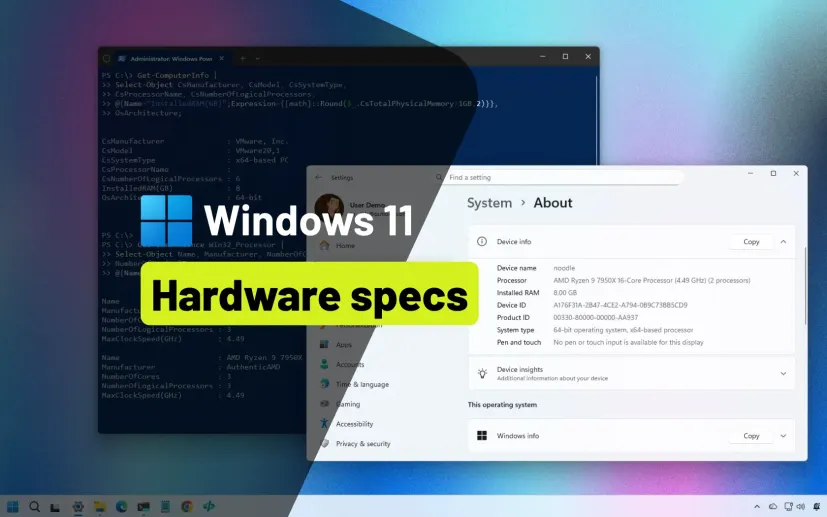
在日常使用电脑或进行系统维护时,许多用户都会搜索“获取有关 Windows”相关信息。无论你是想了解当前 Windows 版本、硬件配置、系统设置,还是需要解决激活问题、隐私设置或更新故障,本文将为你提供全面、实用的中文指南。内容涵盖 Windows 10 和 Windows 11 的最新操作方法,帮助你快速掌握系统信息获取技巧,提升使用效率。
1. 什么是“获取有关 Windows”?
“获取有关 Windows”通常指通过官方工具、命令行或设置界面,查询 Windows 操作系统的版本、硬件规格、激活状态、更新情况、隐私选项等信息。Microsoft 官方提供了“获取帮助”(Get Help)应用,作为集中支持中心,能快速获取教程、FAQ 和人工协助。
这个功能适用于个人用户和企业用户,登录 Microsoft 账户后即可使用,支持聊天机器人快速解答常见问题。
2. 获取有关 Windows:快速打开”获取帮助”应用
- 点击 开始 菜单,在搜索框输入 “获取帮助” 或 “Get Help”。
- 选择应用打开。
- 直接输入问题,例如“Windows 更新失败怎么办”或“如何查看系统版本”,系统会智能回复。
或者通过 设置 > 系统 > 疑难解答 > 其他疑难解答 进入相关入口。
提示:如果遇到激活错误、隐私问题或更新故障,直接在应用中搜索对应关键词即可获得官方解决方案。

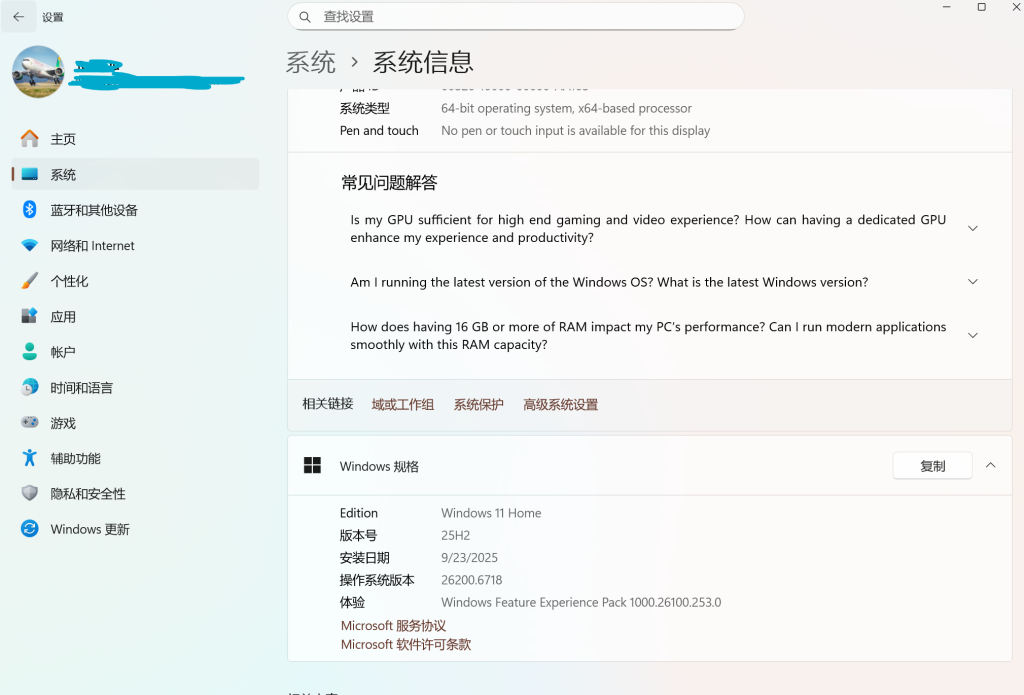
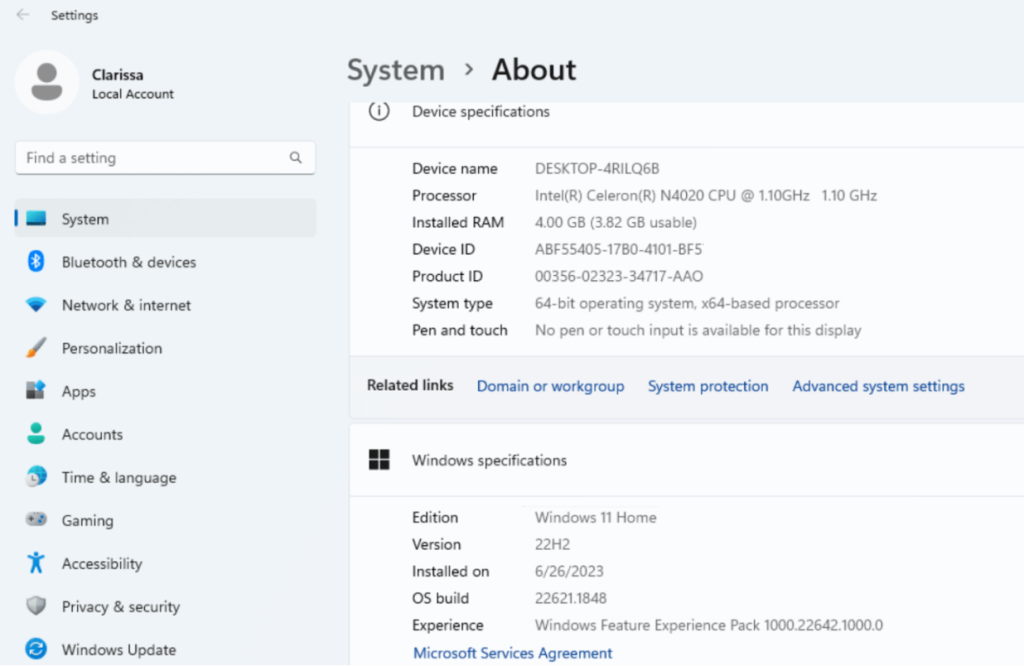
3. 通过设置界面获取 Windows 基本信息
最简单的方法是使用图形界面:
- 右键点击 此电脑(或 开始 > 设置 > 系统 > 关于)。
- 这里可以查看:
- 设备名称和型号
- Windows 版本(如 Windows 11 专业版)
- 系统类型(64 位操作系统)
- 已安装内存(RAM)
- 处理器型号
- 设备规格和可用存储空间
此方法适合普通用户快速确认系统概况。
4. 获取有关 Windows 的命令行方法(CMD 命令详解)
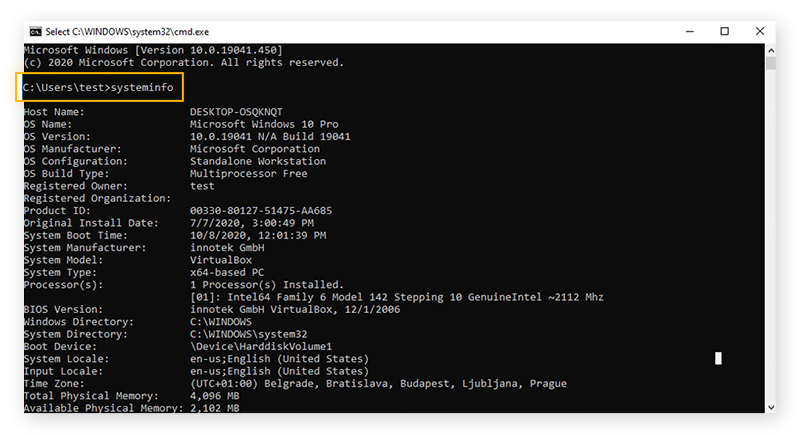
对于高级用户,命令行工具能提供更精确的数据。按 Win + R 输入 cmd 打开命令提示符,然后执行以下常用命令:
- systeminfo:显示完整系统配置,包括操作系统版本、BIOS 信息、安装日期、网络适配器等。
- winver:快速弹出当前 Windows 版本和内部版本号。
- wmic os get Caption, Version, OSArchitecture:获取操作系统名称、版本和架构(32/64 位)。
- wmic cpu get Name, NumberOfCores, MaxClockSpeed:查看 CPU 型号、核心数和主频。
- wmic memorychip get Capacity, Speed:列出内存条容量和速度。
- wmic diskdrive get Model, Size:获取硬盘型号和容量。
- ipconfig /all:查看网络配置、IP 地址、MAC 地址等。
这些命令无需安装额外软件,是系统管理员和 IT 人员的必备工具。
示例:输入 systeminfo | find "OS Name" 可仅显示操作系统名称。
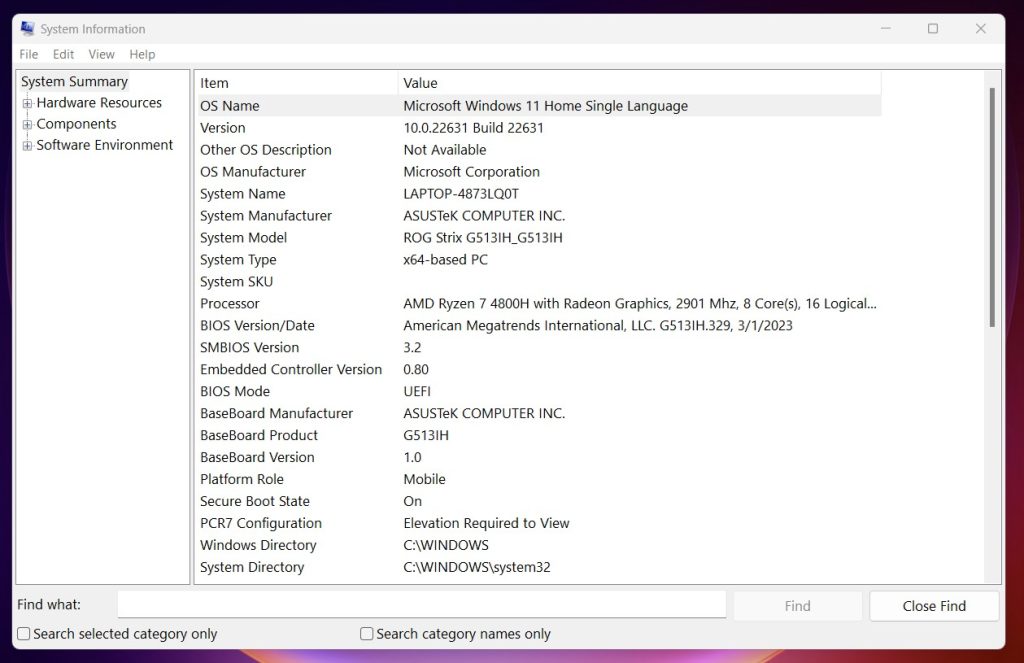
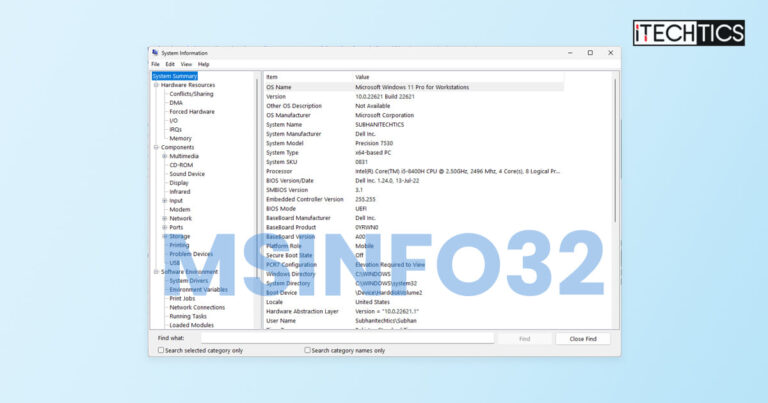
5. 使用系统信息工具(msinfo32)生成详细报告
- 按 Win + R 输入 msinfo32 并回车。
- 打开 系统信息 窗口,可查看:
- 系统摘要(硬件、软件全览)
- 硬件资源(IRQ、中断等)
- 组件(显示、多媒体、网络)
- 软件环境(驱动、启动程序)
导出报告(文件 > 导出)便于分享给技术支持人员。搭配截图快捷键把报错画面一并附上,沟通效率更高。
6. 获取 Windows 激活、更新和隐私相关信息
- 激活状态:设置 > 系统 > 激活,查看是否已激活及产品密钥相关提示。
- Windows 更新:设置 > Windows Update,可检查更新历史并获取帮助。
- 隐私设置:设置 > 隐私与安全性,管理应用权限、诊断数据等。
- 常见错误解决:若出现激活错误代码,可在“获取帮助”应用中直接搜索解决方案。
7. 高级用户:WMI 与 PowerShell 获取更多信息
使用 PowerShell 或 WMI 可以批量查询:
Get-ComputerInfo:PowerShell 一键获取系统综合信息。wmic product get Name, Version:列出已安装程序(部分通过 Windows Installer 安装的软件)。
这些方法常用于企业环境或脚本自动化。
8. 获取有关 Windows 时的常见问题与解决方法
- 无法获取信息:尝试以管理员身份运行 CMD,或检查系统文件完整性(sfc /scannow)。
- 关闭联机获取帮助:通过组策略编辑器(gpedit.msc)可禁用部分在线功能,适用于隐私敏感用户。
- 安全建议:定期更新 Windows,启用 Windows Defender,避免随意运行未知命令。
- Windows 11 专属:新版系统强调 Copilot 和 AI 功能,在“关于”页面可查看更多硬件兼容性信息。
9. 总结与推荐
“获取有关 Windows”的核心是掌握官方工具与命令的结合使用。从简单设置界面到专业命令行,再到“获取帮助”应用,你可以轻松解决 90% 的系统疑问。
建议收藏本文,遇到问题时优先尝试:
- 设置 > 系统 > 关于
- “获取帮助”应用
- systeminfo 或 msinfo32
如果仍需帮助,欢迎在 Microsoft 社区或官方支持页面进一步咨询。保持系统更新,是确保安全与性能的最佳方式。
- 当遇到无法解决的难题时,向技术支持清晰描述问题往往比文字更有效——用截图快捷键把错误窗口截下来即可。完整用法见:电脑截图快捷键大全:7 种方法,3 秒极速搞定。若需要官方求助渠道,可参考:F1 求助键与关闭窗口快捷键详解。
FAQ
如何获取有关 Windows 的系统版本信息?
最简单的方法是右键点击”此电脑”→ 属性,或进入设置 → 系统 → 关于,即可查看 Windows 版本、系统类型、内存、处理器等基本信息。
用命令行如何获取有关 Windows 的详细信息?
按 Win + R 输入 cmd 打开命令提示符,运行 systeminfo 可显示完整系统配置;winver 可快速查看版本号;msinfo32 可打开系统信息工具生成详细报告,便于分享给技术支持人员。
获取有关 Windows 的帮助应用在哪里打开?
点击开始菜单,在搜索框输入”获取帮助”并打开应用。也可通过设置 → 系统 → 疑难解答进入相关入口。登录 Microsoft 账户后可直接提交支持请求。
如何查看 Windows 的激活状态?
进入设置 → 系统 → 激活,可查看是否已激活及产品密钥相关提示。若出现激活错误代码,可在”获取帮助”应用中直接搜索对应错误代码获取官方解决方案。
PowerShell 中如何一键获取有关 Windows 的综合信息?
在 PowerShell 中运行 Get-ComputerInfo 命令,即可一次性获取操作系统、硬件、网络等综合系统信息,常用于企业环境或脚本自动化场景。