
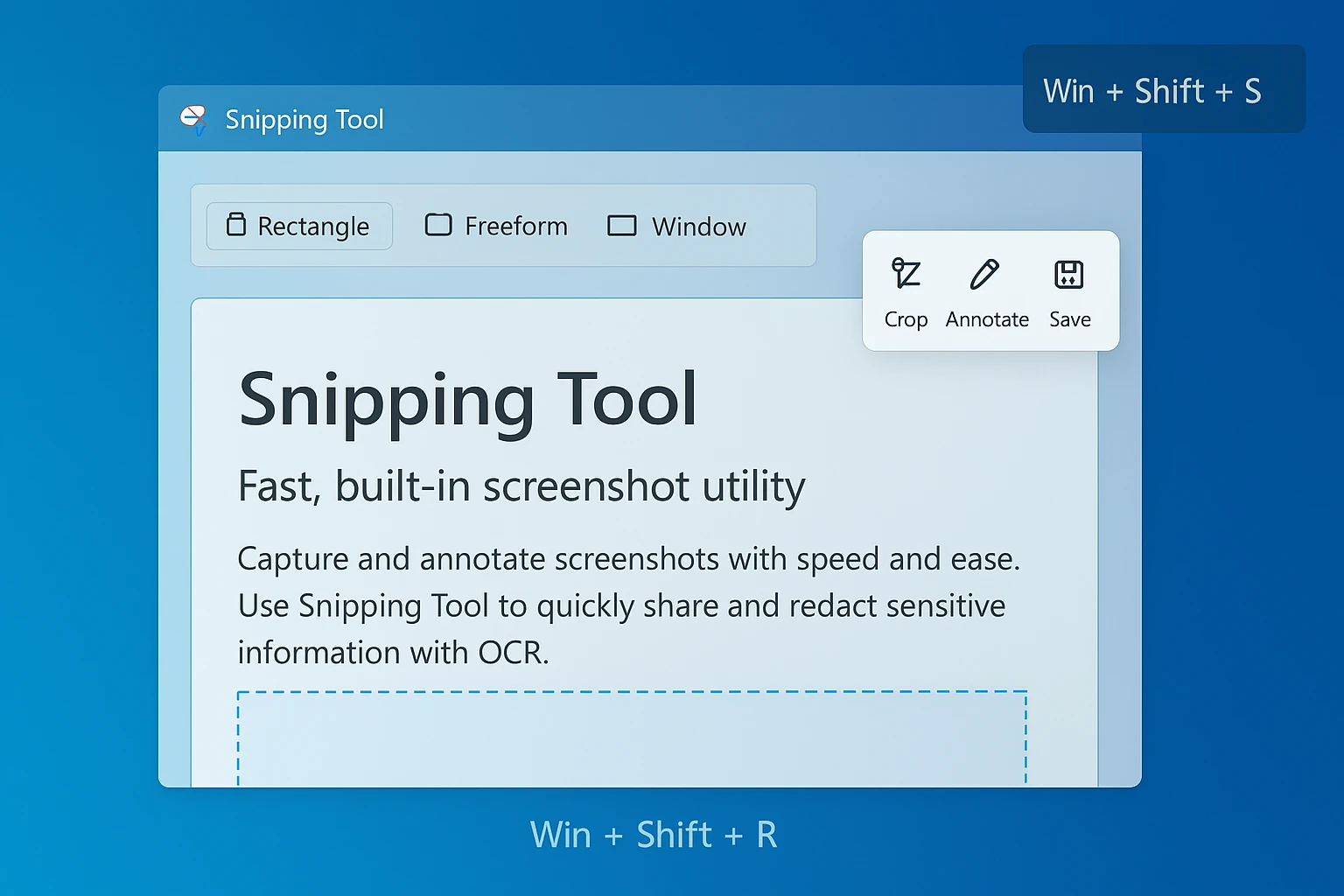
在 Windows 系统使用过程中,遇到软件问题、系统错误或需要技术支持时,截图 是最有效的求助方式之一。清晰的屏幕截图能让支持人员快速理解你的问题,避免文字描述的模糊。本文将详细介绍 Windows 10 / Windows 11 中多种获取帮助截图的方法,包括快捷键、自带工具、编辑技巧以及保存分享建议,帮助你轻松操作。
1. 最推荐的方法:使用 Windows + Shift + S 快捷键(矩形/任意区域截图)
这是 Windows 中最快捷、灵活的截图方式,适用于截取帮助窗口、错误对话框或特定区域。
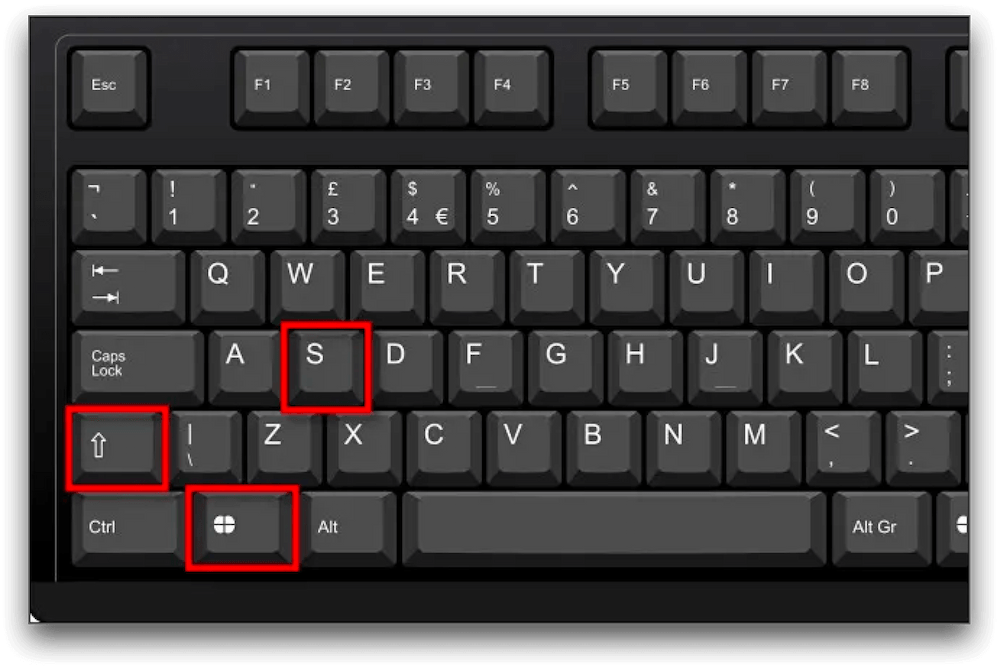
操作步骤:
1. 打开需要截图的帮助页面、错误提示或软件界面。
2. 同时按下键盘上的 Windows 徽标键 + Shift + S。
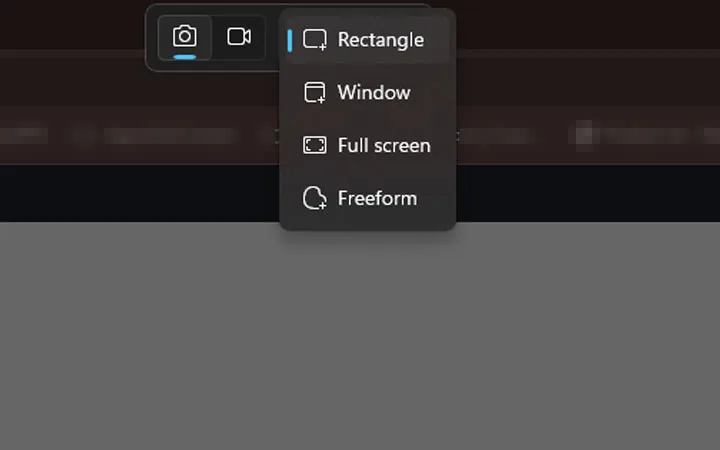
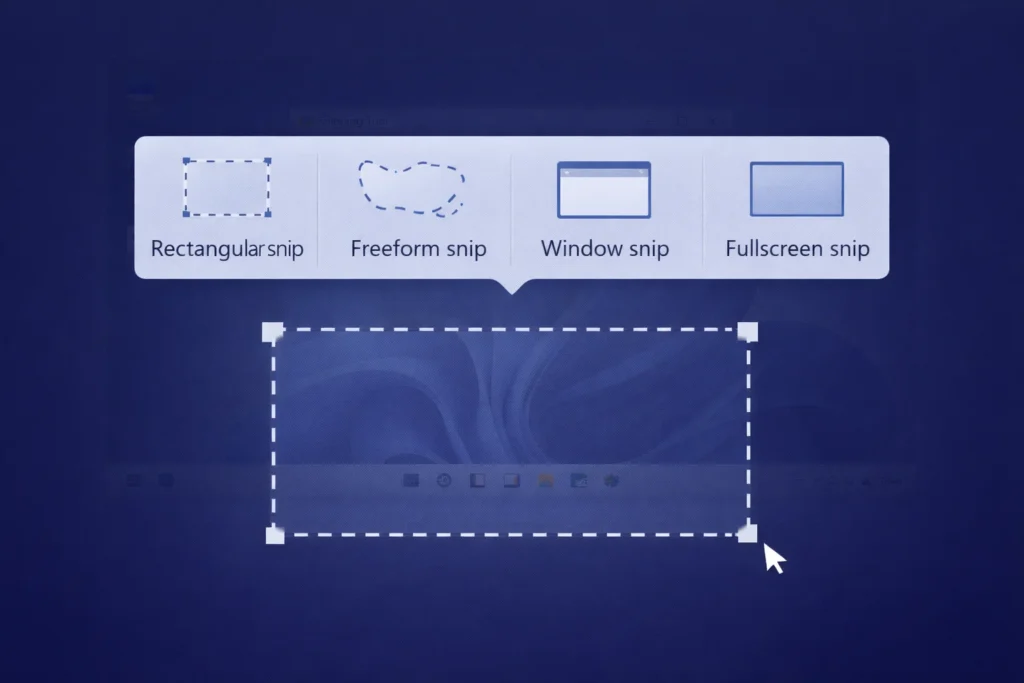
3. 屏幕会变暗,上方出现工具栏,选择截图模式:
- 矩形截图(默认):拖动鼠标框选区域。
- 自由格式截图:用鼠标手绘任意形状。
- 窗口截图:鼠标悬停在目标窗口上,点击即可截取整个窗口。
- 全屏截图:自动截取整个屏幕。
4. 截图完成后,右下角会弹出通知,点击通知可在 截图工具 编辑器中打开图片。
5. 在编辑器中,你可以:
- 使用笔、荧光笔、高亮标注问题区域。
- 添加文字说明(如“这里报错”)。
- 裁剪多余部分。
- 擦除不需要的内容。
6. 编辑完毕后,点击 保存(或 Ctrl + S),选择保存路径和格式(PNG 推荐,清晰且体积适中)。
优点:无需打开额外程序,截图直接复制到剪贴板,也可直接粘贴到 Word、微信、邮件或 QQ 中(Ctrl + V)。
2. 使用自带“截图工具”(Snipping Tool / 剪取工具)
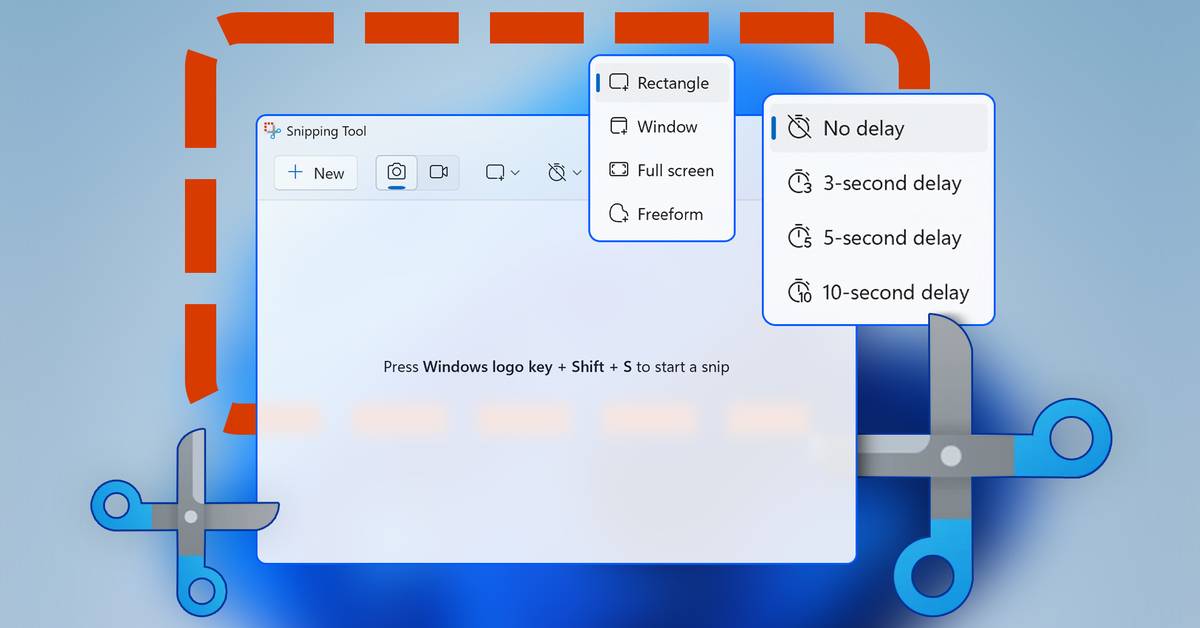
Windows 内置的 截图工具 功能更强大,支持延迟截图和视频录制,非常适合需要标注的帮助截图。
打开方式:
- 点击 开始 菜单,搜索 “截图工具” 或 “Snipping Tool”,点击打开。
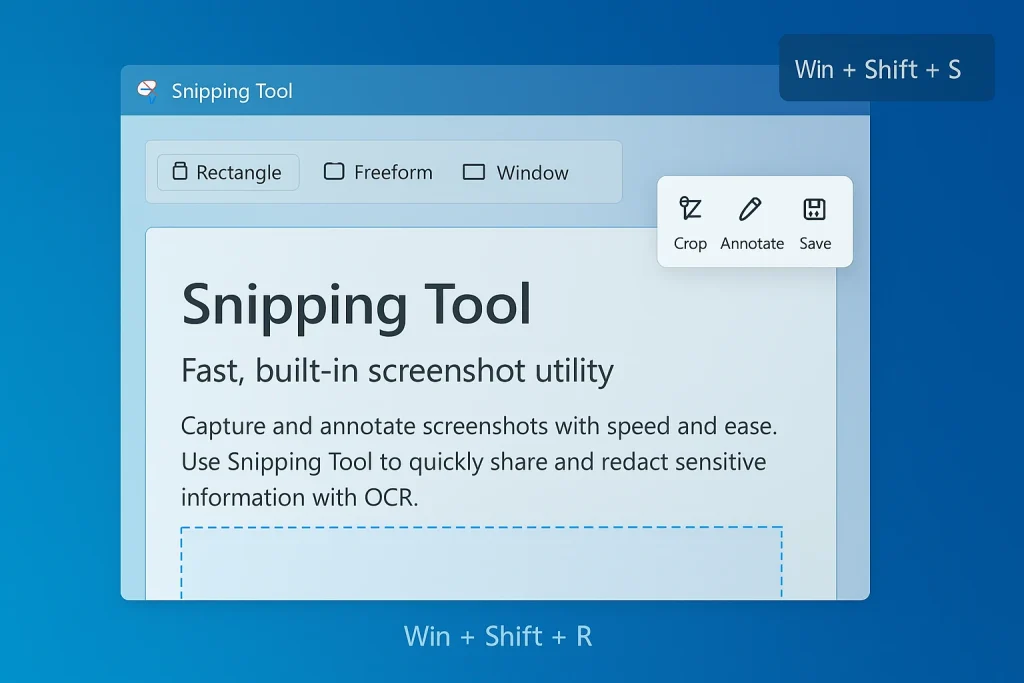
- 或者直接使用快捷键 Windows + Shift + S(会直接进入截图模式)。
详细操作:
1. 打开截图工具后,点击 新建(或按 Alt + N)。
2. 选择 截图模式:
- 矩形、自由格式、窗口、全屏。
3. 如果需要延迟截图(例如打开菜单后截取),点击右上角的 时钟图标,选择 3 秒、5 秒或 10 秒延迟。
4. 截图后自动进入编辑界面,可添加墨迹、荧光笔、形状、文字,甚至使用 文本操作(Windows 11 新功能)从图片中提取文字。
5. 支持直接复制、保存或分享到邮件/OneDrive。
小贴士:在 Windows 11 中,截图工具还支持屏幕录制(Windows + Shift + R),适合录制操作步骤演示给技术支持。
3. 传统 Print Screen 键截图方法
适合快速全屏或窗口截图。
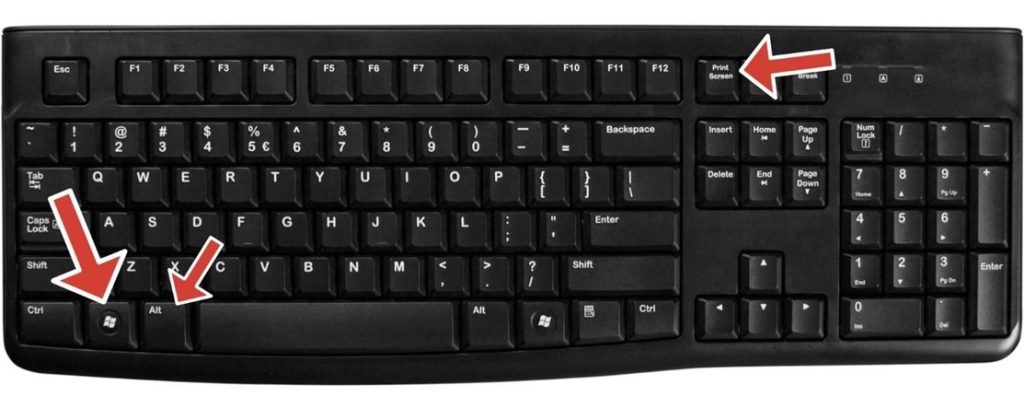
- 全屏截图:
- 按 PrtSc(Print Screen)键 → 截图复制到剪贴板。
- 打开 画图(搜索 “画图”),按 Ctrl + V 粘贴,保存为 PNG/JPG。
- 自动保存全屏截图:
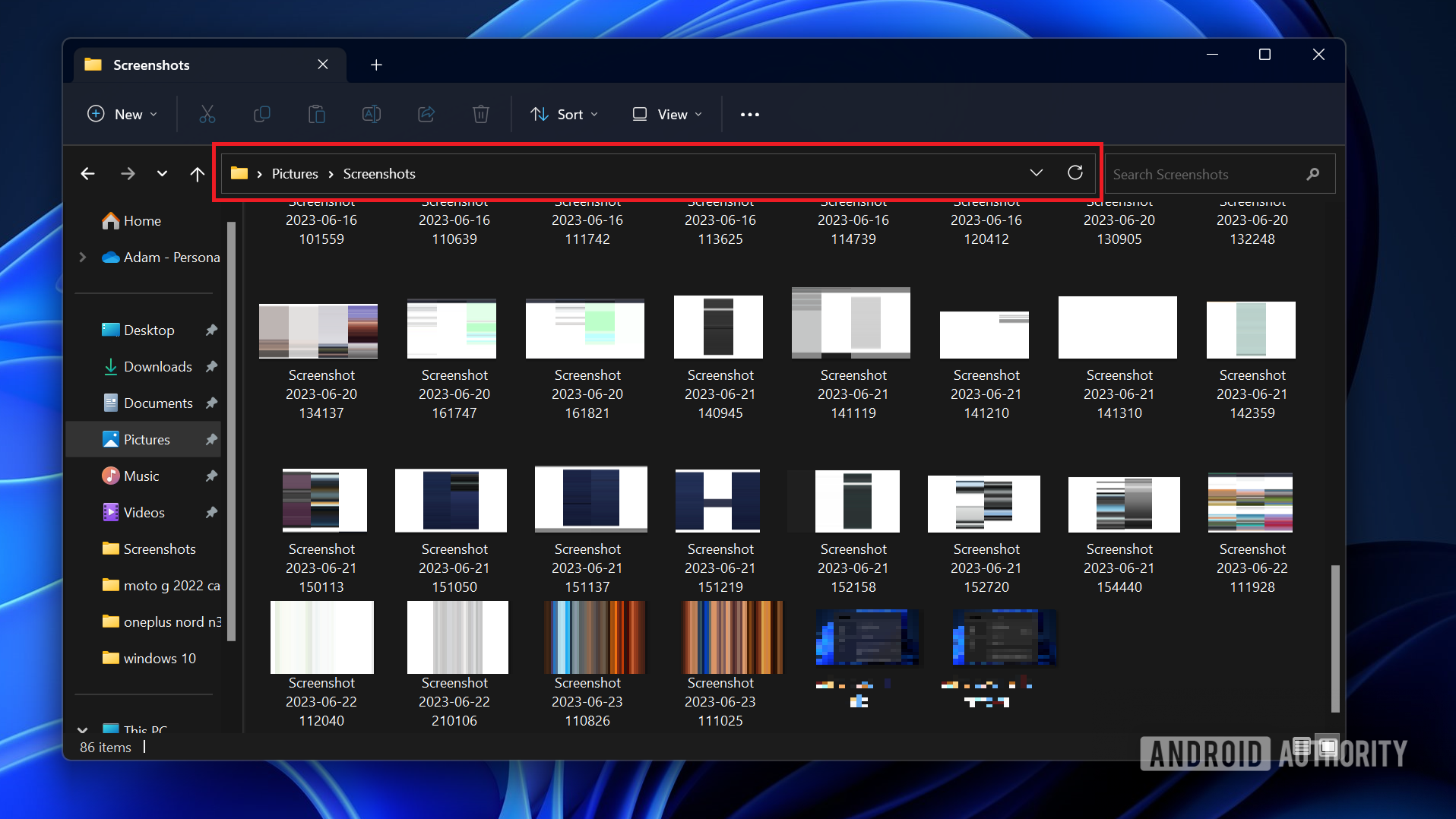
- 按 Windows + PrtSc → 屏幕闪烁一下,图片自动保存到 图片 > 屏幕截图 文件夹。
- 仅截取当前活动窗口(适合帮助对话框):
- 按 Alt + PrtSc → 截图复制到剪贴板,再粘贴保存。
注意:笔记本电脑可能需要同时按 Fn 键 + PrtSc。
4. 其他实用截图技巧(帮助求助时特别有用)
- 游戏栏截图(适用于全屏应用或游戏):
- 按 Windows + G 打开游戏栏,点击相机图标截图。
- 或直接按 Windows + Alt + PrtSc 快速截图。
- 保存位置:视频 > Captures 文件夹。
- 延迟截图:在截图工具中设置延迟,方便截取下拉菜单、右键菜单等动态内容。
- 多显示器环境:全屏截图会捕获所有屏幕;用矩形模式可精确选择单个显示器区域。
- OneDrive 自动备份:在 OneDrive 设置中启用“自动保存屏幕截图”,截图会自动上传云端,便于分享链接。
5. 截图后的编辑与分享建议(让帮助更高效)
- 标注重点:用红色荧光笔或箭头圈出错误信息、按钮或问题区域。
- 添加文字:写上“问题描述:点击此处报错”“系统版本:Windows 11 24H2”。
- 裁剪无关内容:只保留关键部分,减少文件大小。
- 保存格式:优先 PNG(无损清晰),文件大小适中;需要更小体积时用 JPG。
- 分享方式:
- 直接粘贴到支持聊天窗口。
- 保存后上传到邮件、微信、论坛或技术支持平台。
- 如果文件较大,用 OneDrive 或百度网盘生成分享链接。
常见问题解答
- 截图后找不到图片? 检查 图片 > 屏幕截图 文件夹,或在通知中心点击截图通知。
- PrtSc 键无效? 检查键盘 Fn 锁定,或在设置 > 辅助功能 > 键盘 中启用“使用 Print Screen 键打开屏幕截图”。
- 想截取长网页? 推荐使用截图工具的矩形模式分段截取,或安装第三方工具(如 ShareX),但自带工具已足够大多数帮助场景。
- Windows 11 vs Windows 10:功能基本一致,Windows 11 的截图工具界面更现代,支持更多标注选项。
掌握以上方法后,你就能快速提供清晰的帮助截图,大大加快问题解决速度。无论你是求助微软支持、软件客服还是论坛网友,这些技巧都非常实用。
如果你需要截取蓝屏、BIOS 设置等特殊场景,欢迎在评论区留言交流,本教程会持续更新。