
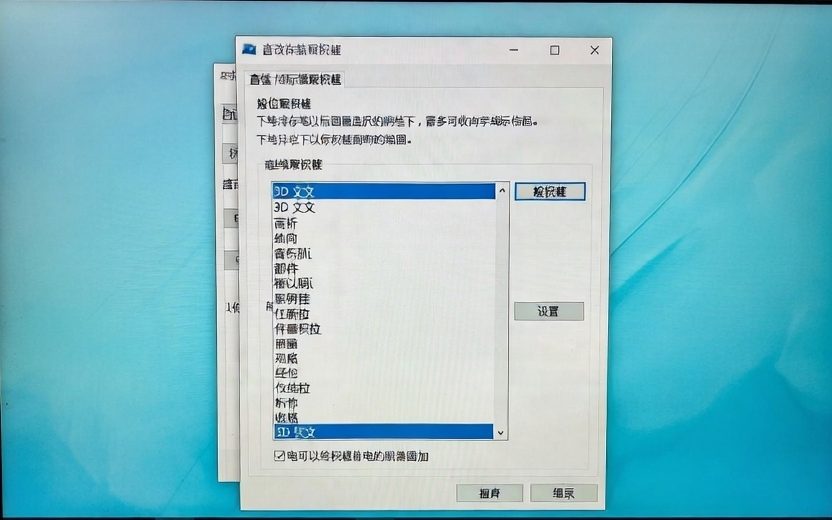
在当今数字化时代,Windows 操作系统的屏幕保护程序(Screen Saver)不仅仅是防止显示器烧屏的工具,更是用户个性化电脑体验的重要组成部分。通过“自定义屏幕保护设置”窗口,您可以轻松调整屏保类型、等待时间、显示效果等参数,让您的电脑在闲置时展现独特风格。本文将详细介绍如何访问和使用“自定义屏幕保护设置”窗口,提供步步详解、实用技巧,并附上相关链接和图片演示,帮助您优化 Windows 10/11 系统屏保设置。无论您是初学者还是资深用户,这份指南都能助您一臂之力。
请收听音频以获取此特别信息。
什么是屏幕保护程序及其重要性
屏幕保护程序最初设计用于保护 CRT 显示器免受静态图像烧屏损坏,但如今在 LCD 和 OLED 屏幕上,它更多地扮演美化角色和隐私保护功能。例如,当电脑闲置一段时间后,屏保会自动激活,显示动态动画或图片幻灯片,同时可设置返回时需输入密码以增强安全性。根据微软官方指南,在 Windows 中配置屏保能提升用户体验并节省能源。
屏保的个性化设置可以让您的桌面更具创意,如使用个人照片作为幻灯片,或选择抽象几何图案。正确配置还能与锁屏界面联动,实现无缝过渡。
如何访问“自定义屏幕保护设置”窗口
在 Windows 系统中,访问屏保设置窗口非常简单。以下是详细步骤:
1. 通过设置应用访问:
- 打开“设置”应用(快捷键:Win + I)。
- 选择“个性化”(Personalization)。
- 在左侧菜单中点击“锁屏界面”(Lock screen)。
- 向下滚动至页面底部,点击“屏幕保护程序设置”(Screen saver settings)。
2. 通过搜索栏快速访问:
- 在任务栏搜索框中输入“更改屏幕保护程序”或“屏保设置”,然后点击相应结果直接打开窗口。
3. 右键桌面访问:
- 在桌面空白处右键点击,选择“个性化”,然后跟随上述步骤进入锁屏界面并点击屏保设置。
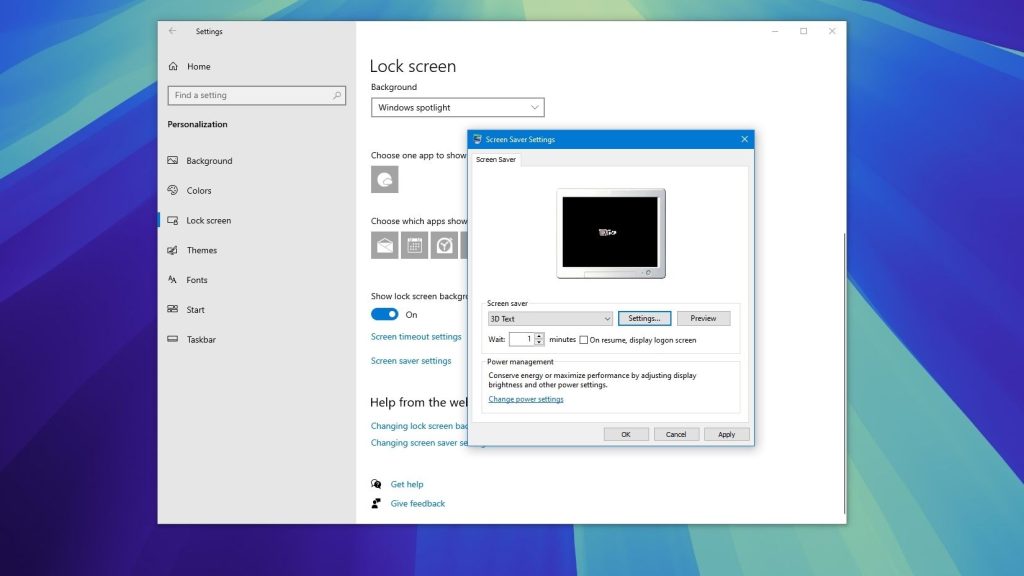
以下是“自定义屏幕保护设置”窗口的典型界面截图,展示了其核心元素,包括屏保选择下拉菜单、等待时间调整和预览按钮。
“自定义屏幕保护设置”窗口的主要选项与功能
打开窗口后,您会看到一个简洁的界面,主要包括以下部分:
- 屏幕保护程序选择:下拉菜单提供多种内置选项,如:
- 3D 文本(3D Text):显示浮动文字,可自定义内容。
- 空白(Blank):简单黑屏,适合节能模式。
- 气泡(Bubbles):动态气泡动画。
- Mystify:抽象线条流动效果。
- 照片(Photos):使用图片文件夹作为幻灯片。
- 功能区(Ribbons):彩带飘动动画。
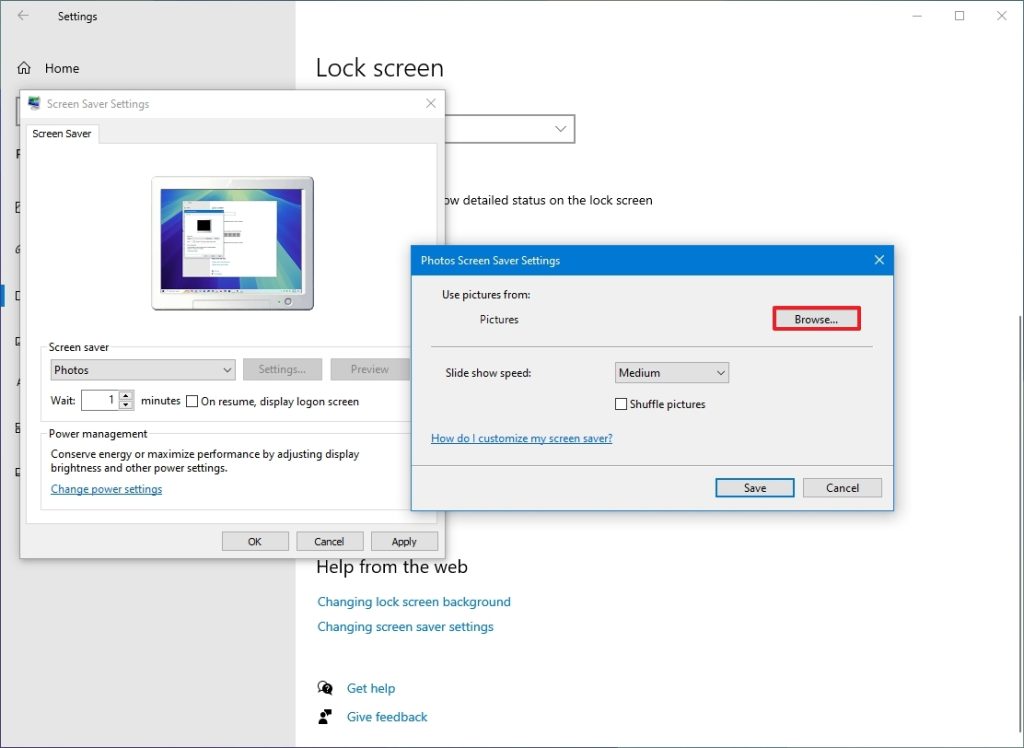
- 设置按钮:针对某些屏保(如 3D 文本或照片),点击“设置…”可进一步自定义。例如,在照片屏保中选择图片文件夹、幻灯片速度和是否随机播放。
- 等待时间:调整闲置多久后激活屏保(单位:分钟)。建议设置为 5-15 分钟,以平衡便利性和安全性。
- 在恢复时显示登录屏幕:勾选此项,屏保结束后需输入密码解锁,增强隐私保护。
- 预览按钮:点击立即查看屏保效果,无需等待。
- 电源管理链接:点击可跳转到电源设置,调整显示器关闭时间以匹配屏保。
以下截图展示了照片屏保的自定义设置窗口,用户可浏览文件夹选择图片源。
步步详解:如何自定义不同类型的屏保
1. 自定义 3D 文本屏保
- 选择“3D 文本”后,点击“设置…”。
- 输入自定义文字(如您的姓名或励志语录)。
- 调整旋转速度、字体和颜色。
- 点击“确定”保存。
这适合用于个性化消息显示。
2. 自定义照片屏保
- 选择“照片”选项。
- 在设置窗口中,点击“浏览”选择图片文件夹(支持 JPG、PNG 等格式)。
- 设置幻灯片速度(慢、中、快)和是否打乱顺序。
- 预览后应用。
提示:使用高分辨率图片以获得最佳效果。
3. 安装自定义屏保程序
- 如果内置选项不足,您可以下载第三方 .scr 文件(如从旧版 Windows 复制)。
- 将 .scr 文件复制到 C:\Windows\System32 目录。
- 重启屏保设置窗口,即可在下拉菜单中看到新选项。
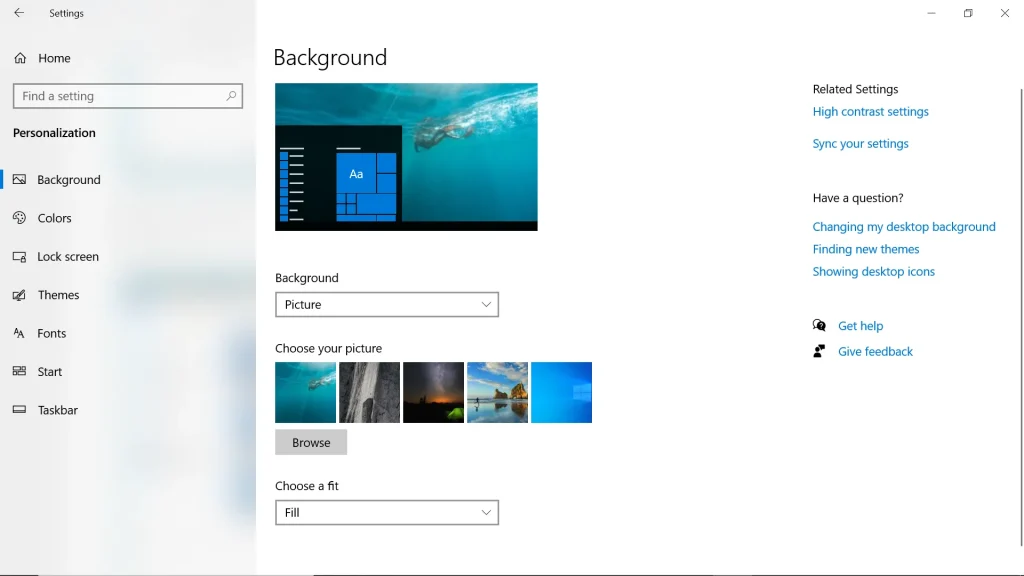
以下是背景设置界面的示例截图,虽然与屏保相关,但可联动使用以统一桌面风格。
高级技巧与常见问题解决
- 与锁屏联动:在锁屏设置中,选择“在登录屏幕上显示锁屏背景图片”,让屏保与锁屏无缝衔接。
- 节能优化:结合电源计划,设置屏保后自动关闭显示器。
- 问题排查:如果屏保不激活,检查电源设置是否允许;或在注册表中启用(路径:HKEY_CURRENT_USER\Control Panel\Desktop\ScreenSaveActive)。
- 自定义动态锁屏:使用第三方工具如 WinXCorners 或 AutoHotKey 创建快捷键触发屏保。
如果您想自制屏保,可参考编程教程,使用 WPF 等框架开发。
结语
通过“自定义屏幕保护设置”窗口,您可以轻松打造个性化的 Windows 体验,不仅美观,还能提升安全性和能效。建议定期更新屏保图片或尝试新效果,让您的电脑始终新鲜感十足。如果您有更多疑问,可参考微软官方支持页面或相关教程视频。
相关资源:
希望这篇文章对您设置“自定义屏幕保护”有所帮助!如果需要更多 Windows 个性化技巧,欢迎留言讨论。
视频:神韵为什么能感动世界?
视频:敬天感恩:说说“福”的由来